
多螢幕支援
您可以在適用於 Windows 的 Citrix Workspace 應用程式中使用最多八個螢幕。
多螢幕組態中的每個螢幕都有其製造商設計的專屬解析度。在工作階段期間,螢幕可以有不同的解析度和方向。
工作階段可以透過兩種方式跨越多個螢幕:
-
全螢幕模式,工作階段內顯示多個螢幕;應用程式會像在本機一樣貼齊螢幕。Citrix Virtual Apps and Desktops 和 Citrix DaaS:若要將 Desktop Viewer 視窗顯示在任何矩形螢幕子集上,請將視窗調整大小以跨越這些螢幕的任何部分,然後按一下最大化。
-
視窗模式,工作階段只有一個單一螢幕影像,應用程式不會貼齊個別螢幕。
在雙螢幕上使用 Citrix Virtual Desktops:
-
按一下 Desktop Viewer。
-
選取還原。注意:步驟 2 僅適用於工作階段處於全螢幕模式時。如果您處於還原模式,則還原選項不可用。在舊版 Desktop Viewer 工具列中,全螢幕或還原的對應選項標示為全螢幕或視窗。
-
將 Citrix Virtual Desktops 畫面拖曳到兩個螢幕之間。確保每個螢幕上都有大約一半的畫面。
-
從 Citrix Virtual Desktop 工具列中,選取全螢幕。畫面現在已延伸到兩個螢幕。
同樣地,您也可以連接最多八個螢幕。您可以將 Citrix Virtual Desktops 畫面拖曳到所需的螢幕數量之間。請確保畫面顯示在每個螢幕上。
多螢幕配置選擇
從 2503 版開始,多螢幕選擇器 (MMS) 允許您選擇要在全螢幕模式下用於桌面工作階段的顯示器,而非無縫工作階段。工具列中新增了一個多螢幕按鈕,此按鈕僅在連接多個螢幕時才會顯示。
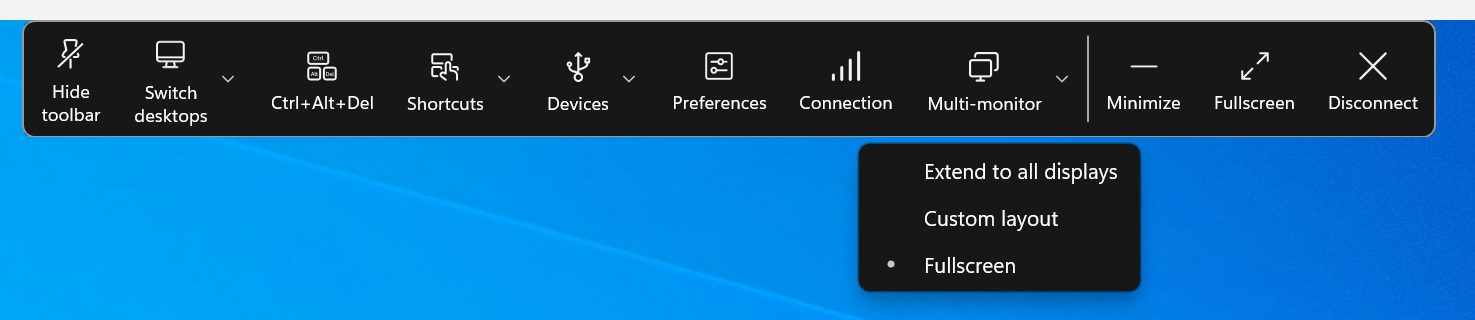
多螢幕功能表選項
工具列按鈕包含三個用於全螢幕模式下桌面工作階段的下拉式功能表選項:
-
延伸至所有顯示器:工作階段會在所有連接的螢幕上切換至全螢幕模式。
-
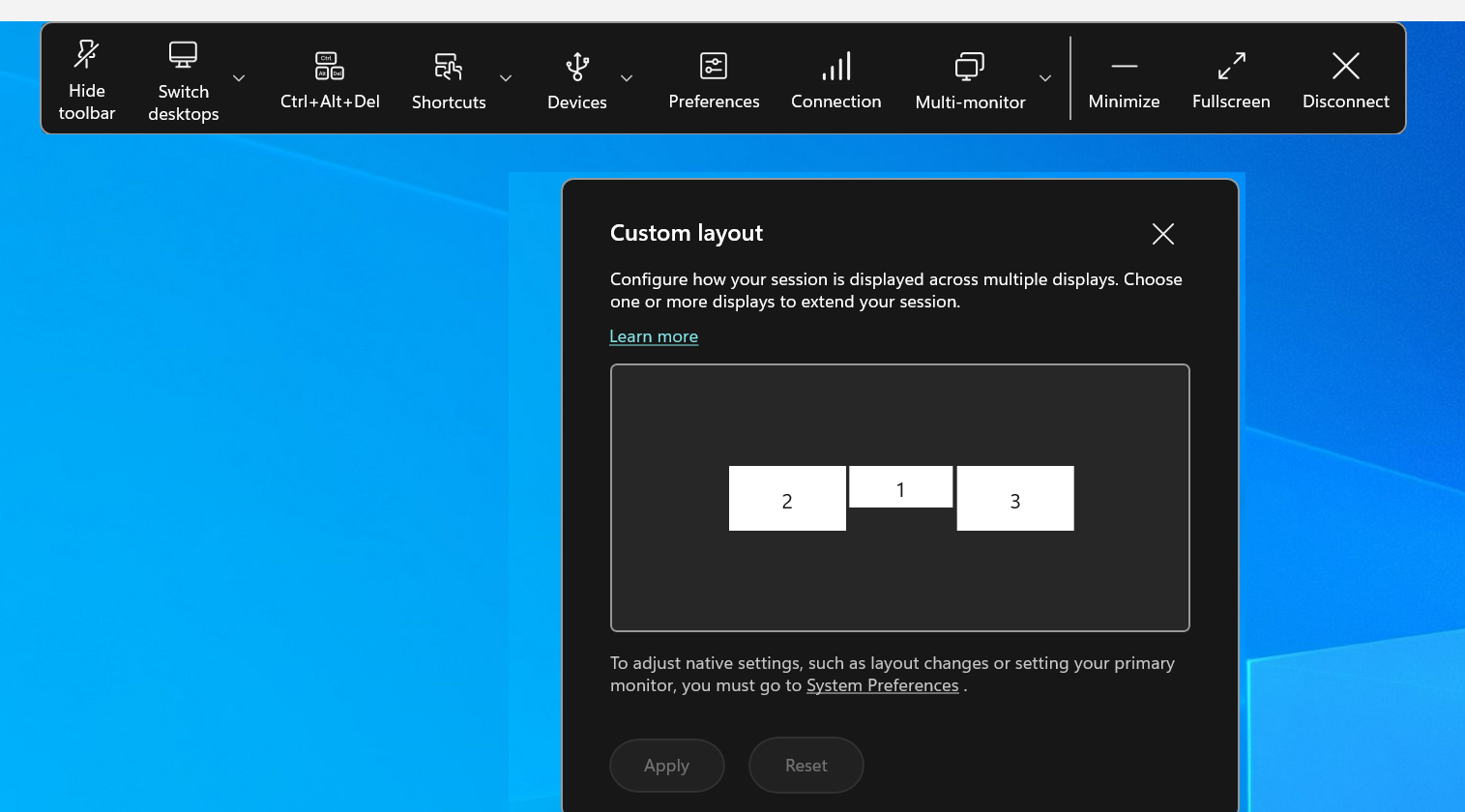
自訂配置:此選項會開啟一個自訂螢幕選擇器,顯示 Windows 系統的配置。您可以按一下選擇器中的矩形來選擇要使用的螢幕,然後按一下套用。然後,工作階段會以全螢幕模式使用選取的螢幕。
-
全螢幕:工作階段會在目前作用中的螢幕上切換至全螢幕模式。例如:
-
如果您的工作階段在一個螢幕上作用中,它將會是該螢幕上的全螢幕。
-
如果您的工作階段在兩個螢幕上作用中,它將會是這兩個螢幕上的全螢幕。
-
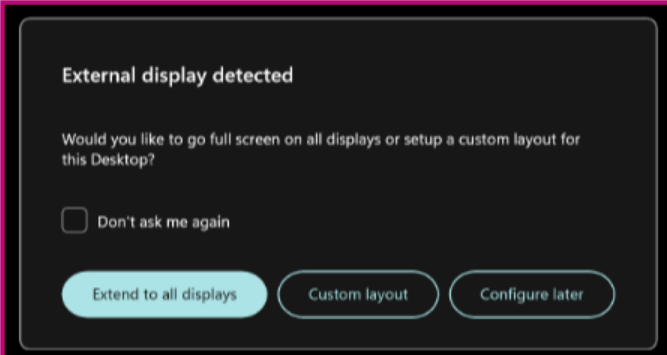
當插入新螢幕時,會出現通知供您選擇。您可以勾選記住我的偏好設定以關閉此通知。