
多显示器支持
您可以通过适用于 Windows 的 Citrix Workspace 应用程序使用最多八台显示器。
多显示器配置中的每个显示器都有其制造商设计的自身分辨率。会话期间,显示器可以具有不同的分辨率和方向。
会话可以通过两种方式跨越多个显示器:
-
全屏模式,会话中显示多个显示器;应用程序会像在本地一样吸附到显示器。Citrix Virtual Apps and Desktops 和 Citrix DaaS:要将 Desktop Viewer 窗口显示在显示器的任意矩形子集上,请将窗口调整为跨越这些显示器的任意部分,然后单击最大化。
-
窗口模式,会话使用单个显示器图像,应用程序不会吸附到单个显示器。
在双显示器上使用 Citrix Virtual Desktops:
-
单击桌面查看器。
-
选择还原。注意:步骤 2 仅当会话处于全屏模式时适用。如果您处于还原模式,则还原选项不可用。在旧版 Desktop Viewer 工具栏中,全屏或还原对应的选项标记为全屏或窗口。
-
将 Citrix Virtual Desktops 屏幕拖动到两个显示器之间。确保屏幕大约一半显示在每个显示器中。
-
在 Citrix Virtual Desktop 工具栏中,选择全屏。屏幕现在已扩展到两个显示器。
同样地,您也可以连接多达八台显示器。您可以在所需数量的显示器之间拖动 Citrix Virtual Desktops 屏幕。确保屏幕显示在每台显示器上。
多显示器布局选择
从版本 2503 开始,多显示器选择器 (MMS) 允许您选择在全屏模式下用于桌面会话(而非无缝会话)的显示器。工具栏中新增了一个“多显示器”按钮,该按钮仅在连接多台显示器时显示。
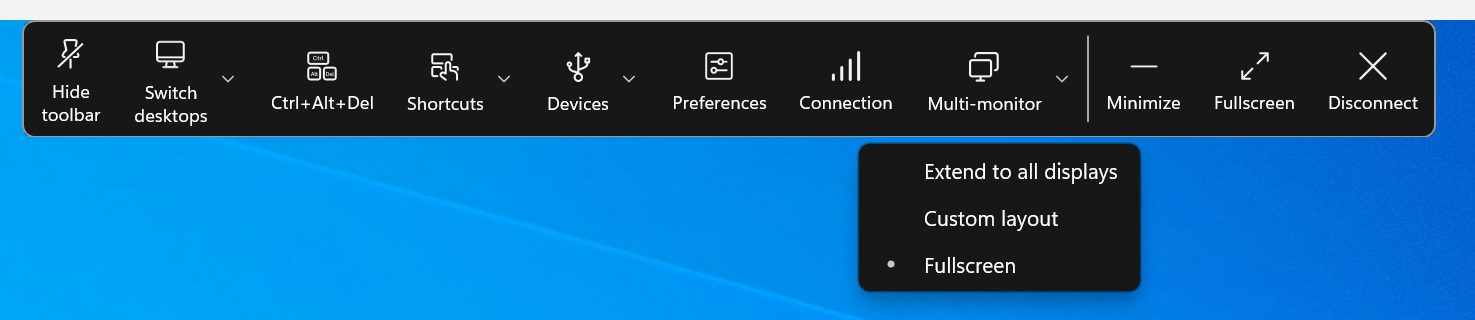
多显示器菜单选项
工具栏按钮包含三个下拉菜单选项,用于全屏模式下的桌面会话:
-
扩展到所有显示器:会话将在所有连接的屏幕上切换到全屏模式。
-
自定义布局:此选项将打开一个自定义显示器选择器,其中显示 Windows 系统的布局。您可以单击选择器中的矩形来选择要使用的屏幕,然后单击“应用”。然后,会话将在全屏模式下使用所选屏幕。
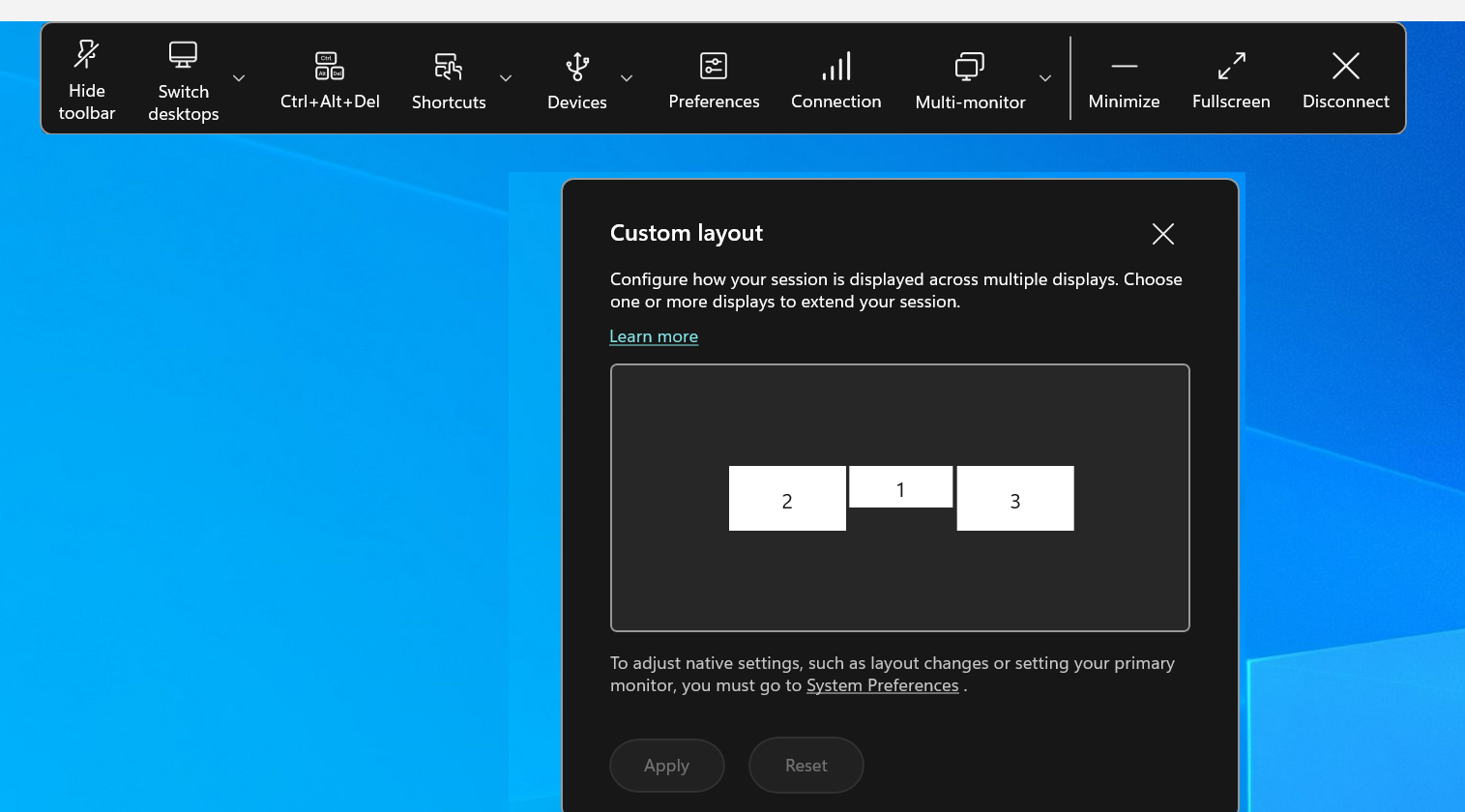
-
全屏:会话将在当前处于活动状态的显示器上切换到全屏模式。例如:
-
如果您的会话在一个显示器上处于活动状态,它将在该显示器上全屏显示。
-
如果您的会话在两个显示器上处于活动状态,它将在这两个显示器上全屏显示。
-
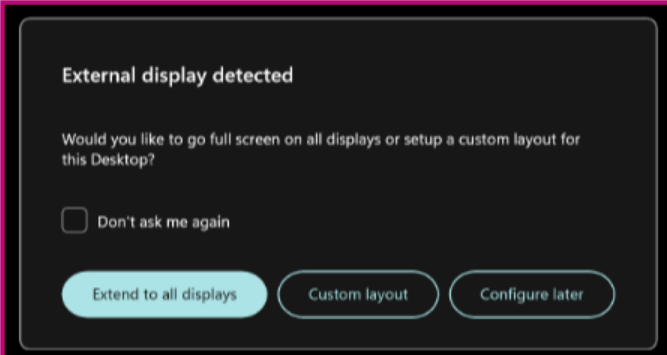
插入新显示器时,将出现通知,供您进行选择。您可以选中“记住我的偏好”以静音此通知。