
Suporte a vários monitores
Você pode usar até oito monitores com o aplicativo Citrix Workspace para Windows.
Cada monitor em uma configuração de vários monitores tem sua própria resolução projetada pelo fabricante. Os monitores podem ter diferentes resoluções e orientações durante as sessões.
As sessões podem abranger vários monitores de duas maneiras:
-
Modo de tela cheia, com vários monitores exibidos dentro da sessão; os aplicativos se ajustam aos monitores como fariam localmente.Citrix Virtual Apps and Desktops e Citrix DaaS: Para exibir a janela do Desktop Viewer em qualquer subconjunto retangular de monitores, redimensione a janela em qualquer parte desses monitores e clique em Maximizar.
-
Modo de janela, com uma única imagem de monitor para a sessão, os aplicativos não se ajustam a monitores individuais.
Usando o Citrix Virtual Desktops em monitor duplo:
-
Clique no Desktop Viewer.
-
Selecione Restaurar.Nota:A Etapa 2 é aplicável somente quando a sessão está no modo Tela Cheia. Se você estiver no modo Restaurar, a opção Restaurar não estará disponível. Na barra de ferramentas antiga do Desktop Viewer, a opção correspondente para Tela Cheia ou Restaurar é rotulada como Tela Cheia ou Janela.
-
Arraste a tela do Citrix Virtual Desktops entre os dois monitores. Certifique-se de que cerca de metade da tela esteja presente em cada monitor.
-
Na barra de ferramentas do Citrix Virtual Desktop, selecione Tela Cheia.A tela agora está estendida para ambos os monitores.
Da mesma forma, você pode conectar até oito monitores. Você pode arrastar a tela do Citrix Virtual Desktops entre o número necessário de monitores. Certifique-se de que a tela esteja presente em cada monitor.
Seleção de layout de vários monitores
A partir da versão 2503, o Seletor de Vários Monitores (MMS) permite que você escolha quais telas usar no modo de tela cheia apenas para sessões de desktop, não para sessões contínuas. Um novo botão Multi-Monitor foi adicionado à barra de ferramentas, que aparece apenas quando mais de uma tela está conectada.
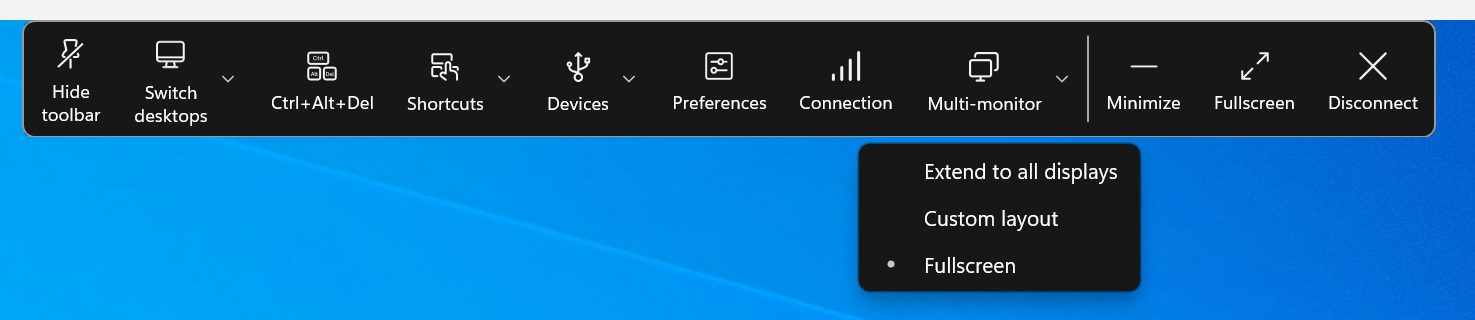
Opções de menu de vários monitores
O botão da barra de ferramentas inclui três opções de menu suspenso para sessões de desktop no modo de tela cheia:
-
Estender para Todas as Telas: A sessão muda para o modo de tela cheia em todas as telas conectadas.
-
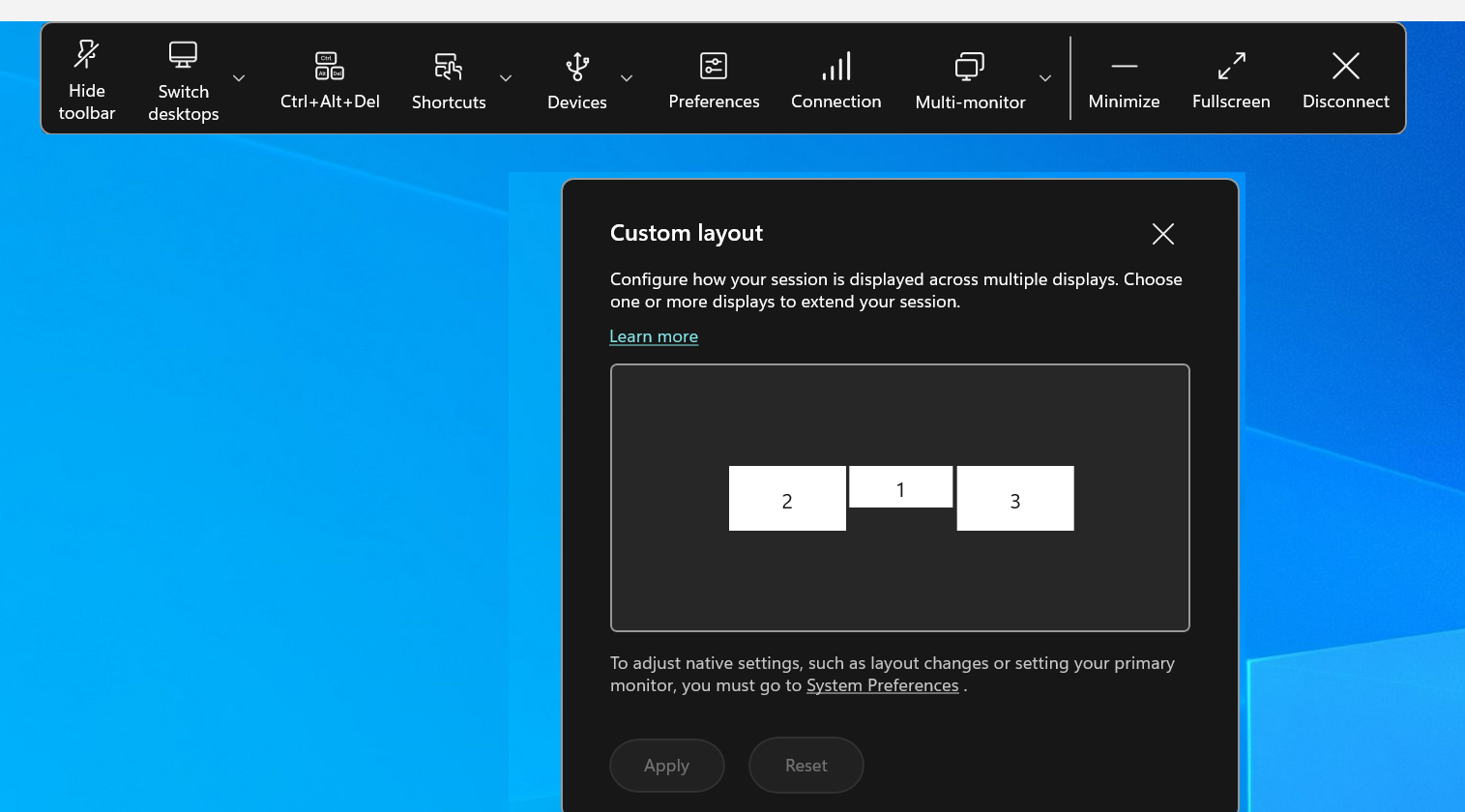
Layout Personalizado: Esta opção abre um seletor de monitor personalizado exibindo o layout do sistema Windows. Você pode clicar nos retângulos no seletor para escolher quais telas usar e, em seguida, clicar em Aplicar. A sessão então usa as telas selecionadas no modo de tela cheia.
-
Tela Cheia: A sessão muda para o modo de tela cheia no monitor em que a sessão está atualmente ativa. Por exemplo:
-
Se sua sessão estiver ativa em um monitor, ela estará em tela cheia nesse monitor.
-
Se sua sessão estiver ativa em dois monitores, ela estará em tela cheia nesses dois monitores.
-
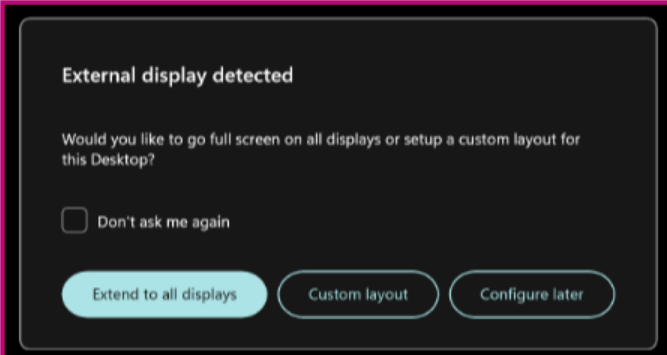
Quando um novo monitor é conectado, uma notificação aparece para você fazer uma seleção. Você pode marcar Lembrar minha preferência para silenciar esta notificação.