
マルチモニターのサポート
Windows向けCitrix Workspaceアプリでは、最大8台のモニターを使用できます。
マルチモニター構成の各モニターには、製造元によって設計された独自の解像度があります。セッション中にモニターの解像度や向きが異なる場合があります。
セッションは、次の2つの方法で複数のモニターにまたがることができます。
-
フルスクリーンモード。セッション内に複数のモニターが表示され、アプリケーションはローカルの場合と同様にモニターにスナップします。Citrix Virtual Apps and DesktopsおよびCitrix DaaS:Desktop Viewerウィンドウをモニターの任意の長方形のサブセットに表示するには、それらのモニターの任意の部分にわたってウィンドウのサイズを変更し、[最大化] をクリックします。
-
ウィンドウモード。セッションには1つのモニターイメージが表示され、アプリケーションは個々のモニターにスナップしません。
デュアルモニターでCitrix Virtual Desktopsを使用する:
-
Desktop Viewerをクリックします。
-
[元に戻す] を選択します。注:ステップ2は、セッションが**[フルスクリーン]** モードの場合にのみ適用されます。[元に戻す] モードの場合、[元に戻す] オプションは利用できません。古いDesktop Viewerツールバーでは、[フルスクリーンまたは元に戻す] に対応するオプションは**[フルスクリーンまたはウィンドウ]** と表示されます。
-
Citrix Virtual Desktopsの画面を2つのモニター間にドラッグします。画面の約半分が各モニターに表示されるようにします。
-
Citrix Virtual Desktopツールバーから、[フルスクリーン] を選択します。画面が両方のモニターに拡張されます。
同様に、最大8台のモニターを接続することもできます。Citrix Virtual Desktopsの画面を、必要な数のモニター間でドラッグできます。画面が各モニターに表示されていることを確認してください。
マルチモニターレイアウトの選択
バージョン2503以降、マルチモニターセレクター (MMS) を使用すると、デスクトップセッションでのみ、シームレスセッションではなく、フルスクリーンモードで使用するディスプレイを選択できます。新しいマルチモニターボタンがツールバーに追加され、これは複数の画面が接続されている場合にのみ表示されます。
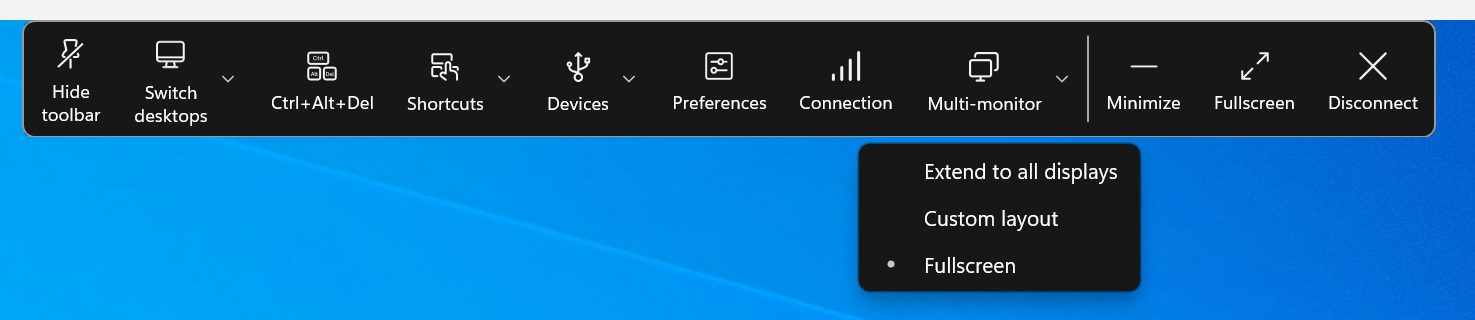
マルチモニターメニューオプション
ツールバーボタンには、フルスクリーンモードのデスクトップセッション用の3つのドロップダウンメニューオプションが含まれています。
-
すべてのディスプレイに拡張: セッションは、接続されているすべての画面でフルスクリーンモードに切り替わります。
-
カスタムレイアウト: このオプションは、Windowsシステムのレイアウトを表示するカスタムモニターセレクターを開きます。セレクター内の四角形をクリックして使用する画面を選択し、適用をクリックします。その後、セッションは選択した画面をフルスクリーンモードで使用します。
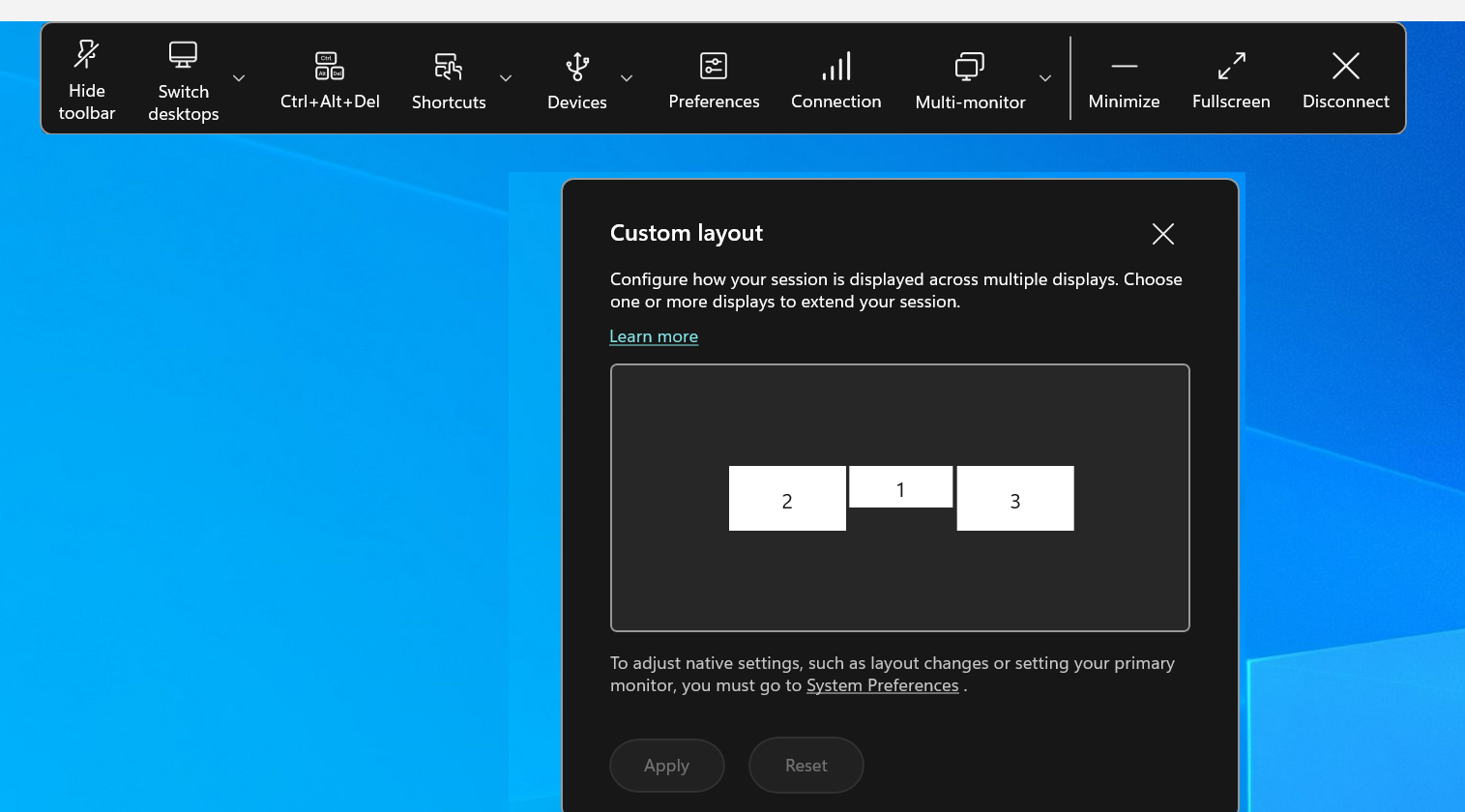
-
フルスクリーン: セッションが現在アクティブになっているモニターで、セッションがフルスクリーンモードに切り替わります。例:
-
セッションが1台のモニターでアクティブな場合、そのモニターでフルスクリーンになります。
-
セッションが2台のモニターでアクティブな場合、それらの2台のモニターでフルスクリーンになります。
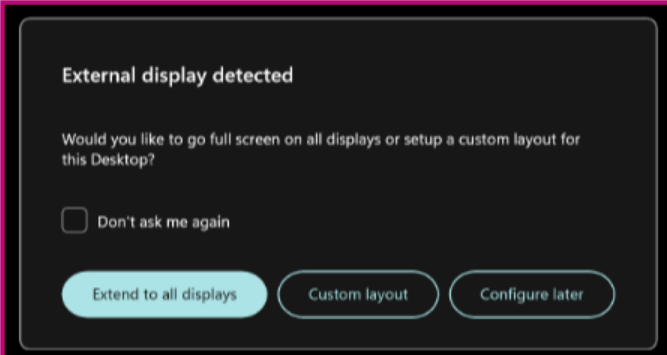
-
新しいモニターが接続されると、選択を行うための通知が表示されます。この通知をミュートするには、設定を記憶するをオンにできます。