
變更桌面外觀與運作方式
若要控制檔案和裝置的存取方式,請使用 Desktop Viewer 工具列上的按鈕。
虛擬桌面可以是已發佈的虛擬桌面,也可以是共用或專用桌面。在此存取情境中,Desktop Viewer 工具列功能可讓您在視窗中開啟虛擬桌面,並在您的本機桌面內平移和縮放該桌面。
工具列握把按鈕會顯示在視窗頂端或 (如果已最大化) 螢幕上。
按一下工具列握把  按鈕。Desktop Viewer 工具列會顯示如下:
按鈕。Desktop Viewer 工具列會顯示如下:

如需 Desktop Viewer 的詳細資訊,請參閱 Desktop Viewer 工具列 一節。另請參閱產品說明文件中的 Desktop Viewer 一節。
注意:
如果您無法檢視 Desktop Viewer 工具列,請連絡您的管理員。
將工具列移動到螢幕上的其他位置
您可以移動工具列,使其不會遮蔽其他視窗的內容或控制項。
-
按一下顯示在視窗頂端的工具列握把,然後將其向左或向右移動。
工具列可讓您執行下列動作:
增強型 Desktop Viewer 工具列提供下列選項:
-
顯示或隱藏工具列:按一下此按鈕以顯示或隱藏 Desktop Viewer 工具列。
-
切換桌面:按一下此按鈕以查看可用的開啟桌面。您可以按一下要存取的桌面來切換到另一個桌面。開啟的桌面會顯示在最前面。
-
Ctrl+Alt+Del:按一下此按鈕可在您的虛擬桌面上開啟工作管理員。
-
捷徑:按一下此按鈕以查看可用的捷徑。以下是可用的捷徑:
-
開始功能表:按一下以存取虛擬桌面上的開始功能表。
-
切換應用程式:按一下此按鈕以查看可用的開啟應用程式。您可以按一下要存取的應用程式來切換到另一個應用程式。
-
裝置:按一下此按鈕以存取您已連線的裝置。
-
偏好設定:按一下此按鈕以存取「偏好設定」區段中的選項並編輯您的偏好設定。
-
連線:按一下此按鈕以透過連線的即時統計資料分析連線強度。
-
多重監視器:按一下此按鈕以瀏覽將工作階段延伸到多個監視器的不同選項。
-
-
最小化:按一下「最小化」按鈕以最小化您目前正在使用的虛擬桌面工作階段。注意:在舊版 Desktop Viewer 工具列中,「首頁」選項會最小化相同監視器上的所有虛擬桌面工作階段。
-
全螢幕或還原:按一下「全螢幕」按鈕以將桌面工作階段展開為全螢幕。按一下「還原」按鈕以還原為視窗模式。在舊版 Desktop Viewer 工具列中,「全螢幕或還原」的對應選項標示為「全螢幕或視窗」。
-
中斷連線/登出:按一下此按鈕以登出或中斷虛擬工作階段的連線。
您可以將工具列拖曳到螢幕上,並將其貼齊螢幕的任何邊緣。它支援垂直和水平配置。
控制本機檔案的存取方式
虛擬桌面可能需要存取您本機電腦上的檔案。您可以控制允許存取的程度。
-
在工具列上,按一下 偏好設定 > 檔案存取,然後選取下列其中一個選項:
選項 說明 讀取和寫入 允許虛擬桌面讀取和寫入本機檔案。 僅限讀取 允許虛擬桌面讀取本機檔案,但不能寫入。 無存取權 不允許虛擬桌面存取本機檔案。 每次都詢問我 每次虛擬桌面需要存取本機檔案時,都會顯示提示。 -
按一下 確定。
設定麥克風或網路攝影機
如果您想變更虛擬桌面存取本機麥克風或網路攝影機的方式,請依照此程序操作。
-
在工具列上,按一下 偏好設定 > 連線,然後選取下列其中一個選項:
選項 說明 自動連線 允許在虛擬桌面上使用麥克風或網路攝影機。 不要連線 不允許在虛擬桌面上使用麥克風或網路攝影機。 詢問我 當虛擬桌面必須存取麥克風或網路攝影機時提示。 -
在 全域設定 中,選取您的 慣用網路攝影機。
-
按一下 確定。
限制
-
即使在 Delivery Controller 上將 Windows Media Redirection 原則設定為 已停用,仍會顯示 慣用網路攝影機 對話方塊。
變更 USB 裝置自動連線偏好設定
citrix-workspace-app 會根據為目前桌面資源設定的偏好設定,自動連線標記為 CONNECT 動作的 USB 裝置。您可以在桌面檢視器工具列中變更偏好設定,如下圖所示。
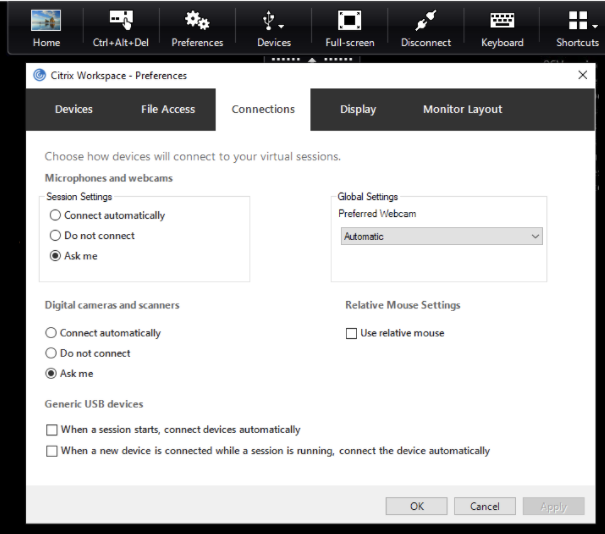
窗格底部的兩個核取方塊控制裝置是否必須自動連線,或在工作階段中等待手動連線。這些設定預設為停用。如果一般 USB 裝置必須自動連線,您可以變更偏好設定。
注意:
管理員可以透過部署對應的原則來覆寫使用者偏好設定。
網路攝影機重新導向的背景模糊
適用於 Windows 的 Citrix Workspace 應用程式現在支援網路攝影機重新導向的背景模糊。選取偏好設定 > 連線 > 啟用背景模糊核取方塊以啟用此功能。
設定數位相機或掃描器
如果您想要變更虛擬桌面存取本機麥克風或網路攝影機的方式,請依照此程序操作。
-
在工具列上,按一下偏好設定 > 連線,然後選取下列其中一個選項:
選項 說明 自動連線 允許在虛擬桌面上使用數位相機或掃描器。 不連線 不允許在虛擬桌面上使用數位相機或掃描器。 詢問我 當虛擬桌面必須存取數位相機或掃描器時,會提示您。 -
按一下 確定。