
다중 모니터 지원
Windows용 Citrix Workspace 앱으로 최대 8개의 모니터를 사용할 수 있습니다.
다중 모니터 구성의 각 모니터는 제조업체에서 설계한 고유한 해상도를 가집니다. 세션 중에는 모니터가 서로 다른 해상도와 방향을 가질 수 있습니다.
세션은 두 가지 방식으로 여러 모니터에 걸쳐 표시될 수 있습니다.
-
전체 화면 모드에서는 여러 모니터가 세션 내부에 표시되며, 애플리케이션은 로컬에서와 같이 모니터에 스냅됩니다.Citrix Virtual Apps and Desktops 및 Citrix DaaS: 모니터의 직사각형 하위 집합 전체에 Desktop Viewer 창을 표시하려면 해당 모니터의 아무 부분에나 창 크기를 조정한 다음 최대화를 클릭합니다.
-
창 모드에서는 세션에 대해 단일 모니터 이미지가 표시되며, 애플리케이션은 개별 모니터에 스냅되지 않습니다.
듀얼 모니터에서 Citrix Virtual Desktops 사용:
-
Desktop Viewer를 클릭합니다.
-
복원을 선택합니다.참고:2단계는 세션이 전체 화면 모드일 때만 적용됩니다. 복원 모드인 경우 복원 옵션은 사용할 수 없습니다. 이전 Desktop Viewer 도구 모음에서 전체 화면 또는 복원에 해당하는 옵션은 전체 화면 또는 창으로 레이블이 지정됩니다.
-
두 모니터 사이에 Citrix Virtual Desktops 화면을 끕니다. 화면의 약 절반이 각 모니터에 표시되는지 확인합니다.
-
Citrix Virtual Desktop 도구 모음에서 전체 화면을 선택합니다.이제 화면이 두 모니터 모두로 확장됩니다.
마찬가지로 최대 8개의 모니터를 연결할 수 있습니다. 필요한 수의 모니터 간에 Citrix Virtual Desktops 화면을 끌어다 놓을 수 있습니다. 화면이 각 모니터에 표시되는지 확인하십시오.
다중 모니터 레이아웃 선택
버전 2503부터 **다중 모니터 선택기(MMS)**를 사용하면 데스크톱 세션에 대해서만 전체 화면 모드에서 사용할 디스플레이를 선택할 수 있으며, 원활한 세션에는 적용되지 않습니다. 두 개 이상의 화면이 연결된 경우에만 나타나는 새로운 다중 모니터 버튼이 도구 모음에 추가되었습니다.
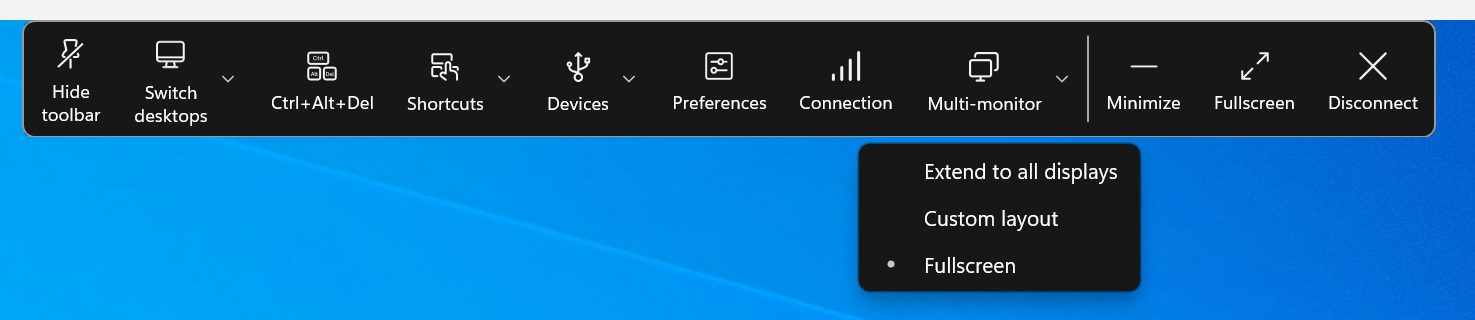
다중 모니터 메뉴 옵션
도구 모음 버튼에는 전체 화면 모드의 데스크톱 세션에 대한 세 가지 드롭다운 메뉴 옵션이 포함되어 있습니다.
-
모든 디스플레이로 확장: 세션이 연결된 모든 화면에서 전체 화면 모드로 전환됩니다.
-
사용자 지정 레이아웃: 이 옵션은 Windows 시스템의 레이아웃을 표시하는 사용자 지정 모니터 선택기를 엽니다. 선택기에서 사각형을 클릭하여 사용할 화면을 선택한 다음 적용을 클릭할 수 있습니다. 그러면 세션이 선택한 화면을 전체 화면 모드에서 사용합니다.
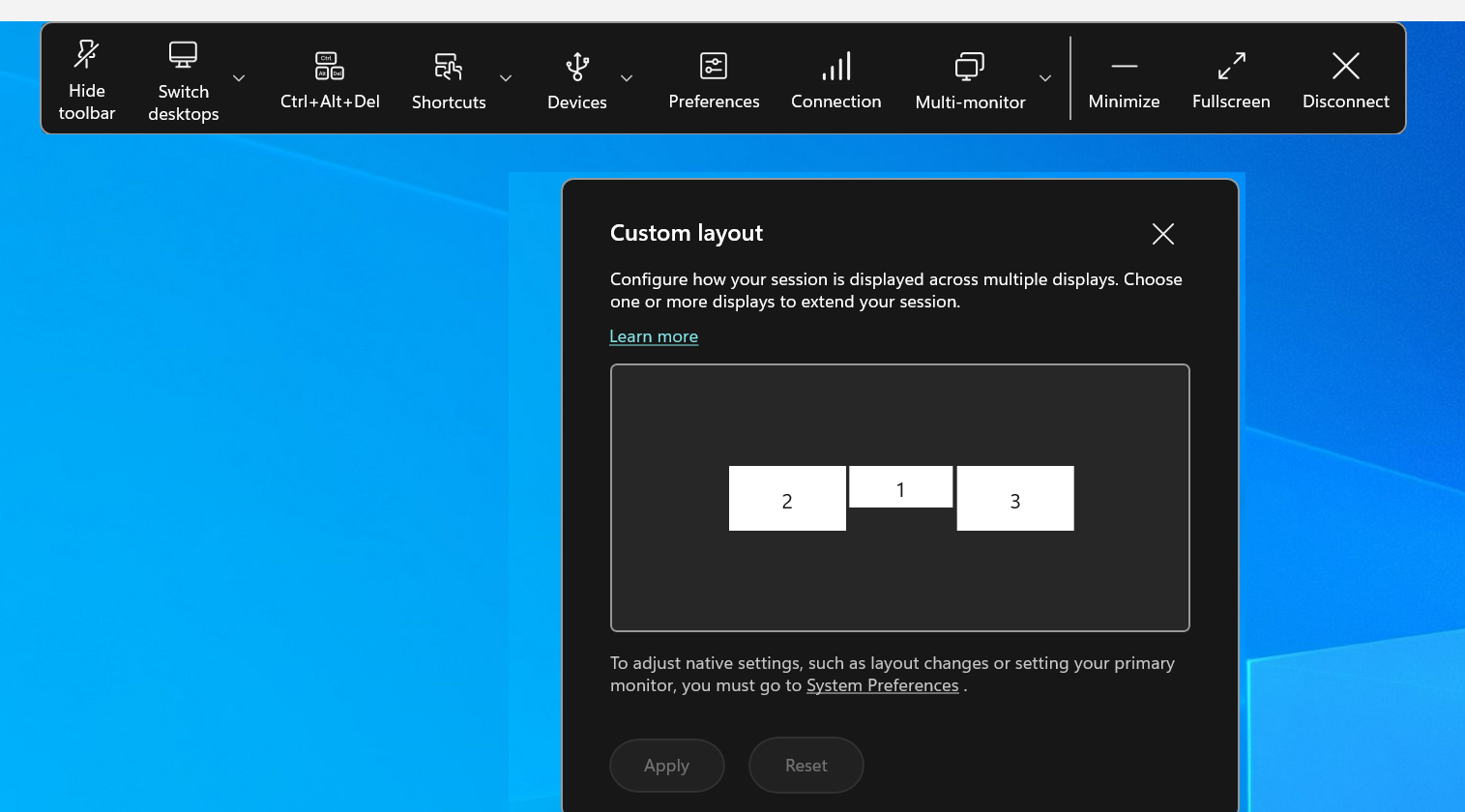
-
전체 화면: 세션이 현재 활성화된 모니터에서 전체 화면 모드로 전환됩니다. 예를 들어:
-
세션이 하나의 모니터에서 활성화되어 있으면 해당 모니터에서 전체 화면으로 표시됩니다.
-
세션이 두 개의 모니터에서 활성화되어 있으면 해당 두 모니터에서 전체 화면으로 표시됩니다.
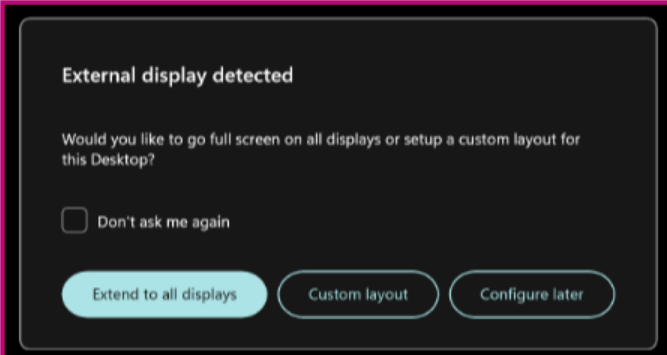
-
새 모니터가 연결되면 선택을 요청하는 알림이 나타납니다. 이 알림을 음소거하려면 내 기본 설정 기억을 선택할 수 있습니다.