
多螢幕
注意:
您只能在桌面工作階段中啟用跨多個螢幕的全螢幕模式。無縫應用程式工作階段不支援此功能。
使用者可以將適用於 Mac 的 Citrix Workspace 應用程式設定為在多個螢幕上以全螢幕模式運作。
-
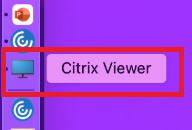
開啟 Citrix 檢視器。注意:只有當您從 citrix-workspace-app 開啟虛擬桌面時,Citrix Viewer 才會顯示。
-
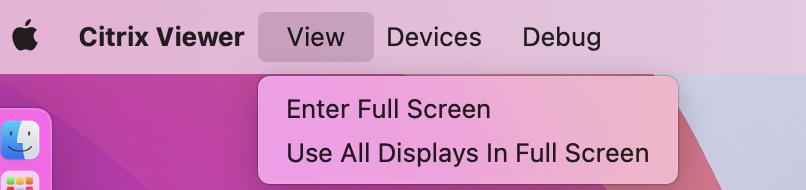
從功能表列中,按一下 檢視。
-
根據您的需求,選取下列其中一個選項:
-
進入全螢幕 - 僅在主要螢幕上顯示全螢幕。
-
在全螢幕中使用所有顯示器 - 在所有連接的螢幕上顯示全螢幕。
-
-
將 Citrix Virtual Desktops 畫面拖曳到螢幕之間。 畫面現在已延伸到所有螢幕。
注意:
確保您裝置的系統偏好設定中已啟用「顯示器有獨立空間」選項。
在全螢幕模式下延伸多個顯示器
從 2311 版本開始,您現在可以在最多五個顯示器(包括主要顯示器)上同時使用全螢幕模式。
注意
您可以與 Mac 搭配使用的外接顯示器數量始終受 Mac 型號以及每個顯示器的解析度和重新整理頻率限制。請參閱 Mac 的技術規格以了解支援的外接顯示器數量。如需詳細資訊,請參閱 Apple 支援文章中的 將一個或多個外接顯示器連接到 Mac。
您可以透過以下兩種方式在全螢幕模式下延伸多個顯示器:
-
使用選單列
-
開啟 Citrix 檢視器。
-
從選單列中,按一下「檢視」,然後選取「進入全螢幕」以延伸全螢幕。注意:您可以透過啟用「在全螢幕中使用所有顯示器」,然後從「檢視」選單中選取「進入全螢幕」,一次將螢幕延伸到所有連接的顯示器以進入全螢幕模式。
-
使用應用程式視窗中的綠色按鈕
-
開啟 思傑檢視器。
-
拖曳或調整 Citrix Viewer 視窗的大小,使其延伸到您想要在全螢幕模式下使用的顯示器上。
-
將指標移至視窗左上角的綠色按鈕,然後從出現的選單中選取「進入全螢幕」或按一下綠色按鈕。螢幕現在已延伸到與視窗有交集的顯示器。
建議您最多使用 5 個顯示器,包括主要顯示器。全螢幕模式僅支援單一顯示器或所有顯示器,可透過功能表項目進行設定。