
Vários monitores
Nota:
Você pode habilitar o modo de tela cheia em vários monitores apenas em sessões de desktop. Este recurso não é compatível com sessões de aplicativos contínuos.
Os usuários podem configurar o Citrix Workspace app para Mac para funcionar em modo de tela cheia em vários monitores.
-
Abra o Citrix Viewer.Nota:O Citrix Viewer fica visível apenas quando você abre um desktop virtual do citrix-workspace-app.
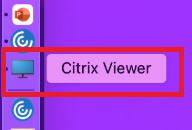
-
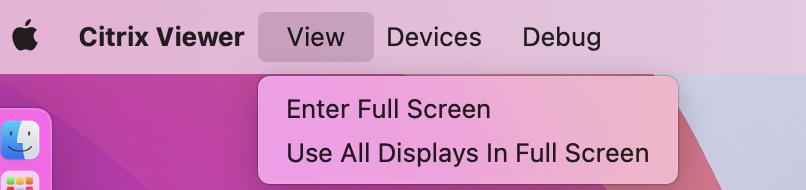
Na barra de menus, clique em Exibir.
-
Selecione uma das seguintes opções, com base na sua necessidade:
-
Entrar em Tela Cheia - Tela cheia apenas no monitor principal.
-
Usar Todas as Telas em Tela Cheia - Tela cheia em todos os monitores conectados.
-
-
Arraste a tela do Citrix Virtual Desktops entre os monitores. A tela agora está estendida para todos os monitores.
Nota:
Certifique-se de que a opção Monitores têm Spaces separados esteja ativada nas preferências do sistema do seu dispositivo.
Estender vários monitores no modo de tela cheia
A partir da versão 2311, agora você pode usar o modo de tela cheia em até cinco monitores, incluindo o monitor principal, ao mesmo tempo.
Nota
O número de monitores externos que você pode usar com seu Mac é sempre limitado pelo modelo do Mac, bem como pela resolução e taxa de atualização de cada tela. Consulte as especificações técnicas do seu Mac para descobrir o número de monitores externos suportados. Para obter mais informações, consulte Conectar um ou mais monitores externos ao seu Mac no artigo de suporte da Apple.
Você pode estender vários monitores no modo de tela cheia das duas maneiras a seguir:
-
Usando a barra de menus
-
Abra o Citrix Viewer.
-
Na barra de menus, clique em Exibir e selecione Entrar em Tela Cheia para estender a tela cheia.Nota:Você pode estender a tela para o modo de tela cheia em todos os monitores conectados de uma vez, ativando Usar Todos os Monitores em Tela Cheia e, em seguida, selecionando Entrar em Tela Cheia no menu Exibir.
-
Usando o botão verde na janela do aplicativo
-
Abra o Citrix Viewer.
-
Arraste ou redimensione a janela do Citrix Viewer para que ela se espalhe pelos monitores que você deseja usar no modo de tela cheia.
-
Mova o ponteiro para o botão verde no canto superior esquerdo da janela e, em seguida, selecione Entrar em Tela Cheia no menu que aparece ou clique no botão verde. A tela agora é estendida para os monitores que têm uma interseção com a janela.
Recomenda-se que você use um máximo de 5 monitores, incluindo o monitor principal. O modo de tela cheia é suportado apenas em um monitor ou em todos os monitores, que são configuráveis por meio de um item de menu.