
鍵盤
鍵盤設定可讓您自訂鍵盤快速鍵、配置和輸入模式設定。
您可以透過下列方式存取「鍵盤」設定:
-
在 citrix-workspace-app 首頁上,移至「帳戶」圖示 > 「帳戶」> 角度括號
 ,然後按一下「鍵盤」。
-
從 citrix-workspace-app 的快速存取功能表,移至「偏好設定」圖示
 > 角度括號 ,然後按一下「鍵盤」。
-
對於虛擬桌面工作階段,移至「顯示工具列」> 「偏好設定」圖示 > 角度括號 ,然後按一下「鍵盤」。
-
對於無縫應用程式工作階段,請在功能表列中移至「Citrix 檢視器」> 「偏好設定」。按一下角度括號,然後按一下「鍵盤」。
注意
鍵盤設定需要重新啟動應用程式才能讓變更生效。
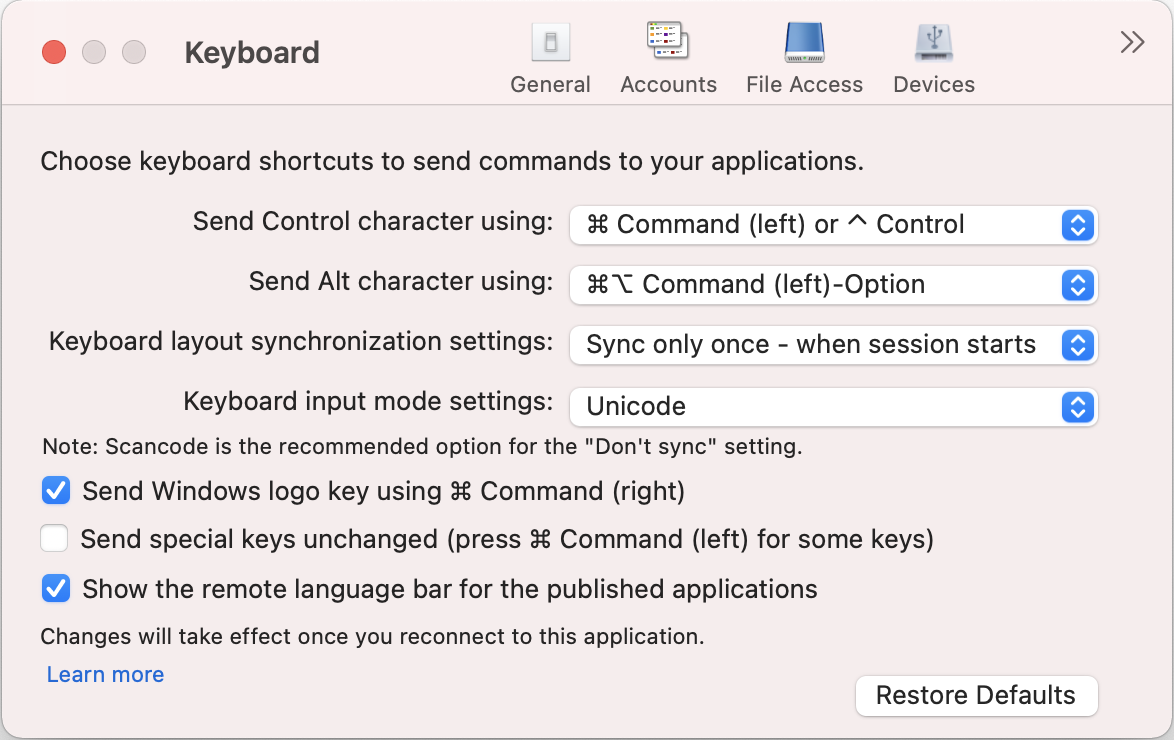
鍵盤快速鍵
您可以為虛擬工作階段選擇 Mac 鍵盤上的慣用按鍵。
若要為控制字元設定慣用按鍵,請從「使用下列方式傳送控制字元」下拉式功能表中選取下列任一選項:
-
\^ 控制
-
指令 (左) 或 \^ 控制
若要設定 Alt 字元的慣用按鍵,請從「使用 Alt 字元傳送」下拉式功能表中選取下列任一選項:
-
command (左側)
-
command (左側) 或 - option
若要使用 Mac 上的 command (右) 鍵傳送 Windows 標誌鍵,請啟用「使用 Command (右) 傳送 Windows 標誌鍵」。
您可以透過同時按下 command (左) 鍵與特殊鍵來傳送未變更的特殊鍵。若要啟用此功能,請選取「傳送未變更的特殊鍵 (某些按鍵請按 Command (左))」。
鍵盤配置
若要套用鍵盤配置同步設定,請從「鍵盤配置同步設定」下拉式功能表中選取下列任一選項:
-
僅在工作階段啟動時同步一次
-
允許動態同步
-
不要同步
若要顯示已發佈應用程式的遠端語言列,請選取「顯示已發佈應用程式的遠端語言列」。
鍵盤輸入模式
若要選擇鍵盤輸入模式,請從「鍵盤輸入模式設定」下拉式功能表中選取下列任一模式:
-
統一碼
-
掃描碼
注意
掃描碼輸入模式是不要同步設定的建議選項。
還原預設值
若要還原為預設設定,請按一下底部的還原預設值。