
多显示器
注意:
您只能在桌面会话中启用跨多个显示器的全屏模式。无缝应用程序会话不支持此功能。
用户可以将适用于 Mac 的 Citrix Workspace 应用程序设置为在多个显示器上以全屏模式工作。
-
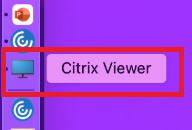
打开 Citrix 查看器。注意:Citrix Viewer 仅在您从 citrix-workspace-app 打开虚拟桌面时可见。
-
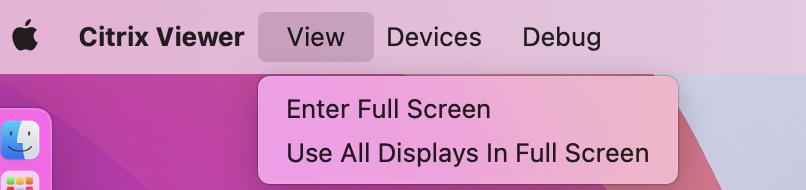
在菜单栏中,单击查看。
-
根据您的要求,选择以下选项之一:
-
进入全屏 - 仅在主显示器上全屏显示。
-
在所有显示器上使用全屏 - 在所有连接的显示器上全屏显示。
-
-
在显示器之间拖动 Citrix Virtual Desktops 屏幕。 屏幕现在已扩展到所有显示器。
注意:
确保在设备的系统偏好设置中启用显示器具有单独空间选项。
在全屏模式下扩展多个显示器
从 2311 版本开始,您现在可以在最多五个显示器(包括主显示器)上同时使用全屏模式。
注意
可与 Mac 配合使用的外部显示器数量始终受 Mac 型号以及每个显示器的分辨率和刷新率的限制。请参阅 Mac 的技术规格以了解支持的外部显示器数量。有关详细信息,请参阅 Apple 支持文章中的将一台或多台外接显示器与 Mac 连接。
您可以通过以下两种方式在全屏模式下扩展多个显示器:
-
使用菜单栏
-
打开 Citrix 查看器。
-
从菜单栏中,单击视图并选择进入全屏以扩展全屏。注意:通过启用在全屏模式下使用所有显示器,然后从视图菜单中选择进入全屏,您可以一次性将屏幕扩展到所有连接的显示器以进入全屏模式。
-
使用应用窗口中的绿色按钮
-
打开 Citrix 查看器。
-
拖动或调整 Citrix Viewer 窗口的大小,使其在您想要在全屏模式下使用的显示器上展开。
-
将指针移动到窗口左上角的绿色按钮,然后从出现的菜单中选择进入全屏或单击绿色按钮。屏幕现在已扩展到与窗口有交集的显示器。
建议您最多使用 5 台显示器,包括主显示器。全屏模式仅支持一台显示器或所有显示器,这可以通过菜单项进行配置。