裝置
HDX USB 裝置重新導向可讓 USB 裝置重新導向至使用者裝置或從使用者裝置重新導向。使用者可以將快閃磁碟機連接到本機電腦,並從虛擬桌面或桌面託管應用程式遠端存取它。
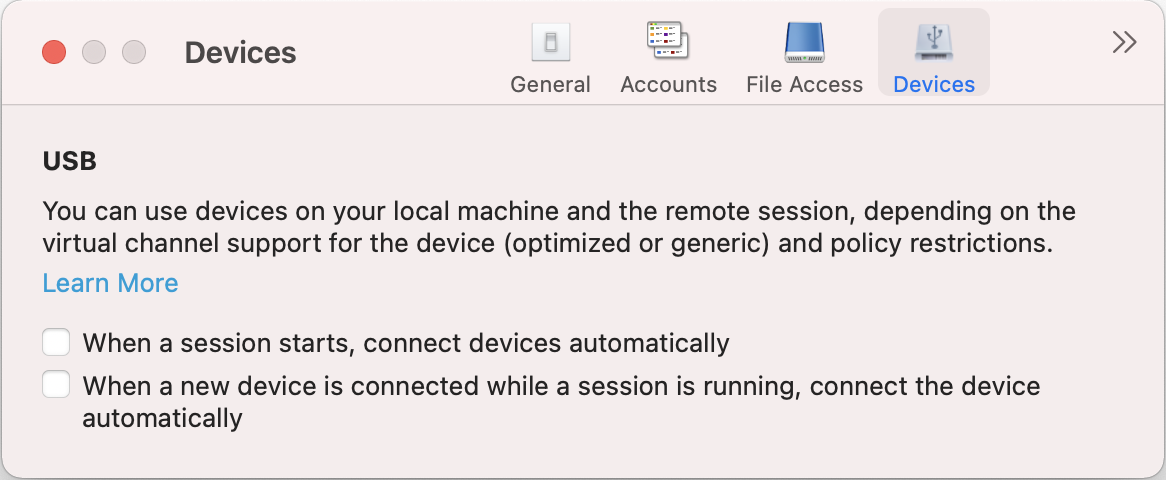
您可以透過以下方式存取「裝置」設定:
-
在 citrix-workspace-app 首頁上,前往「帳戶 > 帳戶」,然後按一下「裝置」。
-
從 citrix-workspace-app 的快速存取功能表,按一下「偏好設定」圖示
 ,然後按一下「裝置」。
-
對於虛擬桌面工作階段,前往「顯示工具列 > 偏好設定」圖示,然後按一下「裝置」。
-
對於無縫應用程式工作階段,前往功能表列中的「Citrix 檢視器 > 偏好設定」,然後按一下「裝置」。
若要使用 USB 重新導向:
-
將 USB 裝置連接到已安裝適用於 Mac 的 Citrix Workspace 應用程式的裝置。
-
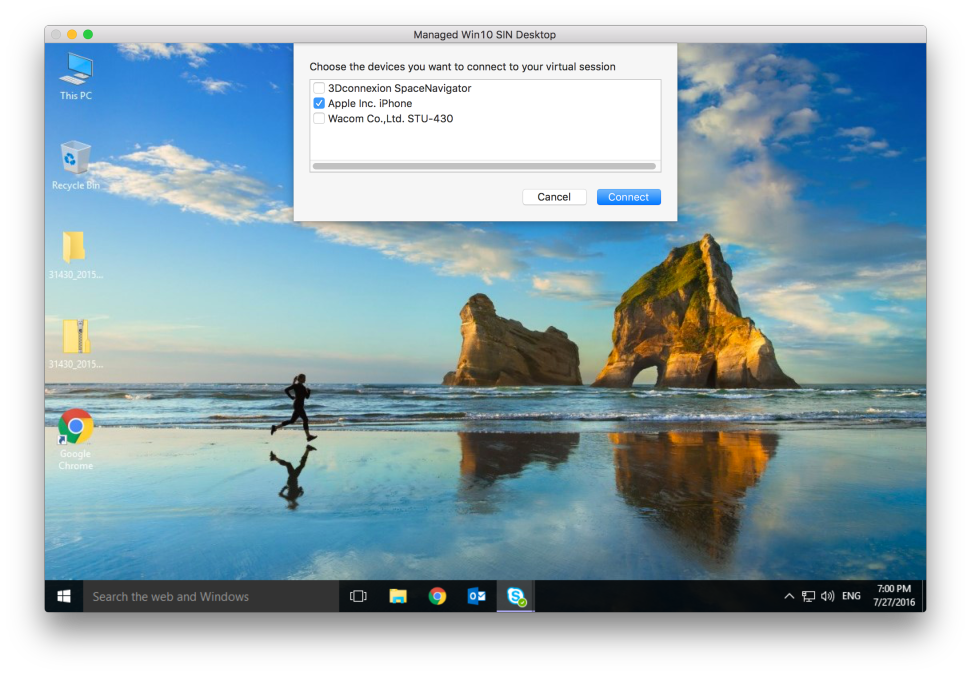
系統會提示您選取本機系統上可用的 USB 裝置。
-
選取您要連接的裝置,然後按一下「連線」。如果連線失敗,會顯示錯誤訊息。
-
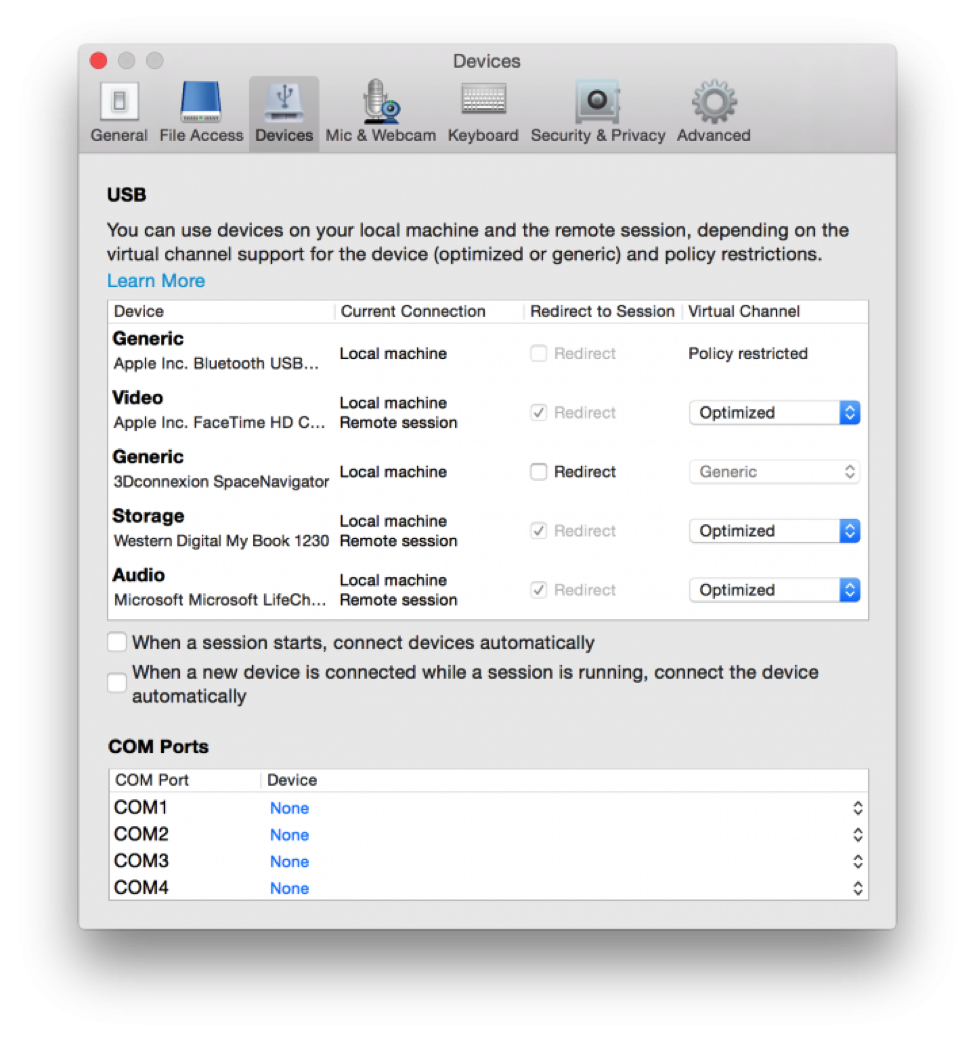
在「裝置」索引標籤上,已連接的 USB 裝置會列在 USB 面板中。
-
為 USB 裝置選擇虛擬通道類型 (通用或最佳化)。
-
成功偵測到 USB 後,螢幕左上方會顯示「按一下以將 USB 裝置連線到您的工作階段」訊息。