
了解您的 citrix-workspace-app
本節可協助您熟悉 citrix-workspace-app。此頁面包含以下各節:
簡介
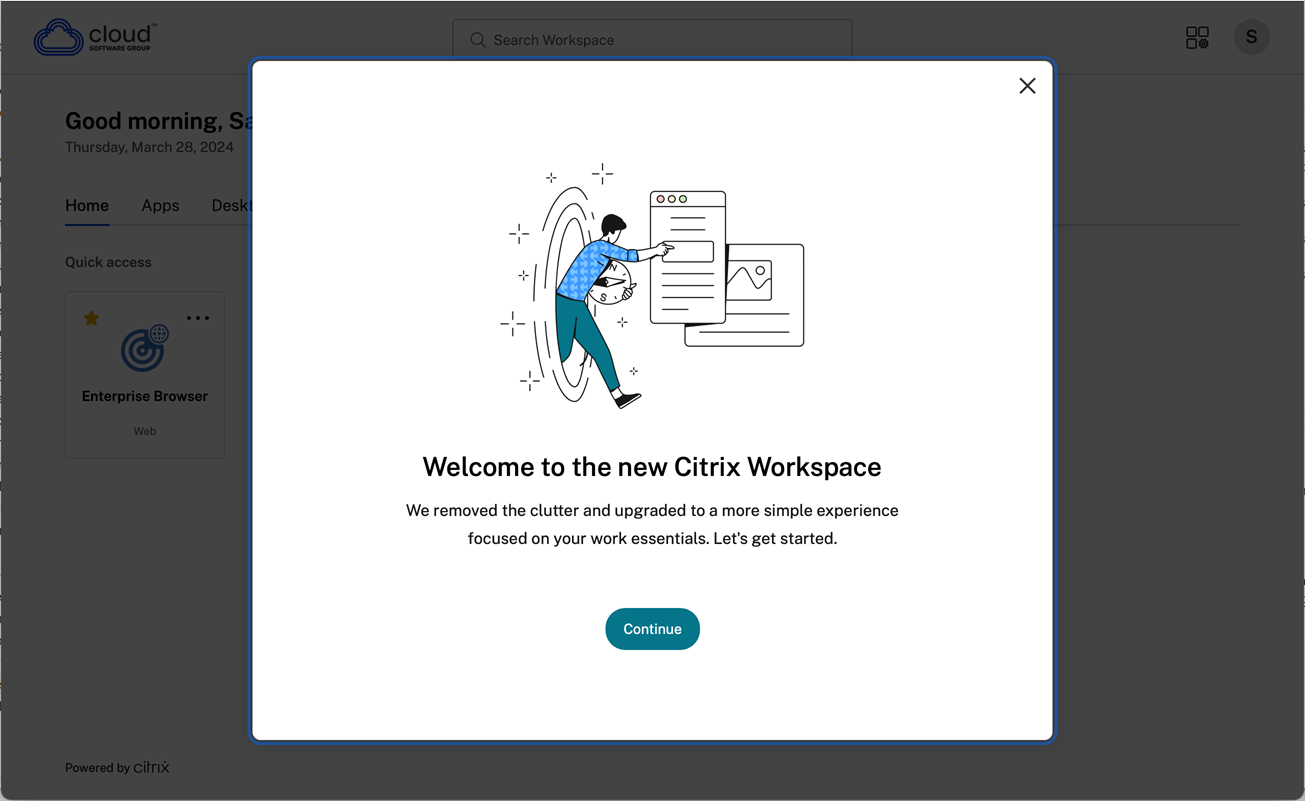
Citrix Workspace 應用程式的最新使用者介面 (UI) 透過簡化視覺複雜性、讓主要功能易於存取,以及視需要微調 Workspace 應用程式功能,來提升使用者體驗。此應用程式體驗僅適用於雲端商店的客戶。成功驗證 citrix-workspace-app 後,歡迎畫面會首次出現。您可以按一下繼續以進入應用程式。
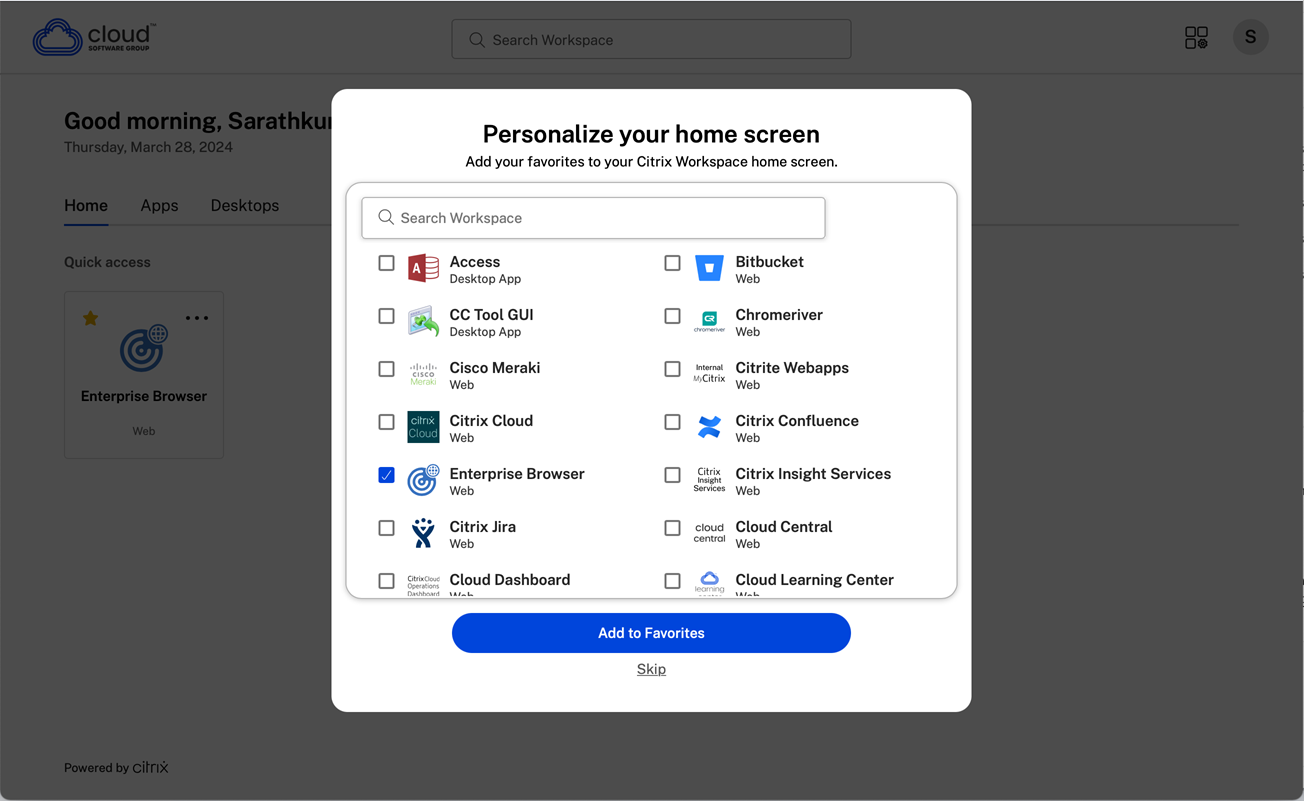
進入應用程式後,個人化您的首頁畫面會首次出現。您可以使用此畫面將應用程式和桌面新增至我的最愛以供快速存取。若要將應用程式和桌面新增至我的最愛,請視需要選取應用程式和桌面,然後按一下個人化您的首頁畫面上的新增至我的最愛,或按一下跳過以稍後新增。只有在您獲派超過 20 個應用程式或桌面時,此畫面才會顯示。
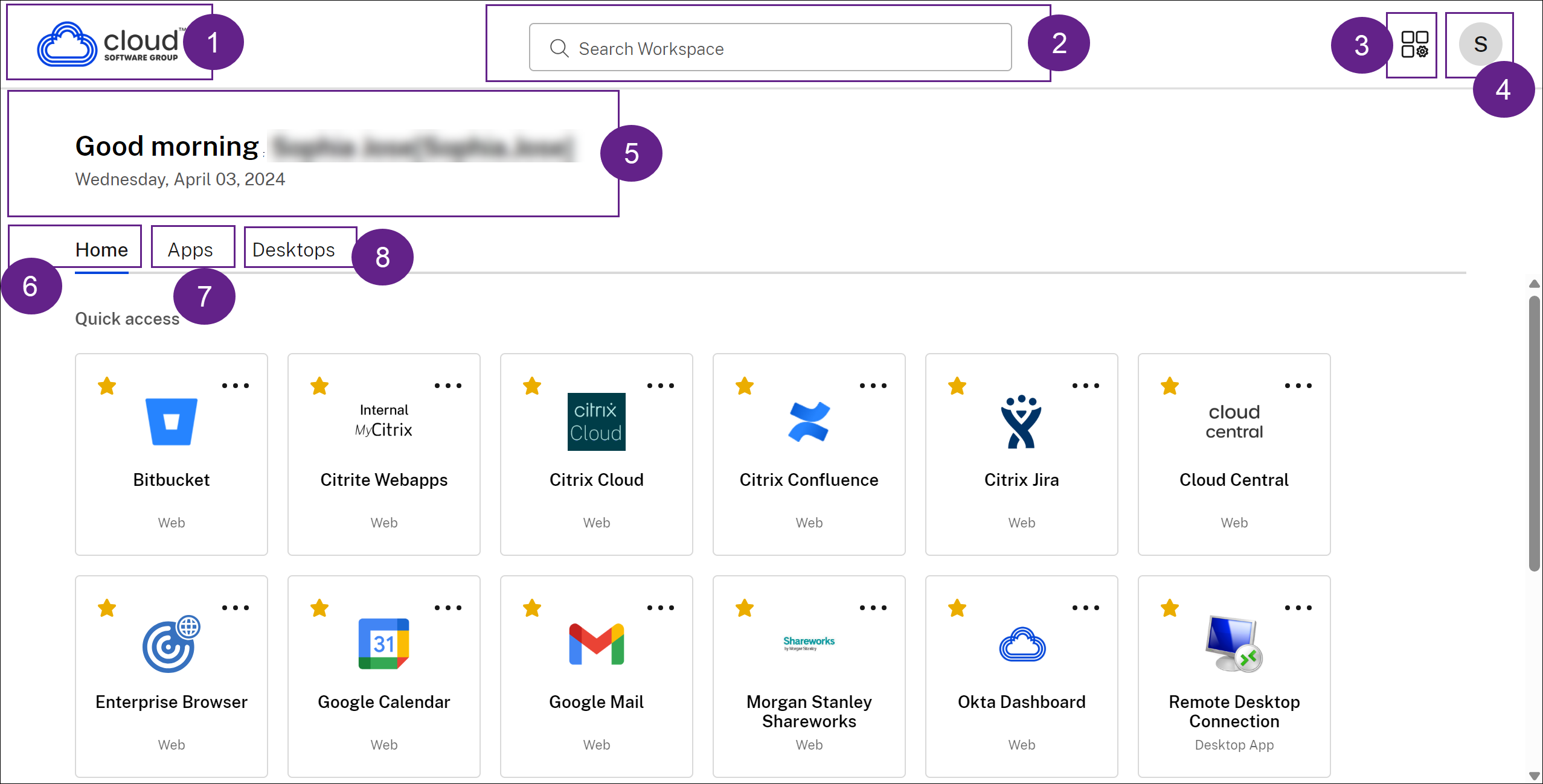
Citrix Workspace UI 包含以下元素:
| 欄位 | 說明 |
|---|---|
| 1 - 組織標誌 | 它位於螢幕的左上角。按一下此標誌可導覽至首頁。 |
| 2 - 搜尋 Workspace | 在文字方塊中輸入搜尋條件。結果會隨著您輸入搜尋條件而顯示。您也可以透過模糊搜尋,使用近似的文字和拼錯的搜尋詞彙來尋找應用程式或桌面的結果。 |
| 3 - 活動管理員圖示 | 按一下此圖示可管理執行中的工作階段。對於應用程式,您可以選擇從活動管理員中登出或中斷連線。對於桌面,您有電源管理選項,例如中斷連線、登出、關機、重新啟動和強制結束。活動管理員可能會根據您的管理員設定的偏好設定而不可見。 |
| 4 - 帳戶圖示 | 按一下此圖示可檢視帳戶設定、重新整理、關於 Citrix Workspace、帳戶和登出選項。 |
| 5 - 歡迎訊息 | 根據一天中的時間,會顯示問候語以及您的姓名。您的姓名會依據管理員記錄中的內容顯示。 |
| 6 - 首頁 | 顯示所有我的最愛以及五個最近使用的應用程式和桌面。應用程式和桌面會按字母順序排列,我的最愛在前,然後是最近使用的項目。 |
| 7 - 應用程式 | 顯示您的管理員提供的所有應用程式。應用程式按字母順序排列,最愛項目排在最前面。應用程式已分類,方便您快速輕鬆地找到它們。 |
| 8 - 桌面 | 顯示您的管理員提供的所有桌面。桌面按字母順序排列,最愛項目排在最前面。 |
在每個應用程式和桌面磚上,您都有星形圖示可將其標記為最愛。此外,每個應用程式和桌面磚上都有一個三點選單 (...),用於開啟、新增或移除最愛,以及檢視詳細資料。此外,桌面還提供重新啟動選項。
首頁
「首頁」索引標籤會顯示所有最愛項目以及五個最近使用的應用程式和桌面,方便您快速存取。您可以按一下「首頁」索引標籤或按一下左上角的組織標誌來存取「首頁」。
注意
根據您的管理員設定的偏好設定,「首頁」索引標籤可能不會顯示給您。
首頁索引標籤(/en-us/citrix-workspace-app/mac/media/cwa-home-tab.png)
應用程式
「應用程式」索引標籤會顯示所有指派給您的應用程式清單。您可以按一下「應用程式」索引標籤來存取「應用程式」。依預設,所有應用程式都按字母順序排列,最愛項目排在最前面。
應用程式會根據您的管理員自訂的設定,分組為不同的類別和子類別。您可以按一下類別以檢視屬於該類別的應用程式。您可以按一下「更多」以尋找其他類別。未分類的應用程式會歸類在「其他」之下。
帶有鎖定圖示的應用程式是強制性應用程式,您無法將這些應用程式從最愛中移除。
強制性應用程式(/en-us/citrix-workspace-app/mac/media/mandatory-app.png)
上圖中顯示的類別僅供參考。
應用程式頁面(/en-us/citrix-workspace-app/mac/media/cwa-apps-tab.png)
注意
如果沒有指派任何應用程式給您,則不會顯示應用程式索引標籤。 如果您的管理員未設定任何類別,則類別不會顯示在應用程式索引標籤中。
桌面
桌面索引標籤會顯示所有指派給您的桌面清單。您可以按一下桌面索引標籤來存取桌面。依預設,所有桌面都會依字母順序排列,並將我的最愛列在最前面。
桌面索引標籤(/en-us/citrix-workspace-app/mac/media/cwa-desktops-tab.png)
簡易檢視 UI 體驗
如果您的資源少於 20 個,依預設,您會進入一個簡易檢視 UI 畫面,其中沒有任何索引標籤或類別。所有應用程式和桌面都會顯示在同一個頁面上。在此畫面上,您的我的最愛會先顯示,然後是所有其他依字母順序排列的應用程式。所有應用程式都有一個星形圖示,您可以使用它來將應用程式設為我的最愛或取消我的最愛。您會體驗到 Workspace 應用程式的這種簡易檢視,具體取決於您擁有的應用程式數量以及管理員設定的偏好設定。
簡易檢視(/en-us/citrix-workspace-app/mac/media/simple-view.png)
搜尋 Workspace
搜尋 Workspace 列會顯示更快的結果,以便快速存取應用程式和桌面。它可讓您在 Workspace 應用程式中進行快速直觀的搜尋。當您按一下搜尋 Workspace 列時,依預設會顯示五個最近使用的應用程式或桌面,當您輸入應用程式、桌面的名稱時,會顯示更多結果。您也可以搜尋類別名稱以快速找到它們。搜尋結果會將我的最愛始終列在最上方。
搜尋已啟用拼字檢查,可顯示與密切符合的文字或拼錯的搜尋詞彙的模糊搜尋結果,並顯示自動完成結果以及實際結果和建議。它可以在應用程式索引標籤中顯示管理員建立的類別結果。
搜尋(/en-us/citrix-workspace-app/mac/media/search.png) 搜尋建議(/en-us/citrix-workspace-app/mac/media/search-suggestion.png)
活動管理員
活動管理員可協助您有效管理資源。您可以無縫地與其工作階段互動,結束或中斷不再需要的工作階段,從而釋放資源並隨時最佳化效能。
Activity Manager 面板會顯示應用程式和桌面整合清單,這些應用程式和桌面不僅在目前裝置上作用中,也在任何具有作用中工作階段的遠端裝置上作用中。您可以透過按一下桌面版上個人檔案圖示旁的 Activity Manager 圖示,以及行動裝置螢幕底部的 Activity Manager 圖示來檢視此清單。
請聯絡您的管理員以設定 Activity Manager。
使用活動管理器
在 Activity Manager 中,作用中的應用程式和桌面會分組如下:
-
在目前裝置上作用中的應用程式和桌面清單會分組在「在此裝置上」下方。
-
在其他裝置上作用中的應用程式和桌面清單會分組在「遠端執行中」下方。
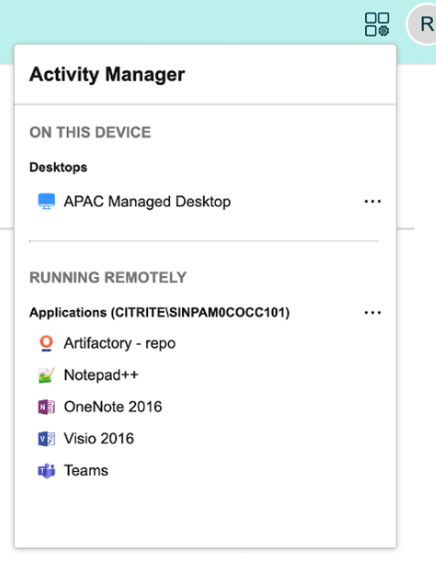
您可以透過按一下各自的省略符號 (...) 按鈕,對應用程式或桌面執行下列動作。
-
中斷連線:遠端工作階段已中斷連線,但應用程式和桌面仍在背景中作用中。
-
登出:登出目前工作階段。工作階段中的所有應用程式都會關閉,任何未儲存的檔案都會遺失。
-
關機:關閉您已中斷連線的桌面。
-
強制結束:如果發生技術問題,強制關閉您的桌面。
-
重新啟動:關閉您的桌面並再次啟動。
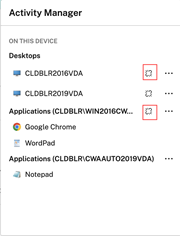
已中斷連線的應用程式和桌面
Activity Manager 可讓您檢視並對以中斷連線模式執行 (本機或遠端) 的應用程式和桌面採取動作。工作階段可以從行動或桌面裝置進行管理,讓您隨時隨地採取行動。對已中斷連線的工作階段採取動作,例如登出或關機,有助於最佳化資源使用並減少能源消耗。
-
已中斷連線的應用程式和桌面會顯示在「活動管理員」面板上,並以中斷連線圖示表示。
-
已中斷連線的應用程式會歸類在各自的工作階段下,而這些工作階段會以中斷連線圖示表示。
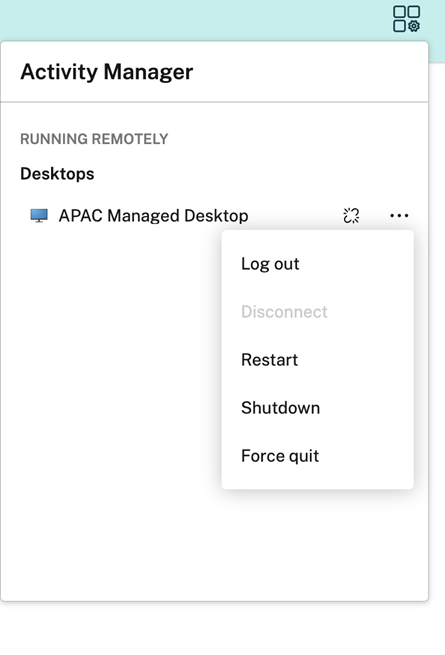
您可以按一下省略符號按鈕,對已中斷連線的桌面執行下列動作:
-
登出:使用此選項可登出已中斷連線的桌面。工作階段中的所有應用程式都會關閉,任何未儲存的檔案都會遺失。
-
關機:使用此選項可關閉已中斷連線的桌面。
-
關閉電源:如果發生技術問題,請使用此選項強制關閉已中斷連線的桌面電源。
-
重新啟動:使用此選項可關閉並再次啟動已中斷連線的桌面。
「活動管理員」上已中斷連線工作階段的行為差異如下:
-
如果您透過瀏覽器登入 Citrix Workspace,並中斷本機工作階段的連線,該工作階段會先顯示在「在此裝置上」下方。但是,一旦您關閉並重新開啟「活動管理員」,已中斷連線的工作階段就會移至「遠端執行中」下方。
-
如果您透過原生裝置登入 Citrix Workspace 應用程式,並中斷本機工作階段的連線,已中斷連線的工作階段會從清單中消失。但是,一旦您再次關閉並重新開啟「活動管理員」,已中斷連線的工作階段就會移至「遠端執行中」下方。