
Mehrere Monitore
Hinweis:
Sie können den Vollbildmodus über mehrere Monitore hinweg nur in Desktopsitzungen aktivieren. Diese Funktion wird für nahtlose App-Sitzungen nicht unterstützt.
Benutzer können die Citrix Workspace-App für Mac so einstellen, dass sie im Vollbildmodus über mehrere Monitore hinweg funktioniert.
-
Öffnen Sie den Citrix Viewer.Hinweis:Der Citrix Viewer ist nur sichtbar, wenn Sie einen virtuellen Desktop aus der Citrix Workspace-App öffnen.
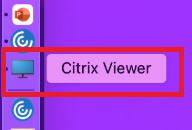
-
Klicken Sie in der Menüleiste auf Ansicht.
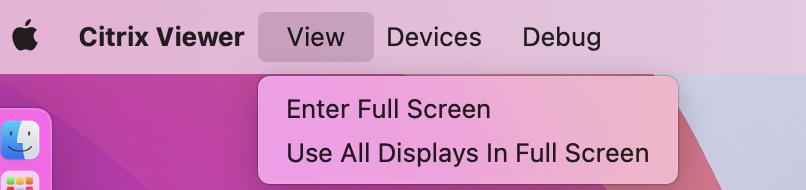
-
Wählen Sie je nach Anforderung eine der folgenden Optionen aus:
-
Vollbildmodus aktivieren – Vollbildmodus nur auf dem primären Monitor.
-
Alle Anzeigen im Vollbildmodus verwenden – Vollbildmodus auf allen angeschlossenen Monitoren.
-
-
Ziehen Sie den Bildschirm von Citrix Virtual Desktops zwischen die Monitore. Der Bildschirm wird nun auf alle Monitore erweitert.
Hinweis:
Stellen Sie sicher, dass die Option Monitore verwenden separate Spaces in den Systemeinstellungen Ihres Geräts aktiviert ist.
Mehrere Monitore im Vollbildmodus erweitern
Ab Version 2311 können Sie den Vollbildmodus jetzt gleichzeitig auf bis zu fünf Monitoren, einschließlich des primären Monitors, verwenden.
Hinweis
Die Anzahl der externen Monitore, die Sie mit Ihrem Mac verwenden können, ist immer durch das Mac-Modell sowie die Auflösung und Bildwiederholfrequenz jedes Displays begrenzt. Beachten Sie die technischen Spezifikationen Ihres Mac, um die unterstützte Anzahl externer Monitore zu erfahren. Weitere Informationen finden Sie unter Einen oder mehrere externe Bildschirme mit dem Mac verbinden im Apple Support-Artikel.
Sie können mehrere Monitore im Vollbildmodus auf die folgenden zwei Arten erweitern:
-
Verwenden der Menüleiste
-
Öffnen Sie den Citrix Viewer.
-
Wählen Sie in der Menüleiste Ansicht und dann Vollbildmodus aktivieren, um den Vollbildmodus zu erweitern.Hinweis:Sie können den Bildschirm auf allen verbundenen Displays gleichzeitig in den Vollbildmodus erweitern, indem Sie Alle Bildschirme im Vollbildmodus verwenden aktivieren und dann im Menü Ansicht die Option Vollbildmodus aktivieren auswählen.
-
Verwenden der grünen Schaltfläche im App-Fenster
-
Öffnen Sie den Citrix Viewer.
-
Ziehen oder ändern Sie die Größe des Citrix Viewer-Fensters, sodass es sich über die Monitore erstreckt, die Sie im Vollbildmodus verwenden möchten.
-
Bewegen Sie den Zeiger auf die grüne Schaltfläche in der oberen linken Ecke des Fensters, wählen Sie dann Vollbildmodus aktivieren aus dem angezeigten Menü oder klicken Sie auf die grüne Schaltfläche. Der Bildschirm wird nun auf Monitore erweitert, die eine Überschneidung mit dem Fenster aufweisen.
Es wird empfohlen, maximal 5 Monitore zu verwenden, einschließlich des primären Monitors. Der Vollbildmodus wird nur auf einem Monitor oder auf allen Monitoren unterstützt, die über einen Menüpunkt konfiguriert werden können.