
一般設定
您可以使用一般設定來自訂 citrix-workspace-app,以實現跨裝置的應用程式存取、選單列、自動啟動、高 DPI、密碼和檔案下載位置。
您可以透過以下方式存取一般設定:
-
在 citrix-workspace-app 首頁上,前往帳戶 > 帳戶,然後按一下一般。
-
從 citrix-workspace-app 的快速存取選單中,按一下偏好設定圖示
 ,然後按一下一般。
-
對於虛擬桌面工作階段,請前往顯示工具列 > 偏好設定圖示,然後按一下一般。
-
對於無縫應用程式工作階段,請前往選單列中的 Citrix viewer > 偏好設定,然後按一下一般。
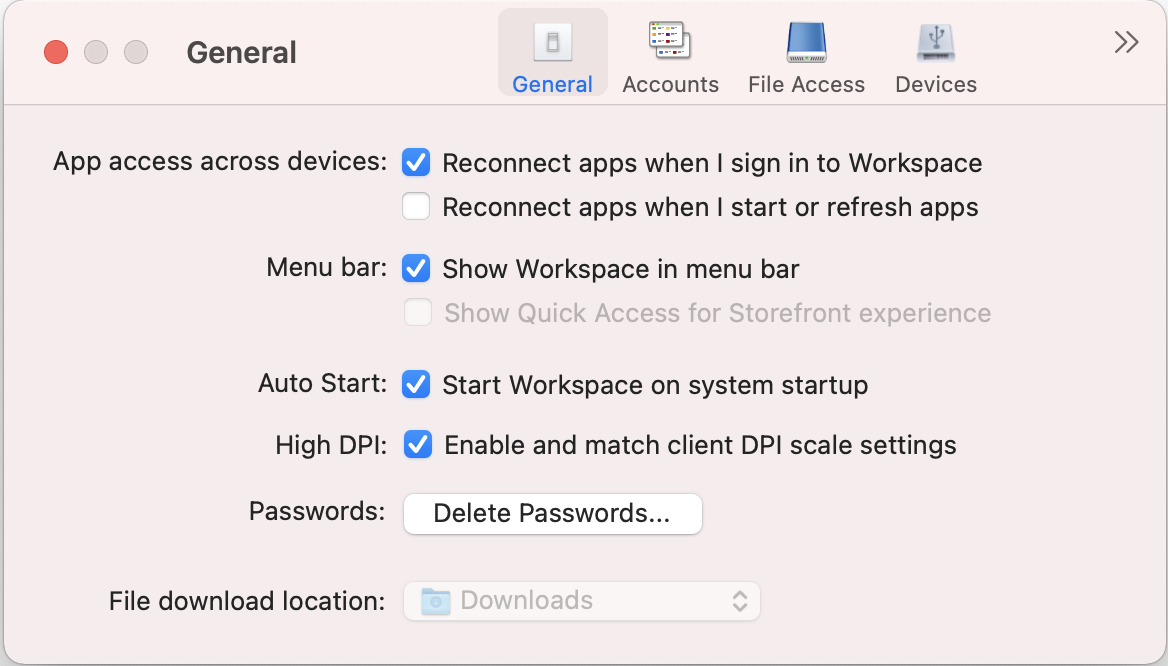
跨裝置應用程式存取
您可以啟用或停用應用程式,使其在您跨裝置登入、啟動或重新整理時自動重新連線。
若要在您登入 citrix-workspace-app 時重新連線應用程式,請選取當我登入 Workspace 時重新連線應用程式。
若要在您啟動或重新整理應用程式時重新連線應用程式,請選取當我啟動或重新整理應用程式時重新連線應用程式。
選單列
您可以自訂 citrix-workspace-app 在選單列中的顯示方式。
若要在選單列中顯示 citrix-workspace-app,請選取在選單列中顯示 Workspace。
若要顯示 StoreFront 的快速存取功能表,請選取 Show Quick Acess for Storefront experience。
自動啟動
您可以啟用或停用 citrix-workspace-app 在系統啟動時自動啟動。
若要啟用 citrix-workspace-app 自動啟動,請選取 Start Workspace on system startup。
高 DPI
citrix-workspace-app 支援解析度大於 4k 的高 DPI 顯示器。文字、影像及其他圖形元素會以適合在這些高解析度顯示器上舒適檢視的大小顯示,適用於桌面和應用程式工作階段。
若要啟用高 DPI 縮放,請選取 Enable and match client DPI scale settings。重新啟動應用程式以使變更生效。
密碼
您可以刪除在 Workspace 登入時儲存的密碼。
若要刪除已儲存的密碼,請按一下 Delete Passwords...,然後在出現的對話方塊中按一下 Delete。
檔案下載位置
您可以選擇資料夾位置來儲存從應用程式下載的檔案。
若要選擇電腦上的檔案下載位置,請從 File download location 下拉式功能表中瀏覽並選取資料夾。