
進階設定
您可以使用進階設定來自訂自動更新、Citrix Casting 和記錄檔收集。
您可以透過下列方式存取進階設定:
-
在 citrix-workspace-app 首頁上,前往帳戶圖示 > 帳戶 > 角括號
 ,然後按一下進階。
-
從 citrix-workspace-app 的快速存取功能表,前往偏好設定圖示
 > 角括號 ,然後按一下進階。
-
對於虛擬桌面工作階段,前往顯示工具列 > 偏好設定圖示 > 角括號 ,然後按一下進階。
-
對於無縫應用程式工作階段,前往功能表列中的 Citrix Viewer > 偏好設定。按一下角括號,然後按一下進階。
更新
您可以啟用自動更新功能,讓 citrix-workspace-app 保持在最新狀態。此外,您可以根據需求切換到 citrix-workspace-app 的 Beta 版或發行組建版本。
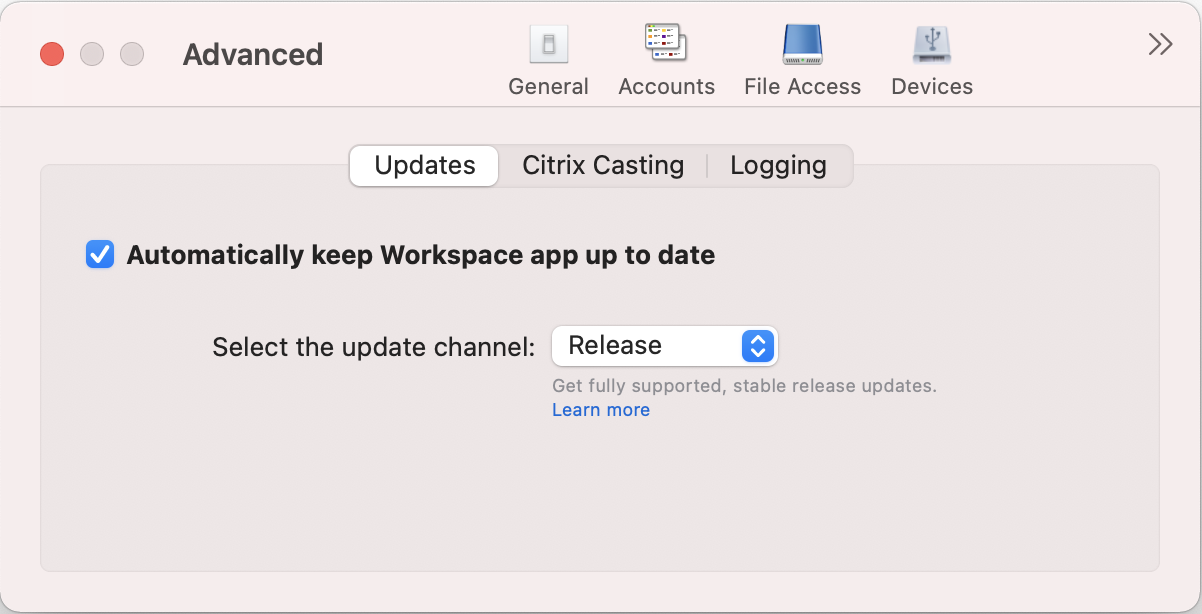
若要啟用自動更新,請執行下列動作:
-
在進階索引標籤上,按一下更新。
-
選取自動保持 Workspace 應用程式為最新狀態。
若要在您的系統上安裝 Beta 組建,請執行下列動作:
-
在進階索引標籤上,按一下更新。
-
當 Beta 組建可用時,從「選取更新通道」下拉式清單中選取「Beta」。
若要從 Beta 組建切換到發行組建,請執行下列操作:
-
在「進階」索引標籤上,按一下「更新」。
-
從「選取更新通道」下拉式清單中選取「發行」。
思傑投放
Citrix Casting 用於將您的 Mac 螢幕投射到附近的 Citrix Ready workspace hub 裝置。
必要條件
-
最新支援的 citrix-workspace-app 版本。
-
裝置上已啟用藍牙,以便探索集線器。
-
Citrix Ready workspace hub 和 citrix-workspace-app 都必須在同一個網路上。
-
確保執行 citrix-workspace-app 的裝置與 Citrix Ready workspace hub 之間的連接埠 55555 未被封鎖。
-
連接埠 55556 是行動裝置與 Citrix Ready workspace hub 之間 SSL 連線的預設連接埠。您可以在 Raspberry Pi 的設定頁面上設定不同的 SSL 連接埠。如果 SSL 連接埠被封鎖,使用者將無法建立與 workspace hub 的 SSL 連線。
-
對於 Citrix Casting,請確保連接埠 1494 未被封鎖。
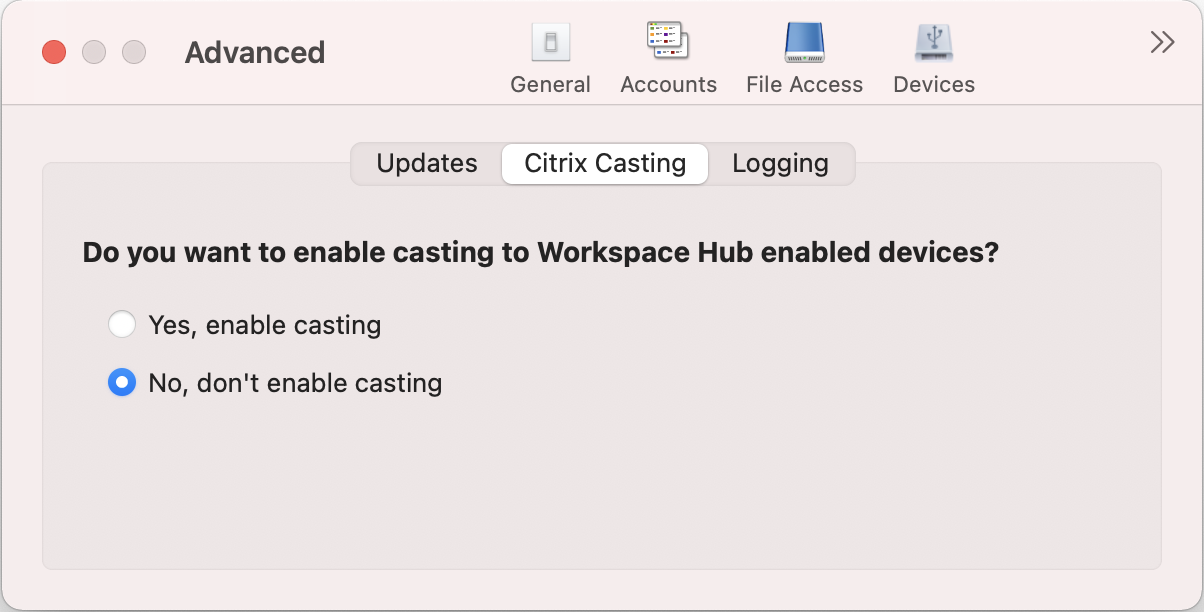
啟用思傑投放
Citrix Casting 預設為停用。若要啟用 Citrix Casting,請執行以下步驟:
-
在「進階」索引標籤上,按一下「Citrix Casting」。
-
選取「是,啟用 Casting」。
記錄
記錄收集簡化了為 citrix-workspace-app 收集記錄的過程。這些記錄有助於 Citrix 進行疑難排解,並在遇到複雜問題時提供支援。
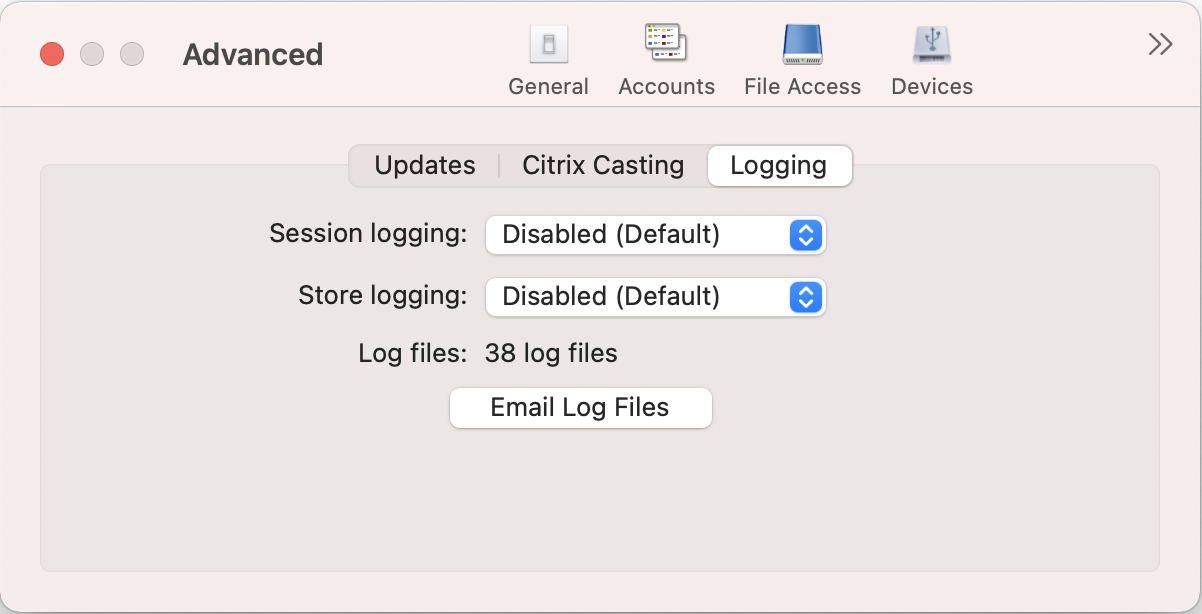
若要收集記錄檔,請執行以下操作:
-
在「進階」索引標籤上,按一下「記錄」。
-
從「工作階段記錄」下拉式清單中選取下列任一選項:
-
已停用 (預設):收集最少記錄以進行基本疑難排解。
-
連線診斷:識別連線時的錯誤。所有記錄都會啟用,直到工作階段被視為成功為止。
-
完整:擷取所有內容,包括連線診斷。對於完整工作階段記錄,citrix-workspace-app 最多會儲存 10 個工作階段記錄,之後會從最舊的記錄開始刪除,以維持 10 個記錄。
-
-
從「存放區記錄」下拉式清單中選取下列任一選項:
-
已停用 (預設):收集最少記錄以進行基本疑難排解。
-
正常:僅收集存放區通訊記錄。
-
詳細資訊:會收集詳細的驗證和商店通訊日誌。
-
-
按一下電子郵件日誌檔案以收集並以 .zip 檔案形式分享日誌。