
複数のモニター
注:
複数のモニターで全画面モードを有効にできるのは、デスクトップセッションのみです。この機能は、シームレスなアプリセッションではサポートされていません。
ユーザーは、Mac版Citrix Workspaceアプリを複数のモニターで全画面モードで動作するように設定できます。
-
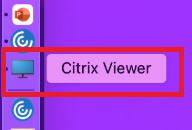
Citrix Viewerを開きます。注:Citrix Viewerは、citrix-workspace-appから仮想デスクトップを開いたときにのみ表示されます。
-
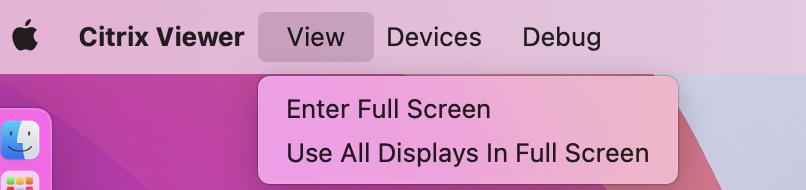
メニューバーから、表示をクリックします。
-
要件に基づいて、次のいずれかのオプションを選択します。
-
フルスクリーンにする - プライマリモニターのみで全画面表示。
-
すべてのディスプレイをフルスクリーンで使用 - 接続されているすべてのモニターで全画面表示。
-
-
Citrix Virtual Desktopsの画面をモニター間でドラッグします。 画面がすべてのモニターに拡張されます。
注:
「Displays have separate Spaces」オプションがデバイスのシステム環境設定で有効になっていることを確認してください。
フルスクリーンモードで複数のモニターを拡張する
2311バージョン以降、プライマリモニターを含む最大5台のモニターでフルスクリーンモードを同時に使用できるようになりました。
注
Macで使用できる外部モニターの数は、常にMacのモデル、および各ディスプレイの解像度とリフレッシュレートによって制限されます。サポートされている外部モニターの数については、Macの技術仕様を参照してください。詳細については、Appleサポート記事の「Macに1台以上の外部ディスプレイを接続する」を参照してください。
フルスクリーンモードで複数のモニターを拡張するには、次の2つの方法があります。
-
メニューバーを使用する
-
Citrix Viewerを開きます。
-
メニューバーから、表示をクリックし、フルスクリーンにするを選択してフルスクリーンを拡張します。注:フルスクリーンですべてのディスプレイを使用を有効にし、表示メニューからフルスクリーンにするを選択すると、接続されているすべてのディスプレイで一度に画面をフルスクリーンモードに拡張できます。
-
アプリウィンドウの緑色のボタンを使用する
-
Citrix Viewerを開きます。
-
Citrix Viewerウィンドウをドラッグまたはサイズ変更して、フルスクリーンモードで使用したいモニター全体に広げます。
-
ウィンドウの左上隅にある緑色のボタンにポインターを移動し、表示されるメニューからフルスクリーンにするを選択するか、緑色のボタンをクリックします。これで、ウィンドウと交差するモニターに画面が拡張されます。
プライマリモニターを含め、最大5台のモニターを使用することをお勧めします。全画面モードは、1台のモニターまたはすべてのモニターでのみサポートされており、これらはメニュー項目から設定可能です。