
開始使用
本文是一份參考文件,旨在協助您開始使用適用於 Linux 的 Citrix Workspace 應用程式。
開啟 Citrix Workspace 應用程式
您可以從終端機提示字元或其中一個支援的桌面環境開啟 citrix-workspace-app。
請確保環境變數
ICAROOT 已設定為指向實際的安裝目錄。
提示:
以下說明不適用於透過 Web 套件進行的安裝,以及使用 tarball 的情況。此說明適用於尚未滿足自助服務要求的情況。
終端機提示字元
若要在終端機提示字元啟動 citrix-workspace-app:
-
輸入
/opt/Citrix/ICAClient/selfservice,然後按 Enter。注意:/opt/Citrix/ICAClient是您安裝 citrix-workspace-app 的目錄。將會出現「您接受 EULA 嗎?」對話方塊。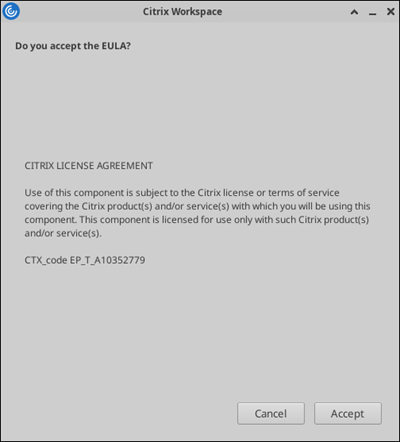
-
按一下「接受」以繼續新增存放區。
注意:
您是否接受 EULA? 對話方塊只會在您安裝後第一次存取適用於 Linux 的 Citrix Workspace 應用程式時出現。
Linux 桌面
您可以使用檔案管理員從桌面環境啟動 citrix-workspace-app。
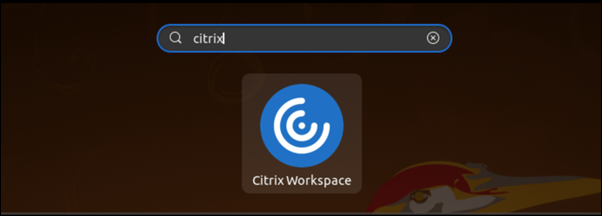
在某些桌面上,您也可以從功能表啟動 citrix-workspace-app。citrix-workspace-app 會根據您的 Linux 發行版本顯示在不同的功能表中。
在 Ubuntu 上,citrix-workspace-app 圖示顯示如下:
新增帳戶
如果您的管理員要求您新增帳戶,請依照下列步驟操作。
新增 citrix-workspace-app 帳戶
-
開啟適用於 Linux 的 Citrix Workspace。
-
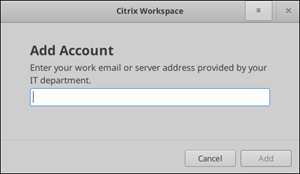
在新增帳戶畫面中,輸入您的電子郵件 ID 或管理員提供的存放區 URL。
-
按一下繼續。
若要新增另一個帳戶,請執行下列操作:
-
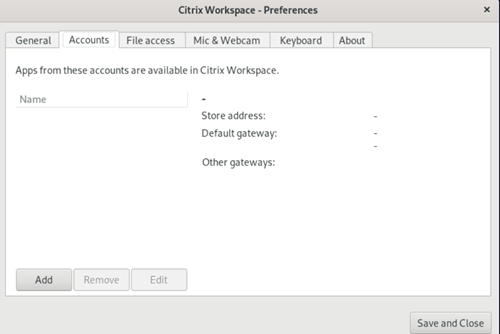
從 citrix-workspace-app,按一下右上角的帳戶圖示,然後按一下 帳戶。或者,按一下右上角的應用程式指示器圖示,然後按一下 偏好設定 選項。隨即顯示 Citrix Workspace - 偏好設定 畫面。
-
在 Citrix Workspace - 偏好設定 畫面中,按一下 帳戶 索引標籤,然後按一下 新增。
-
在 新增帳戶 畫面中,輸入您的電子郵件 ID 或商店 URL (由您的管理員提供)。
-
按一下 新增。帳戶已成功新增。
切換帳戶
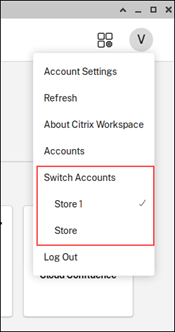
若要切換帳戶,您必須已新增兩個或更多帳戶。
注意:
只有在您已新增兩個或更多帳戶時,才會顯示 切換帳戶 選項。
-
從 citrix-workspace-app,按一下右上角的帳戶圖示。
-
按一下您要切換到的帳戶。
-
如果出現提示,請輸入您的憑證。