
一般設定
本節提供以下資訊:
-
如何管理一般設定,例如桌面顯示方式
-
何時重新連線到不同的應用程式和桌面
-
收集日誌
桌面顯示
您可以在使用者裝置上以全螢幕模式 (預設) 顯示桌面,或在獨立視窗中以視窗模式顯示桌面。
-
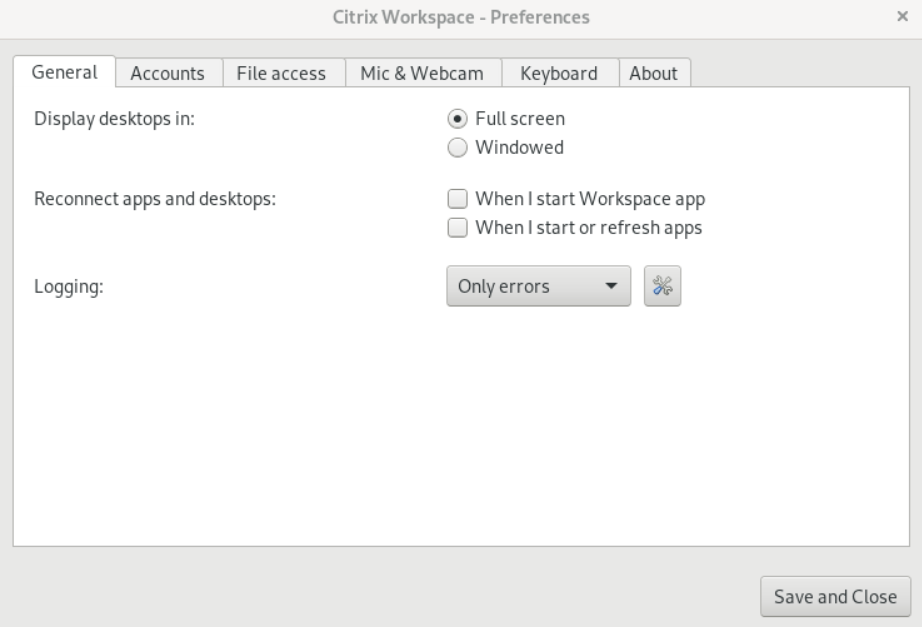
瀏覽至「偏好設定」對話方塊的「一般」頁面。
-
使用「顯示桌面於」選項選取下列其中一種模式。
-
全螢幕 或,
-
視窗化
-
-
按一下「儲存並關閉」。
桌面檢視器
使用者存取虛擬桌面的方式需求可能因使用者而異,並可能隨著您的企業需求演變而有所不同。
當使用者與其虛擬桌面互動時,請使用桌面檢視器。使用者的虛擬桌面可以是已發佈的虛擬桌面,也可以是共用或專用桌面。在此存取情境中,桌面檢視器工具列功能可讓使用者在視窗化和全螢幕工作階段視窗之間切換工作階段,包括對交集螢幕的多螢幕支援。
使用者可以在相同的裝置上使用多個 Citrix Virtual Apps and Desktops 或 Citrix DaaS 連線,在桌面工作階段之間切換並使用多個桌面。提供最小化所有桌面工作階段、傳送 Ctrl+Alt+Del 序列、中斷連線以及從工作階段登出的按鈕,以方便地管理使用者工作階段。
按下 Ctrl+Alt+Break 會在快顯視窗中顯示桌面檢視器工具列按鈕。
自動工作階段重新連線
citrix-workspace-app 可以重新連線到已中斷連線的桌面和應用程式。例如,網路基礎結構問題。
-
瀏覽至偏好設定對話方塊的一般頁面。
-
在重新連線應用程式和桌面中選取下列其中一個選項。
-
當我啟動 Workspace 應用程式時
-
當我啟動或重新整理應用程式時
-
-
按一下儲存並關閉。
收集記錄
-
瀏覽至功能表 > 偏好設定。Citrix Workspace-Preferences 對話方塊隨即出現。

-
追蹤詳細資料層級增加時,可選取下列其中一個值:
-
已停用
-
僅限錯誤 (依預設)
-
一般
-
詳細資訊
-
-
按一下 儲存並關閉。如需詳細資訊,請參閱 記錄。
DPI 匹配
注意:
此功能預設為停用。請連絡您的管理員以啟用此功能。
在 citrix-workspace-app 中設定的顯示解析度和 DPI 縮放值,會與虛擬應用程式和桌面工作階段中的對應值相符。您可以在 Linux 用戶端中設定所需的縮放值,VDA 工作階段的縮放會自動更新。
DPI 縮放主要用於大型和高解析度顯示器。此功能有助於以舒適的檢視大小顯示以下內容:
-
應用程式
-
文字
-
影像
-
其他圖形元素
注意:
DPI 匹配功能僅支援 GNOME、KDE 和 Xfce 桌面環境。
此功能預設為停用。若要啟用此功能,請執行以下操作:
-
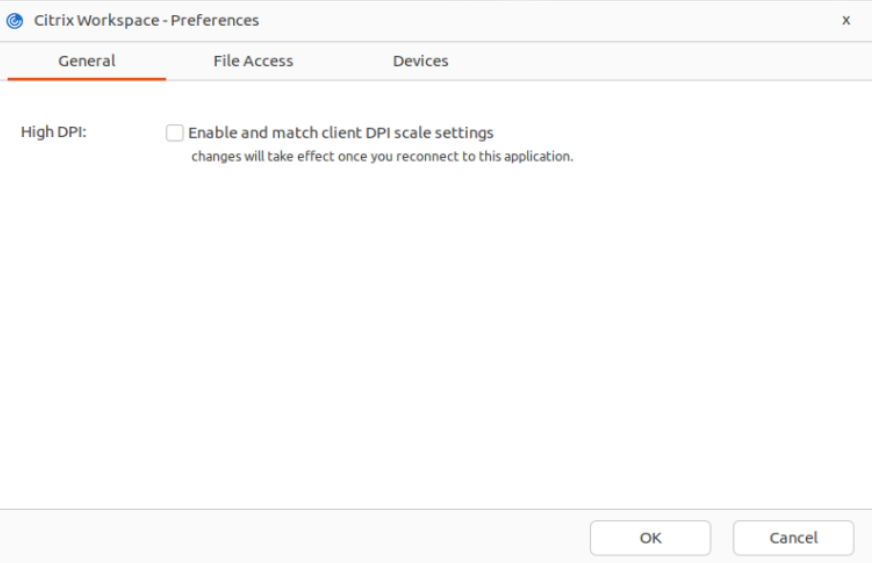
前往 功能表 > 偏好設定。Citrix Workspace‑偏好設定 對話方塊隨即出現。
-
導覽至 一般 索引標籤。
-
選取 啟用並符合用戶端 DPI 縮放設定 核取方塊。
-
按一下 確定。
注意:
更新後的 DPI 縮放設定會在您重新連線至 citrix-workspace-app 後生效。
限制:
DPI 匹配功能不支援以下項目:
-
用戶端的分數縮放。
-
延伸至多個監視器的桌面工作階段,以及當這些監視器設定了不同的 DPI 時。