
Начало работы
Эта статья является справочным документом, который поможет вам начать работу с приложением Citrix Workspace для Linux.
Открыть приложение citrix-workspace-app
Вы можете открыть citrix-workspace-app либо из командной строки терминала, либо из одной из поддерживаемых сред рабочего стола.
Убедитесь, что переменная среды
ICAROOT указывает на фактический каталог установки.
Совет:
Следующая инструкция не применяется к установкам, выполненным из веб-пакетов, и в случаях, когда используется tar-архив. Эта инструкция применима, если не выполнены требования для самообслуживания.
Командная строка терминала
Чтобы запустить citrix-workspace-app из командной строки терминала:
-
Введите
/opt/Citrix/ICAClient/selfserviceи нажмите Enter.Примечание:/opt/Citrix/ICAClient— это каталог, в который вы установили citrix-workspace-app.Появится диалоговое окно Do you accept the EULA?.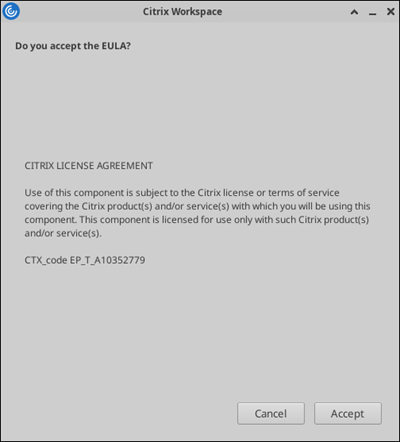
-
Нажмите Accept, чтобы продолжить добавление магазина.
Примечание:
Диалоговое окно Do you accept the EULA? появляется только при первом доступе к Citrix Workspace app для Linux после установки.
Рабочий стол Linux
Вы можете запустить citrix-workspace-app из среды рабочего стола с помощью файлового менеджера.
На некоторых рабочих столах вы также можете запустить citrix-workspace-app из меню. citrix-workspace-app доступно в разных меню в зависимости от вашего дистрибутива Linux.
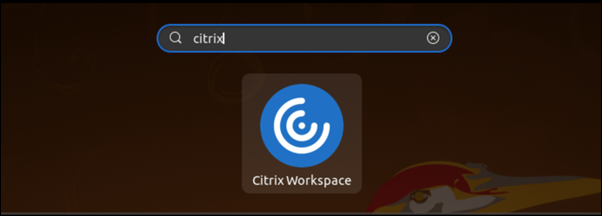
В Ubuntu значок citrix-workspace-app выглядит следующим образом:
Добавление учетных записей
Если администратор попросит вас добавить учетную запись, выполните следующие действия.
Чтобы добавить учетную запись citrix-workspace-app
-
Откройте Ситрикс Воркспейс для Линукс.
-
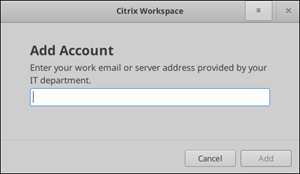
На экране Add Account введите свой адрес электронной почты или URL-адрес магазина, предоставленный администратором.
-
Нажмите Continue.
Чтобы добавить другую учетную запись, выполните следующие действия:
-
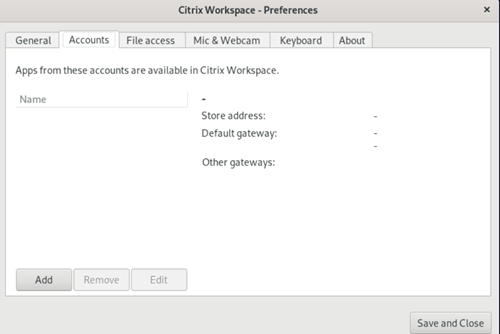
В приложении citrix-workspace-app нажмите значок учетной записи в правом верхнем углу и нажмите Учетные записи.Или,Нажмите значок индикатора приложения в правом верхнем углу и выберите Настройки.Появится экран Citrix Workspace - Настройки.
-
На экране Citrix Workspace - Настройки перейдите на вкладку Учетные записи и нажмите Добавить.
-
На экране Добавить учетную запись введите свой адрес электронной почты или URL-адрес хранилища, предоставленный администратором.
-
Нажмите Добавить. Учетная запись успешно добавлена.
Переключение между учетными записями
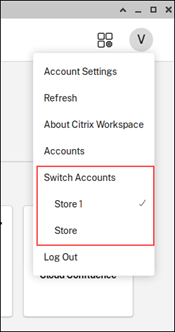
Чтобы переключаться между учетными записями, необходимо добавить две или более учетных записей.
Примечание:
Параметр Переключить учетные записи отображается только в том случае, если вы добавили две или более учетных записей.
-
В приложении citrix-workspace-app нажмите значок учетной записи в правом верхнем углу.
-
Нажмите учетную запись, на которую вы хотите переключиться.
-
Введите свои учетные данные, если будет предложено.