
使用開始
この記事は、Linux向けCitrix Workspaceアプリの使用を開始するのに役立つリファレンスドキュメントです。
citrix-workspace-appを起動する
citrix-workspace-appは、ターミナルプロンプトから、またはサポートされているデスクトップ環境のいずれかから開くことができます。
環境変数
ICAROOTが実際のインストールディレクトリを指すように設定されていることを確認してください。
ヒント:
以下の手順は、Webパッケージからインストールされた場合や、tarballが使用されている場合には適用されません。この手順は、セルフサービスの要件が満たされていない場合に適用されます。
ターミナルプロンプト
ターミナルプロンプトでcitrix-workspace-appを起動するには:
-
/opt/Citrix/ICAClient/selfserviceと入力し、Enterキーを押します。注:/opt/Citrix/ICAClientは、citrix-workspace-appをインストールしたディレクトリです。**EULAに同意しますか?**ダイアログボックスが表示されます。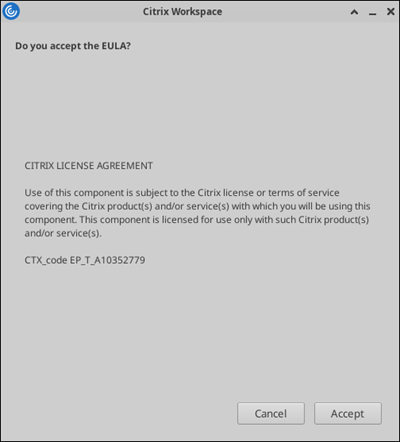
-
ストアの追加を続行するには、Acceptをクリックします。
注:
「EULAに同意しますか?」ダイアログボックスは、Citrix Workspaceアプリ for Linuxをインストール後に初めてアクセスした場合にのみ表示されます。
Linuxデスクトップ
ファイルマネージャーを使用して、デスクトップ環境からcitrix-workspace-appを起動できます。
一部のデスクトップでは、メニューからcitrix-workspace-appを起動することもできます。citrix-workspace-appは、お使いのLinuxディストリビューションによって異なるメニューで利用できます。
Ubuntuでは、citrix-workspace-appのアイコンは次のように表示されます。
アプリのアイコン(/en-us/citrix-workspace-app/linux/media/cwa-linux-app.png)
アカウントを追加
管理者からアカウントの追加を求められた場合は、次の手順に従ってください。
citrix-workspace-appアカウントを追加するには
-
Citrix Workspace for Linuxを開きます。
-
「アカウントの追加」画面で、管理者から提供されたメールIDまたはストアURLを入力します。アカウントを追加(/en-us/citrix-workspace-app/linux/media/add-account-screen.png)
-
「続行」をクリックします。
別のアカウントを追加するには、次の手順を実行します。
-
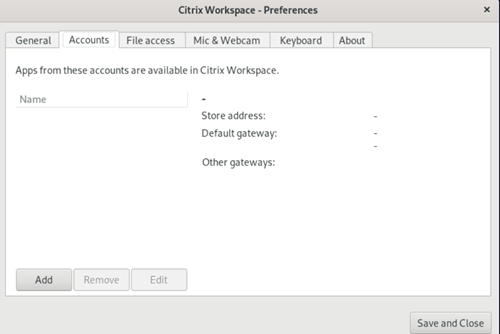
citrix-workspace-appから、右上隅にあるアカウントアイコンをクリックし、アカウントをクリックします。または、,右上隅にあるアプリインジケーターアイコンをクリックし、環境設定オプションをクリックします。Citrix Workspace - 環境設定画面が表示されます。
-
Citrix Workspace - 環境設定画面で、アカウントタブをクリックし、追加をクリックします。
-
アカウントの追加画面で、管理者が指定したとおりにメールIDまたはストアURLを入力します。
-
追加をクリックします。アカウントが正常に追加されます。
アカウントの切り替え
アカウントを切り替えるには、2つ以上のアカウントを追加している必要があります。
注:
アカウントの切り替えオプションは、2つ以上のアカウントを追加している場合にのみ表示されます。
-
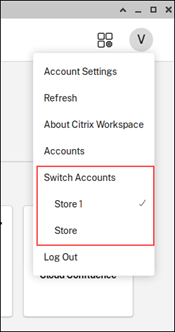
citrix-workspace-appから、右上隅にあるアカウントアイコンをクリックします。
-
切り替えたいアカウントをクリックします。
-
プロンプトが表示されたら、資格情報を入力します。