
變更桌面外觀與運作方式
若要控制檔案和裝置的存取方式,請使用工具列上的按鈕。
工具列控點按鈕會顯示在視窗頂端,或 (如果已最大化) 顯示在螢幕上。
注意:
如果您無法檢視 Desktop Viewer 工具列,請連絡您的管理員。
按一下控點以顯示工具列。


若要將工具列移至螢幕上的其他位置
您可以移動工具列,使其不會遮蔽其他視窗的內容或控制項。
-
按一下顯示在視窗頂端的工具列控點,然後將其向左或向右移動。
工具列可讓您執行下列動作:
-
按一下首頁,前往您裝置的首頁畫面。
-
將模式從全螢幕變更為視窗。
-
變更您的虛擬桌面偏好設定。
-
檔案存取
-
-
按一下「中斷連線」以中斷連線工作階段。
-
按一下「切換」以切換至工作階段中的不同畫面或應用程式。
-
按一下「登出」以登出受管理的桌面。
注意:
依預設,從工具列存取時,「偏好設定」視窗上只會顯示「檔案存取」索引標籤。但是,這些選項是可自訂的。
控制本機檔案的存取方式
虛擬桌面可能需要存取您本機電腦上的檔案。您可以控制授予存取的程度。
-
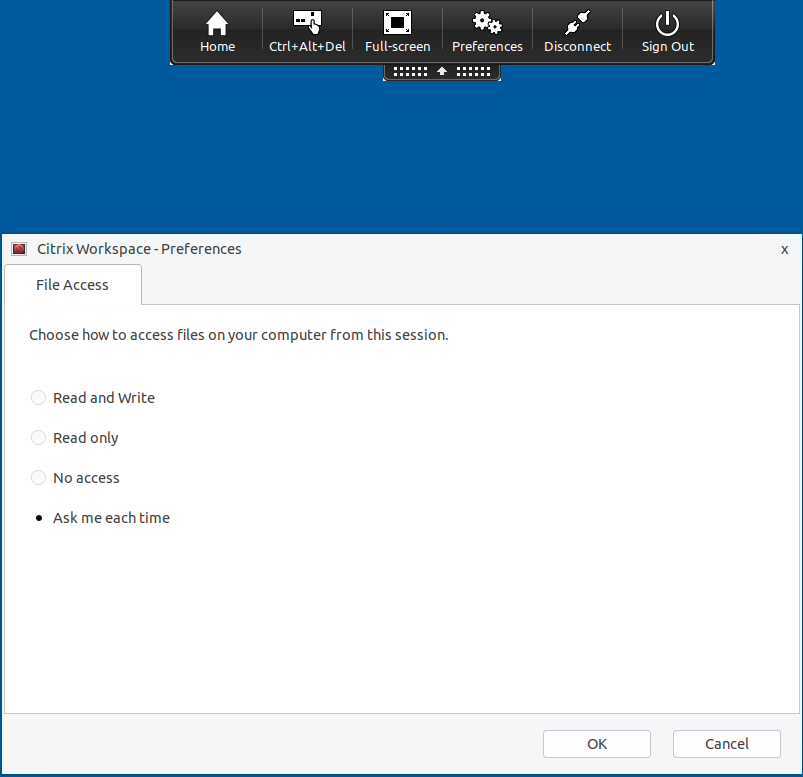
在工具列上,按一下「偏好設定」。隨即顯示以下畫面:
-
選取下列其中一個選項:
選項 說明 讀取和寫入 允許虛擬桌面讀取和寫入本機檔案。 唯讀 允許虛擬桌面讀取本機檔案,但不能寫入。 無存取權限 不允許虛擬桌面存取本機檔案。 每次都詢問我 每當虛擬桌面必須存取本機檔案時,都會顯示提示。 -
按一下 確定。
將檔案從虛擬桌面複製到本機系統
您可以使用 用戶端磁碟機對應 功能,將檔案從虛擬桌面複製到本機系統。