
Mise en route
Cet article est un document de référence pour vous aider à démarrer avec l'application Citrix Workspace pour Linux.
Ouvrir citrix-workspace-app
Vous pouvez ouvrir citrix-workspace-app soit à partir d'une invite de terminal, soit à partir de l'un des environnements de bureau pris en charge.
Assurez-vous que la variable d'environnement
ICAROOT est définie pour pointer vers le répertoire d'installation réel.
Conseil :
L'instruction suivante ne s'applique pas aux installations effectuées à partir des packages Web et lorsque le tarball est utilisé. Cette instruction est applicable lorsque les exigences de libre-service n'ont pas été satisfaites.
Invite de terminal
Pour démarrer l'application citrix-workspace-app à l'invite de terminal :
-
Tapez
/opt/Citrix/ICAClient/selfserviceet appuyez sur Entrée.Remarque :/opt/Citrix/ICAClientest le répertoire dans lequel vous avez installé l'application citrix-workspace-app.La boîte de dialogue Acceptez-vous le CLUF ? apparaît.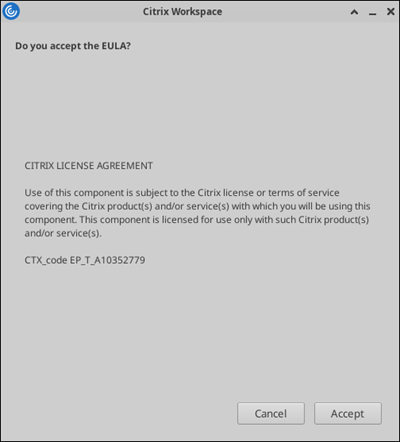
-
Cliquez sur Accepter pour continuer l'ajout du magasin.
Remarque :
La boîte de dialogue Acceptez-vous le CLUF ? apparaît uniquement si vous accédez à l'application Citrix Workspace pour Linux pour la première fois après l'installation.
Bureau Linux
Vous pouvez démarrer l'application citrix-workspace-app à partir d'un environnement de bureau à l'aide d'un gestionnaire de fichiers.
Sur certains bureaux, vous pouvez également démarrer l'application citrix-workspace-app à partir d'un menu. L'application citrix-workspace-app est disponible dans différents menus selon votre distribution Linux.
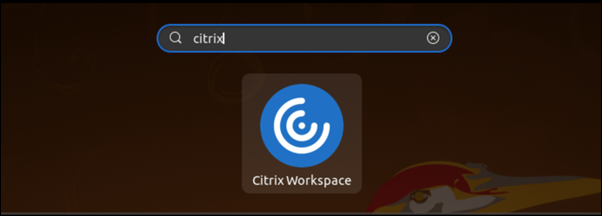
Sous Ubuntu, l'icône de l'application citrix-workspace-app apparaît comme suit :
Ajouter des comptes
Si votre administrateur vous demande d'ajouter un compte, suivez ces étapes.
Pour ajouter un compte citrix-workspace-app
-
Ouvrez l'application Citrix Workspace pour Linux.
-
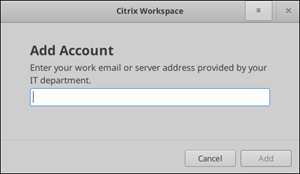
Dans l'écran Ajouter un compte, saisissez votre adresse e-mail ou l'URL du magasin fournie par votre administrateur.
-
Cliquez sur Continuer.
Pour ajouter un autre compte, procédez comme suit :
-
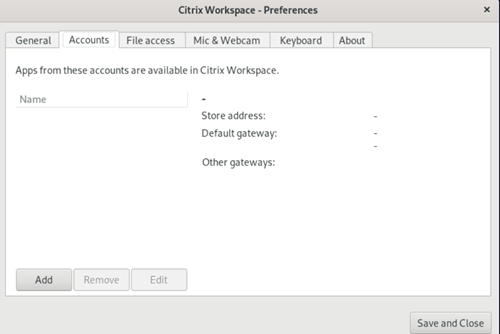
Depuis l'application Citrix Workspace, cliquez sur l'icône de compte dans le coin supérieur droit et cliquez sur Comptes.Ou,Cliquez sur l'icône de l'indicateur d'application dans le coin supérieur droit et cliquez sur l'option Préférences.L'écran Citrix Workspace - Préférences apparaît.
-
Dans l'écran Citrix Workspace - Préférences, cliquez sur l'onglet Comptes et cliquez sur Ajouter.
-
Dans l'écran Ajouter un compte, saisissez votre adresse e-mail ou l'URL du magasin fournie par votre administrateur.
-
Cliquez sur Ajouter. Le compte est ajouté avec succès.
Basculer entre les comptes
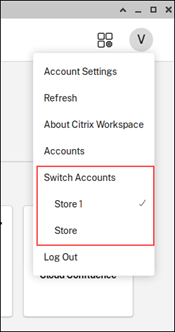
Pour basculer entre les comptes, vous devez avoir ajouté au moins deux comptes.
Remarque :
L'option Basculer entre les comptes n'est visible que si vous avez ajouté au moins deux comptes.
-
Depuis l'application Citrix Workspace, cliquez sur l'icône de compte dans le coin supérieur droit.
-
Cliquez sur le compte vers lequel vous souhaitez basculer.
-
Saisissez vos identifiants, si vous y êtes invité.