
Introdução
Este artigo é um documento de referência para ajudar você a começar a usar o aplicativo Citrix Workspace para Linux.
Abrir o aplicativo Citrix Workspace
Você pode abrir o aplicativo Citrix Workspace tanto em um prompt de terminal quanto em um dos ambientes de desktop compatíveis.
Certifique-se de que a variável de ambiente
ICAROOT esteja configurada para apontar para o diretório de instalação real.
Dica:
A instrução a seguir não se aplica a instalações feitas a partir de pacotes da Web e onde o tarball é usado. Esta instrução é aplicável quando os requisitos para autoatendimento não foram atendidos.
Prompt de terminal
Para iniciar o aplicativo Citrix Workspace no prompt de terminal:
-
Digite
/opt/Citrix/ICAClient/selfservicee pressione Enter.Nota:/opt/Citrix/ICAClienté o diretório onde você instalou o aplicativo Citrix Workspace.A caixa de diálogo Você aceita o EULA? é exibida.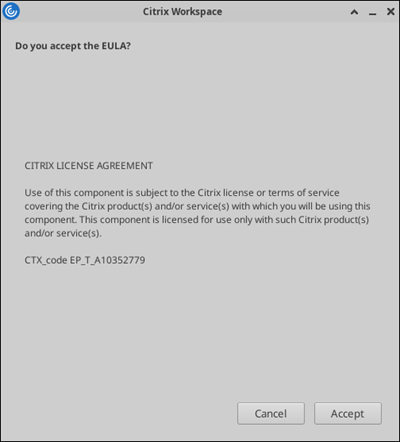
-
Clique em Aceitar para continuar adicionando a loja.
Nota:
A caixa de diálogo Do you accept the EULA? aparece somente se você acessar o aplicativo Citrix Workspace para Linux pela primeira vez após a instalação.
Área de trabalho Linux
Você pode iniciar o citrix-workspace-app a partir de um ambiente de área de trabalho usando um gerenciador de arquivos.
Em algumas áreas de trabalho, você também pode iniciar o citrix-workspace-app a partir de um menu. O citrix-workspace-app está disponível em diferentes menus, dependendo da sua distribuição Linux.
No Ubuntu, o ícone do citrix-workspace-app aparece da seguinte forma:

Adicionar contas
Se o seu administrador solicitar que você adicione uma conta, siga estas etapas.
Para adicionar uma conta do citrix-workspace-app
-
Abra o Citrix Workspace para Linux.
-
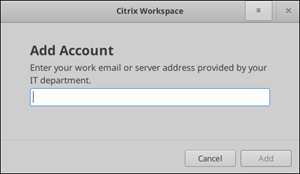
Na tela Add Account, insira seu ID de e-mail ou URL da loja conforme fornecido pelo seu administrador.
-
Clique em Continue.
Para adicionar outra conta, faça o seguinte:
-
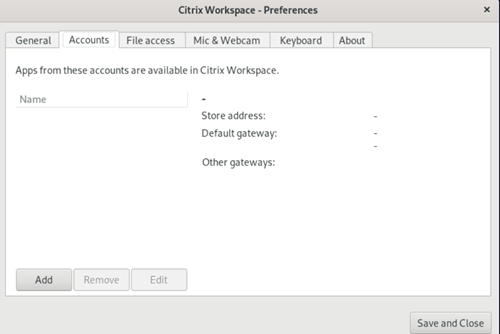
No aplicativo citrix-workspace-app, clique no ícone da conta no canto superior direito e clique em Contas.Ou,Clique no ícone do indicador do aplicativo no canto superior direito e clique na opção Preferências.A tela Citrix Workspace - Preferências é exibida.
-
Na tela Citrix Workspace - Preferências, clique na guia Contas e clique em Adicionar.
-
Na tela Adicionar Conta, insira seu ID de e-mail ou URL da loja conforme fornecido pelo seu administrador.
-
Clique em Adicionar. A conta é adicionada com sucesso.
Alternar entre contas
Para alternar entre contas, você deve ter adicionado duas ou mais contas.
Nota:
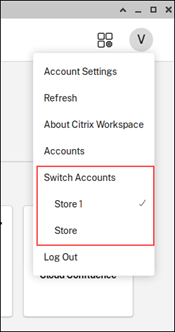
A opção Alternar Contas fica visível somente se você adicionou duas ou mais contas.
-
No aplicativo citrix-workspace-app, clique no ícone da conta no canto superior direito.
-
Clique na conta para a qual você deseja alternar.
-
Insira suas credenciais, se solicitado.