
收集日誌
日誌收集簡化了收集 citrix-workspace-app 日誌的過程。這些日誌有助於 Citrix 進行疑難排解,並在遇到複雜問題時提供支援。
您可以使用 GUI 收集日誌。
-
開啟 citrix-workspace-app 應用程式。
-
按一下右上角的帳戶圖示,然後按一下帳戶選項。或者,按一下右上角的應用程式指示器圖示,然後按一下偏好設定選項。隨即顯示citrix-workspace-app - 偏好設定畫面。

-
在偏好設定視窗中,按一下一般索引標籤。
-
從記錄下拉式清單中選取下列其中一個記錄層級:
-
詳細資訊:收集詳細的驗證和存放區通訊日誌。
-
一般:僅收集存放區通訊日誌。
-
僅錯誤 (預設):僅收集錯誤日誌。
-
已停用:收集最少日誌以進行基本疑難排解。
-
-
按一下 儲存並關閉 以收集並共用日誌為 .zip 檔案。
Citrix 日誌收集公用程式
Citrix 日誌收集公用程式可協助您收集新的和現有的日誌。此公用程式專門收集詳細日誌,並將所有日誌儲存在
tar.gz 檔案中。
您可以使用下列任一方法開啟 Citrix 日誌收集公用程式:
-
從 新增帳戶 畫面按一下 收集日誌
-
從 應用程式指示器 圖示按一下 收集日誌
-
從命令列執行
./logmgr命令
-
導覽至 新增帳戶 畫面。
-
按一下漢堡選單。
-
選取 收集日誌。
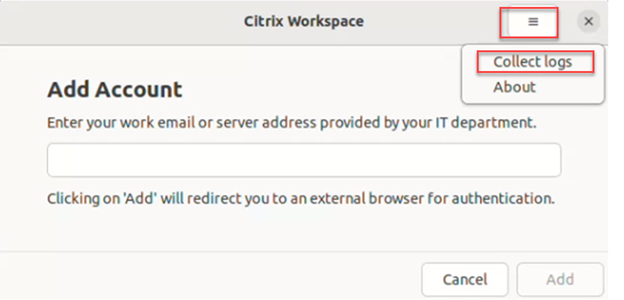
或者,
從 應用程式指示器 圖示,按一下 疑難排解 > 收集日誌。
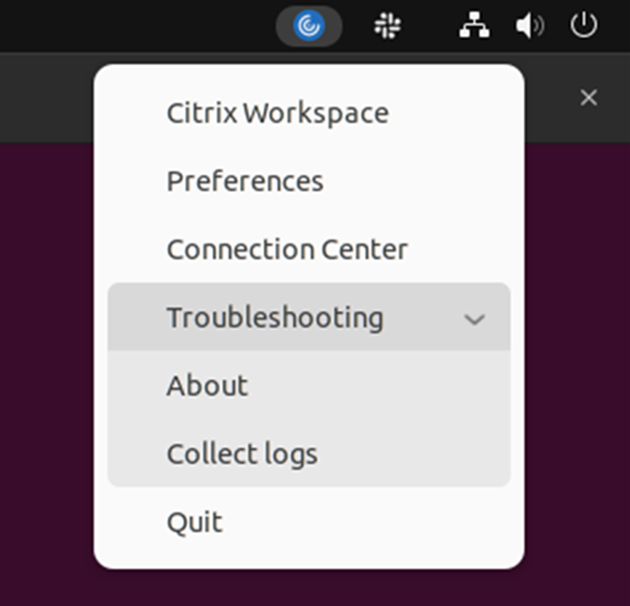
或者,
-
在命令列中,導覽至
/opt/Citrix/ICAClient/util路徑。 -
執行以下命令:./logmgr隨即顯示Citrix 記錄檔收集公用程式畫面。
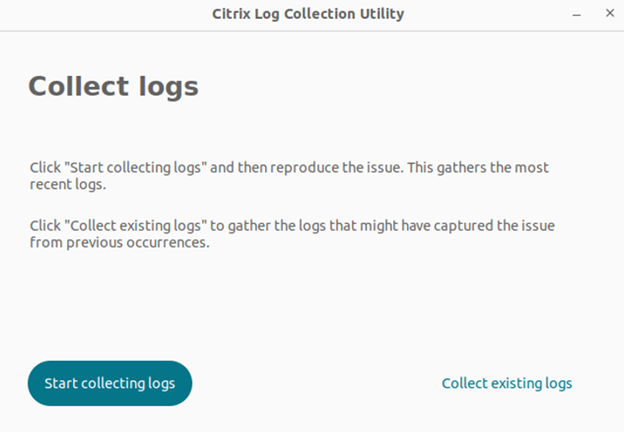
收集新記錄檔
-
導覽至 Citrix 記錄檔收集公用程式,然後按一下開始收集記錄檔。隨即顯示以下畫面:
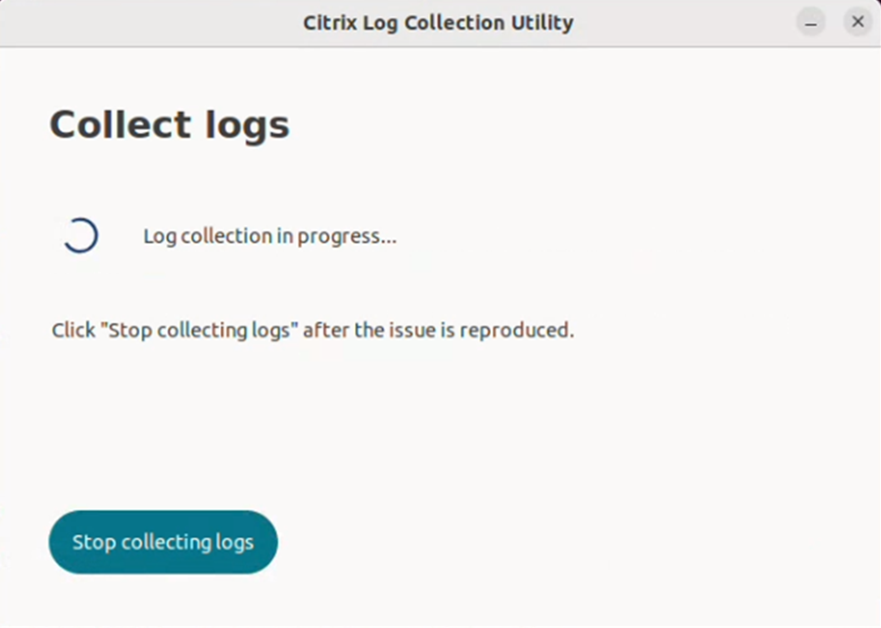
-
重現問題情境。
-
重現問題後,按一下停止收集記錄檔。隨即顯示以下畫面:
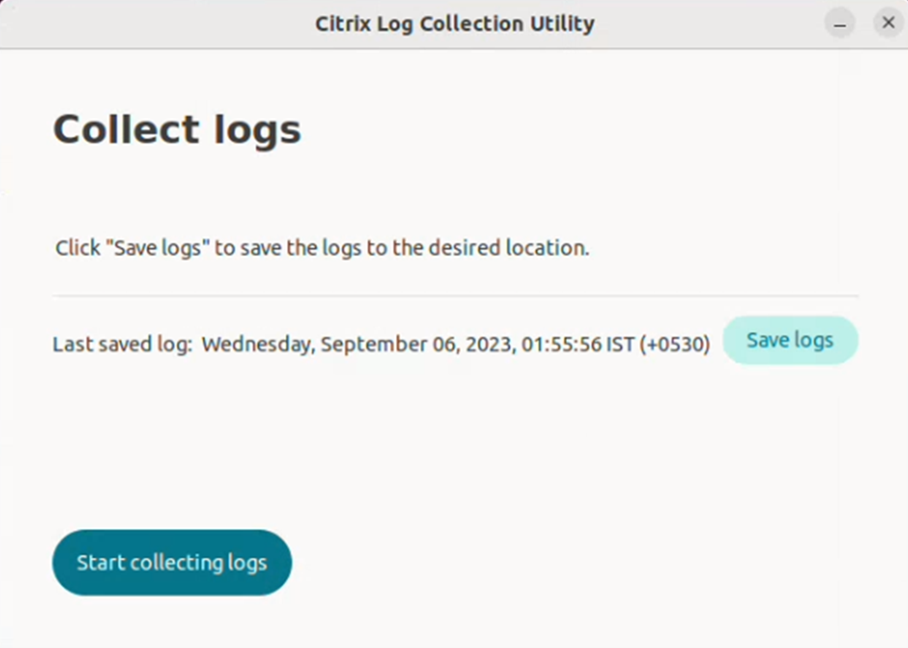
-
按一下儲存記錄檔以儲存記錄檔。隨即顯示用於儲存記錄檔的檔案總管視窗。
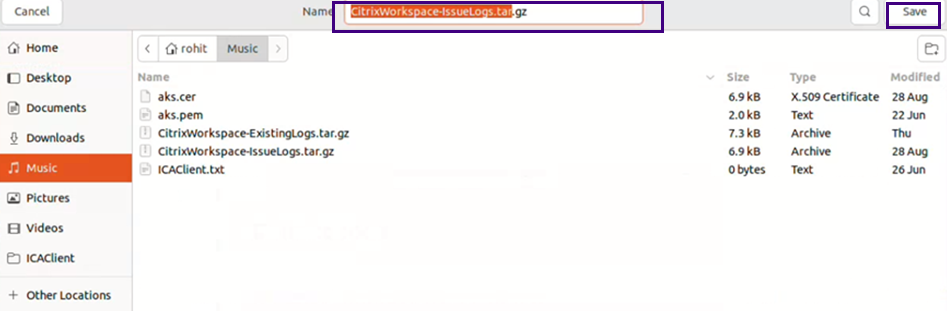
-
按一下儲存。記錄檔已儲存。隨即顯示以下畫面:
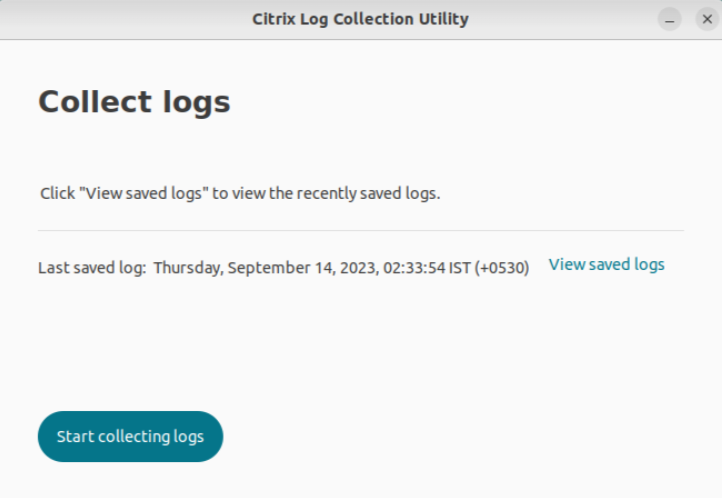
-
按一下檢視已儲存的記錄檔以檢視已儲存的記錄檔。已儲存的記錄檔會顯示在以下畫面中:「儲存日誌檔案總管」(/en-us/citrix-workspace-app/linux/media/saved-log-file.png)
注意:
如果您第二次按一下「開始收集日誌」,會收到一則警告訊息,提示您要覆寫現有日誌:
「警告訊息」(/en-us/citrix-workspace-app/linux/media/warning-message-overrite-logs.png)
收集現有日誌
-
開啟 Citrix 日誌收集公用程式。「現有日誌公用程式」(/en-us/citrix-workspace-app/linux/media/log-collection-utility-existing.png)
-
按一下「收集現有日誌」以收集可能已從先前事件中擷取問題的日誌。檔案總管視窗會開啟以儲存現有日誌。「現有日誌檔案總管」(/en-us/citrix-workspace-app/linux/media/file-exp-existing-logs.png)
-
按一下「儲存」以將現有日誌儲存到不同的資料夾,您稍後可以從該資料夾存取日誌檔案。隨即顯示以下畫面:「現有日誌檔案總管」(/en-us/citrix-workspace-app/linux/media/existinglog-log-collection-utility.png)
-
按一下「檢視已儲存的日誌」以檢視日誌。「現有日誌檔案總管」(/en-us/citrix-workspace-app/linux/media/saved-log-file.png)