
시작하기
이 문서는 Linux용 Citrix Workspace 앱을 시작하는 데 도움이 되는 참조 문서입니다.
시트릭스 워크스페이스 앱 열기
터미널 프롬프트 또는 지원되는 데스크톱 환경 중 하나에서 citrix-workspace-app을 열 수 있습니다.
환경 변수
ICAROOT이 실제 설치 디렉터리를 가리키도록 설정되어 있는지 확인하십시오.
팁:
다음 지침은 웹 패키지에서 설치한 경우와 tarball을 사용하는 경우에는 적용되지 않습니다. 이 지침은 셀프 서비스 요구 사항이 충족되지 않은 경우에 적용됩니다.
터미널 프롬프트
터미널 프롬프트에서 citrix-workspace-app을 시작하려면:
-
/opt/Citrix/ICAClient/selfservice을 입력하고 Enter 키를 누릅니다.참고:/opt/Citrix/ICAClient은 citrix-workspace-app을 설치한 디렉터리입니다.EULA에 동의하십니까? 대화 상자가 나타납니다.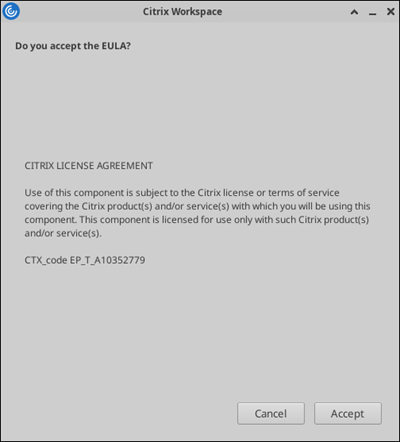
-
스토어 추가를 계속하려면 수락을 클릭합니다.
참고:
설치 후 처음으로 Citrix Workspace app for Linux에 액세스하는 경우에만 EULA에 동의하십니까? 대화 상자가 나타납니다.
Linux 데스크톱
파일 관리자를 사용하여 데스크톱 환경에서 citrix-workspace-app을(를) 시작할 수 있습니다.
일부 데스크톱에서는 메뉴에서 citrix-workspace-app을(를) 시작할 수도 있습니다. citrix-workspace-app은(는) 사용하는 Linux 배포판에 따라 다양한 메뉴에서 사용할 수 있습니다.
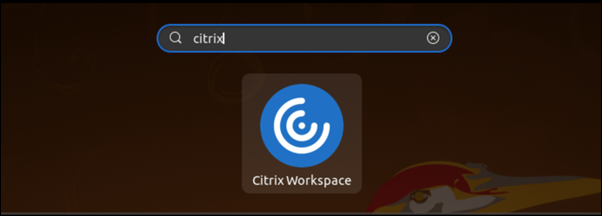
Ubuntu에서 citrix-workspace-app 아이콘은 다음과 같이 나타납니다.
계정 추가
관리자가 계정을 추가하도록 요청하면 다음 단계를 따르십시오.
citrix-workspace-app 계정을 추가하려면
-
리눅스용 Citrix Workspace를 엽니다.
-
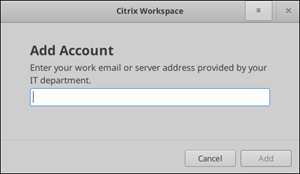
계정 추가 화면에서 관리자가 제공한 대로 이메일 ID 또는 스토어 URL을 입력합니다.
-
계속을 클릭합니다.
다른 계정을 추가하려면 다음과 같이 하십시오.
-
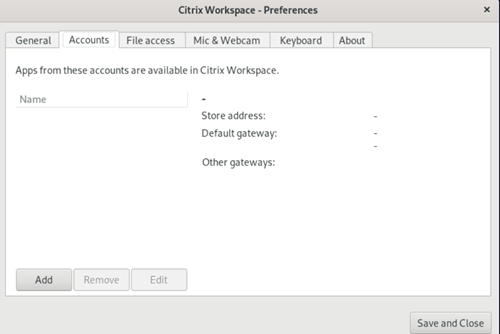
citrix-workspace-app에서 오른쪽 상단 모서리에 있는 계정 아이콘을 클릭한 다음 계정을 클릭합니다.또는,오른쪽 상단 모서리에 있는 앱 표시기 아이콘을 클릭한 다음 기본 설정 옵션을 클릭합니다.Citrix Workspace - 기본 설정 화면이 나타납니다.
-
Citrix Workspace - 기본 설정 화면에서 계정 탭을 클릭한 다음 추가를 클릭합니다.
-
계정 추가 화면에서 관리자가 제공한 이메일 ID 또는 스토어 URL을 입력합니다.
-
추가를 클릭합니다. 계정이 성공적으로 추가됩니다.
계정 간 전환
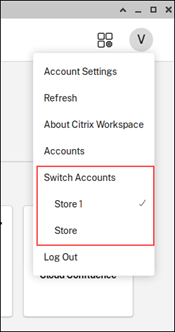
계정 간에 전환하려면 두 개 이상의 계정을 추가해야 합니다.
참고:
계정 전환 옵션은 두 개 이상의 계정을 추가한 경우에만 표시됩니다.
-
citrix-workspace-app에서 오른쪽 상단 모서리에 있는 계정 아이콘을 클릭합니다.
-
전환하려는 계정을 클릭합니다.
-
메시지가 표시되면 자격 증명을 입력합니다.