
开始使用
本文档是一份参考文档,可帮助您开始使用适用于 Linux 的 Citrix Workspace 应用程序。
打开 思杰工作区应用
您可以在终端提示符下或从受支持的桌面环境之一打开 citrix-workspace-app。
确保环境变量
ICAROOT 已设置为指向实际安装目录。
提示:
以下说明不适用于通过 Web 软件包进行的安装以及使用 tarball 的情况。此说明适用于尚未满足自助服务要求的情况。
终端提示符
要在终端提示符下启动 citrix-workspace-app,请执行以下操作:
-
键入
/opt/Citrix/ICAClient/selfservice,然后按 Enter。注意:/opt/Citrix/ICAClient是您安装 citrix-workspace-app 的目录。此时将显示“您接受 EULA 吗?”对话框。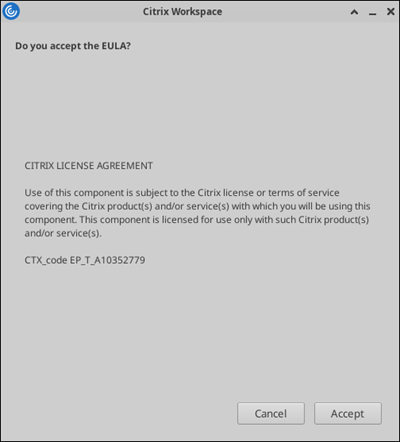
-
单击“接受”以继续添加应用商店。
注意:
仅在您首次安装后访问适用于 Linux 的 Citrix Workspace 应用程序时,才会出现“您接受 EULA 吗?”对话框。
Linux 桌面
您可以从桌面环境使用文件管理器启动 citrix-workspace-app。
在某些桌面上,您还可以从菜单启动 citrix-workspace-app。citrix-workspace-app 在不同的菜单中可用,具体取决于您的 Linux 发行版。
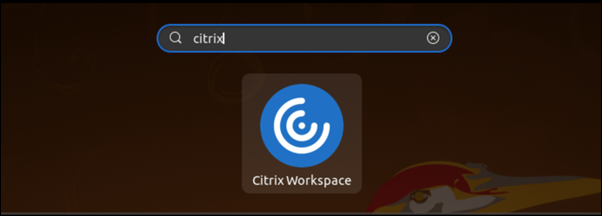
在 Ubuntu 上,citrix-workspace-app 图标显示如下:
添加帐户
如果您的管理员要求您添加帐户,请按照以下步骤操作。
要添加 citrix-workspace-app 帐户
-
打开适用于 Linux 的 Citrix Workspace。
-
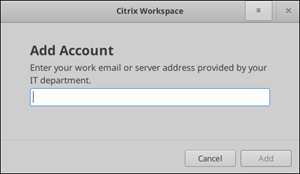
在“添加帐户”屏幕中,输入您的管理员提供的电子邮件 ID 或应用商店 URL。
-
单击“继续”。
要添加其他帐户,请执行以下操作:
-
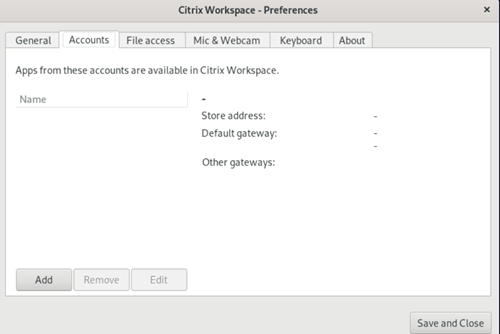
从 citrix-workspace-app 中,单击右上角的帐户图标,然后单击“帐户”。或者,单击右上角的应用程序指示器图标,然后单击“首选项”选项。此时将显示“Citrix Workspace - 首选项”屏幕。
-
在“Citrix Workspace - 首选项”屏幕中,单击“帐户”选项卡,然后单击“添加”。
-
在“添加帐户”屏幕中,输入管理员提供的电子邮件 ID 或应用商店 URL。
-
单击“添加”。帐户已成功添加。
切换帐户
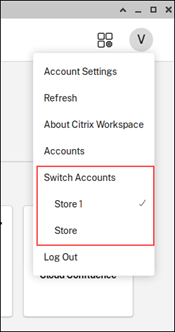
要在帐户之间切换,您必须已添加两个或更多帐户。
注意:
仅当您添加了两个或更多帐户时,“切换帐户”选项才可见。
-
从 citrix-workspace-app 中,单击右上角的帐户图标。
-
单击要切换到的帐户。
-
如果出现提示,请输入您的凭据。