
ユーザー権限
ストアごとのマイクアクセス
クライアント選択的信頼機能により、citrix-workspace-appはVDAセッションからのアクセスを信頼できます。ローカルクライアントドライブや、マイク、Webカメラなどのハードウェアデバイスへのアクセスを許可できます。
以前は、マイクアクセス設定はすべての構成済みストアに適用されていました。
現在、citrix-workspace-appはマイクにアクセスするためにユーザーの許可を必要とします。選択されたマイクアクセス設定は、ストアごとに適用されます。マイクにアクセスするためのユーザーの許可を次のように提供します。
-
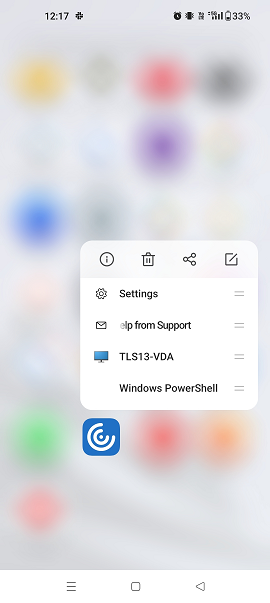
citrix-workspace-appアイコンを長押しし、アプリ情報
 アイコンをタップします。
-
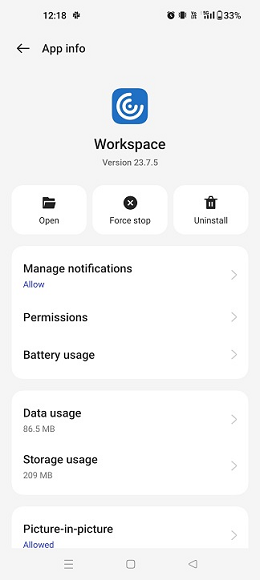
権限をタップします。
-
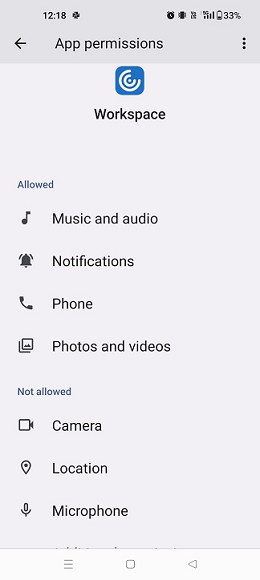
マイクをタップします。
-
このアプリの使用中のみ許可を選択します。
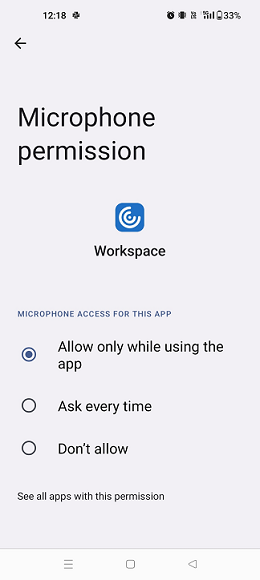 これで、citrix-workspace-appの使用中にマイクにアクセスできます。
アクセスレベルを次のように構成します。
-
citrix-workspace-appを開き、設定 > ストア設定を選択します。
-
権限を設定オプションの下で、ドロップダウンメニューからストアを選択します。マイク(/en-us/citrix-workspace-app/android/media/store-settings.png)
-
マイクを有効にします。これでマイクが有効になり、Androidデバイスでcitrix-workspace-appを使用中にマイクを使用できます。
ストアごとの位置情報へのアクセス
クライアント選択的信頼機能により、citrix-workspace-appはVDAセッションからのアクセスを信頼できます。
以前は、位置情報へのアクセス設定は、構成されているすべてのストアに適用されていました。
バージョン21.3.0以降、citrix-workspace-appは位置情報にアクセスするためにユーザーの許可を必要とします。選択された位置情報へのアクセス設定は、ストアごとに適用されます。位置情報にアクセスするためのユーザーの許可を次のように付与します。
-
citrix-workspace-appアイコンを長押しし、アプリ情報アイコンをタップします。
CWAアプリ情報(/en-us/citrix-workspace-app/android/media/cwa-longpress.png)
-
権限をタップします。アプリ情報(/en-us/citrix-workspace-app/android/media/appinfo.png)
-
位置情報をタップします。アプリの権限(/en-us/citrix-workspace-app/android/media/app-permissions.png)
-
このアプリの使用中のみ許可を選択します。
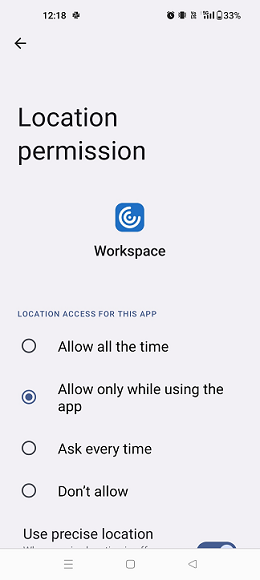 これで、citrix-workspace-appの使用中に位置情報にアクセスできるようになります。
アクセスレベルを次のように構成します。
-
citrix-workspace-appを開き、[設定] > [ストア設定] の順に選択します。
-
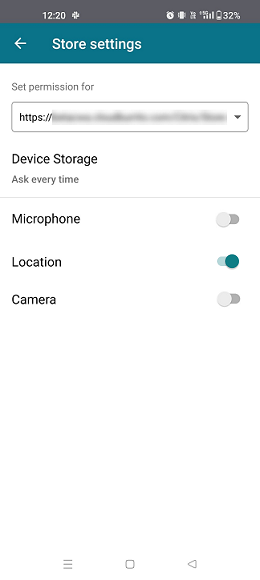
[アクセス許可の設定] オプションで、ドロップダウンメニューからストアを選択します。
-
[位置情報] を有効にします。これで位置情報が有効になり、Androidデバイスでcitrix-workspace-appを使用中に位置情報を使用できるようになります。
ストアごとのカメラアクセス
クライアント選択的信頼機能により、citrix-workspace-appはVDAセッションからのアクセスを信頼できます。ローカルクライアントドライブや、マイクやWebカメラなどのハードウェアデバイスへのアクセスを許可できます。
以前は、カメラアクセス設定は構成されているすべてのストアに適用されていました。
現在、citrix-workspace-appはカメラにアクセスするためにユーザーの許可を必要とします。カメラアクセスの選択された設定は、ストアごとに適用されます。カメラにアクセスするためのユーザーの許可を次のように提供します。
-
citrix-workspace-appアイコンを長押しし、[アプリ情報]アイコンをタップします。
-
「権限」をタップします。「アプリ情報」(/en-us/citrix-workspace-app/android/media/appinfo.png)
-
「カメラ」をタップします。「アプリの権限」(/en-us/citrix-workspace-app/android/media/app-permissions.png)
-
「このアプリの使用中のみ許可」を選択します。「カメラの権限」(/en-us/citrix-workspace-app/android/media/camera-permission.png)これで、citrix-workspace-appの使用中にカメラにアクセスできます。
次の手順でアクセスレベルを構成します。
-
citrix-workspace-appを開き、「設定」>「ストア設定」を選択します。
-
「権限の設定」オプションで、ドロップダウンメニューからストアを選択します。「カメラ」(/en-us/citrix-workspace-app/android/media/store-settings-camera.png)
-
「カメラ」を有効にします。これで、カメラが有効になり、Androidデバイスでcitrix-workspace-appを使用中にカメラを使用できます。