
用户权限
按商店划分的麦克风访问权限
客户端选择性信任功能允许 citrix-workspace-app 信任来自 VDA 会话的访问。您可以授予对本地客户端驱动器以及麦克风和网络摄像头等硬件设备的访问权限。
以前,您的麦克风访问设置应用于所有已配置的商店。
现在,citrix-workspace-app 需要用户权限才能访问麦克风。选定的麦克风访问设置按商店应用。请按以下步骤授予用户访问麦克风的权限:
-
长按 citrix-workspace-app 图标,然后点击“应用信息” (/en-us/citrix-workspace-app/android/media/appinfo-icon.png) 图标。(/en-us/citrix-workspace-app/android/media/cwa-longpress.png)
-
点击“权限”。(/en-us/citrix-workspace-app/android/media/appinfo.png)
-
点击“麦克风”。(/en-us/citrix-workspace-app/android/media/app-permissions.png)
-
选择“仅在使用此应用时允许”。(/en-us/citrix-workspace-app/android/media/microphone-permission.png)现在,您可以在使用 citrix-workspace-app 时访问麦克风。
按以下步骤配置访问级别:
-
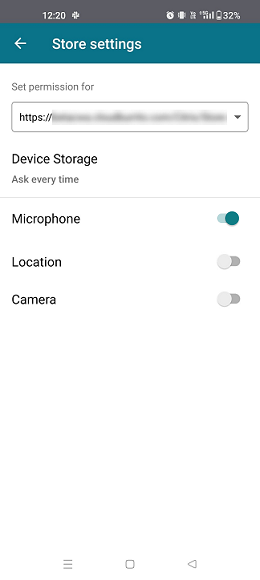
打开 citrix-workspace-app 并选择 设置 > 应用商店设置。
-
在 设置权限 选项下,从下拉菜单中选择一个应用商店。
-
启用 麦克风。现在,麦克风已启用,您可以在 Android 设备上使用 citrix-workspace-app 时使用它。
按应用商店的位置访问
客户端选择性信任功能允许 citrix-workspace-app 信任来自 VDA 会话的访问。
以前,您的位置访问设置应用于所有已配置的应用商店。
从版本 21.3.0 开始,citrix-workspace-app 需要用户授予位置访问权限。所选的位置访问设置将按应用商店应用。请按以下步骤授予用户位置访问权限:
-
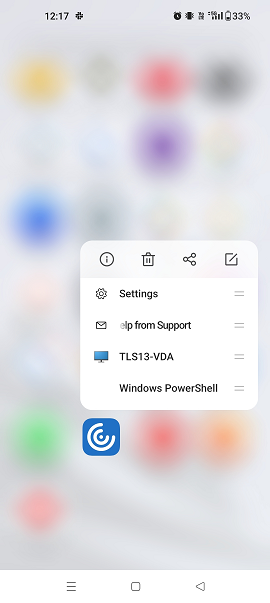
长按 citrix-workspace-app 图标,然后轻按 应用信息
 图标。
图标。
-
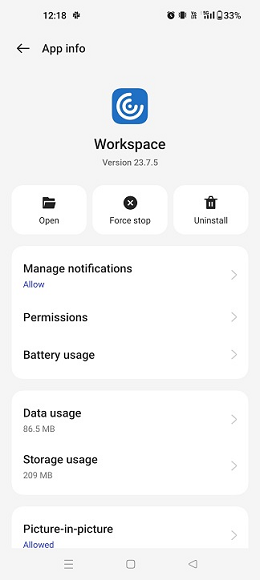
轻按 权限。
-
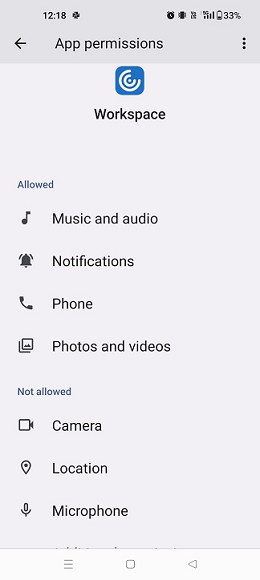
轻按 位置。
-
选择 仅在使用此应用时允许。
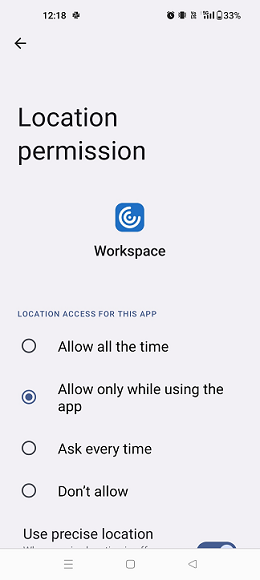 现在,您可以在使用 citrix-workspace-app 时访问位置。
按如下方式配置访问级别:
-
打开 citrix-workspace-app 并选择 设置 > 应用商店设置。
-
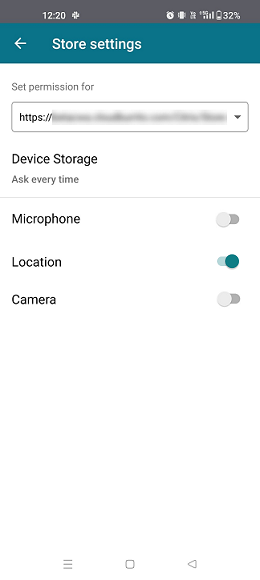
在 设置权限 选项下,从下拉菜单中选择一个应用商店。
-
启用 位置。现在,位置已启用,您可以在 Android 设备上使用 citrix-workspace-app 时使用它。
按应用商店的摄像头访问权限
客户端选择性信任功能允许 citrix-workspace-app 信任来自 VDA 会话的访问。您可以授予对本地客户端驱动器以及麦克风和网络摄像头等硬件设备的访问权限。
以前,您的摄像头访问设置应用于所有已配置的应用商店。
现在,citrix-workspace-app 需要用户权限才能访问摄像头。所选的摄像头访问设置是按应用商店应用的。按如下方式提供用户访问摄像头的权限:
-
长按 citrix-workspace-app 图标,然后点击 应用信息 (/en-us/citrix-workspace-app/android/media/appinfo-icon.png) 图标。
-
点击权限。
-
点击相机。
-
选择仅在使用此应用时允许。
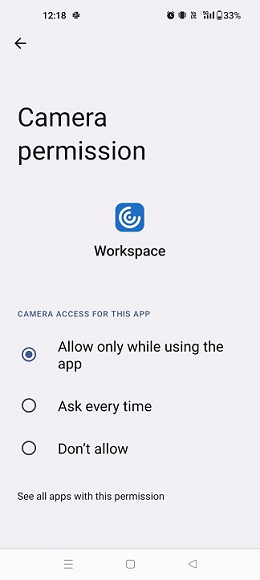 现在,您可以在使用 citrix-workspace-app 时访问相机。
按如下方式配置访问级别:
-
打开 citrix-workspace-app 并选择设置 > 应用商店设置。
-
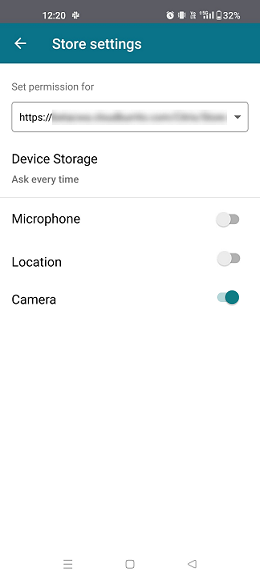
在设置权限选项下,从下拉菜单中选择一个应用商店。
-
启用相机。现在,相机已启用,您可以在您的 Android 设备上使用 citrix-workspace-app 时使用它。