
Разрешения пользователя
Доступ к микрофону для каждого хранилища
Функция выборочного доверия клиента позволяет citrix-workspace-app доверять доступу из сеанса VDA. Вы можете предоставить доступ к локальным клиентским дискам и аппаратным устройствам, таким как микрофоны и веб-камеры.
Ранее ваши настройки доступа к микрофону применялись ко всем настроенным хранилищам.
Теперь citrix-workspace-app требует разрешения пользователя для доступа к микрофону. Выбранная настройка доступа к микрофону применяется для каждого хранилища. Предоставьте разрешение пользователя на доступ к микрофону следующим образом:
-
Нажмите и удерживайте значок citrix-workspace-app, затем нажмите Сведения о приложении (/en-us/citrix-workspace-app/android/media/appinfo-icon.png) значок.Информация о приложении CWA(/en-us/citrix-workspace-app/android/media/cwa-longpress.png)
-
Нажмите Разрешения.Информация о приложении(/en-us/citrix-workspace-app/android/media/appinfo.png)
-
Нажмите Микрофон.Разрешения приложения(/en-us/citrix-workspace-app/android/media/app-permissions.png)
-
Выберите Разрешить только во время использования этого приложения.Разрешение на использование микрофона(/en-us/citrix-workspace-app/android/media/microphone-permission.png)Теперь вы можете получить доступ к микрофону во время использования citrix-workspace-app.
Настройте уровни доступа следующим образом:
-
Откройте citrix-workspace-app и выберите Настройки > Настройки магазина.
-
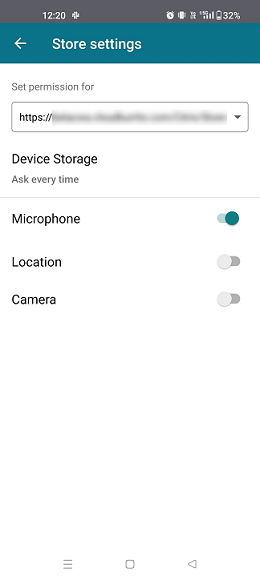
В разделе Установить разрешения для выберите магазин из раскрывающегося меню.
-
Включите Микрофон.Теперь микрофон включен, и вы можете использовать его при работе с citrix-workspace-app на вашем устройстве Android.
Доступ к местоположению для каждого магазина
Функция выборочного доверия клиента позволяет citrix-workspace-app доверять доступу из сеанса VDA.
Ранее ваши настройки доступа к местоположению применялись ко всем настроенным магазинам.
Начиная с версии 21.3.0, citrix-workspace-app требует разрешения пользователя для доступа к местоположению. Выбранная настройка доступа к местоположению применяется для каждого магазина отдельно. Предоставьте разрешение пользователя на доступ к местоположению следующим образом:
-
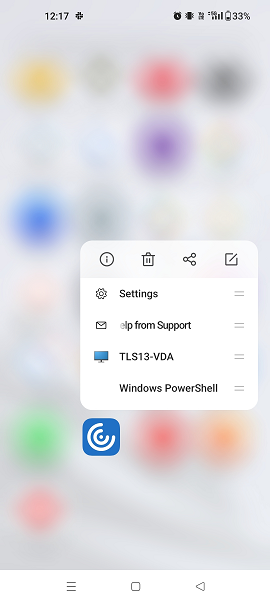
Нажмите и удерживайте значок citrix-workspace-app и нажмите О приложении
 значок.
-
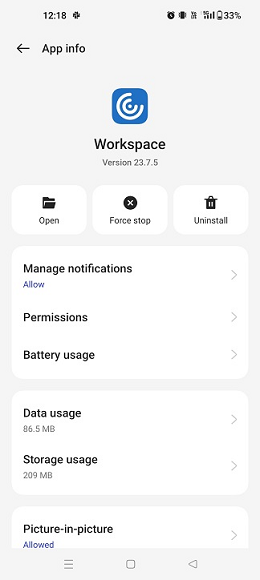
Нажмите Разрешения.
-
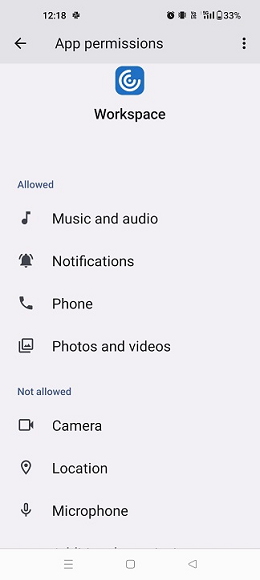
Нажмите Местоположение.
-
Выберите Разрешить только во время использования этого приложения.
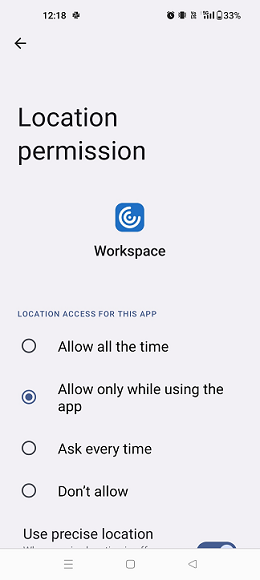 Теперь вы можете получить доступ к местоположению при использовании citrix-workspace-app.
Настройте уровни доступа следующим образом:
-
Откройте citrix-workspace-app и выберите Настройки > Настройки магазина.
-
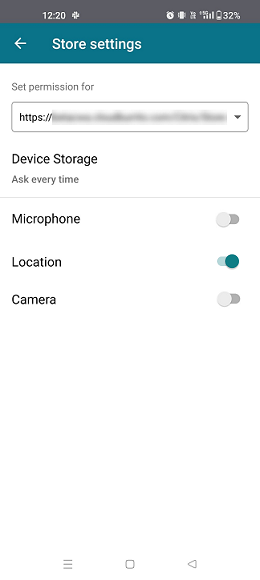
В разделе Установить разрешения для выберите магазин из раскрывающегося меню.
-
Включите Местоположение.Теперь местоположение включено, и вы можете использовать его при работе с citrix-workspace-app на вашем устройстве Android.
Доступ к камере для каждого магазина
Функция выборочного доверия клиента позволяет citrix-workspace-app доверять доступу из сеанса VDA. Вы можете предоставить доступ к локальным клиентским дискам и аппаратным устройствам, таким как микрофоны и веб-камеры.
Ранее ваши настройки доступа к камере применялись ко всем настроенным магазинам.
Теперь citrix-workspace-app требует разрешения пользователя для доступа к камере. Выбранная настройка доступа к камере применяется для каждого магазина отдельно. Предоставьте разрешение пользователя на доступ к камере следующим образом:
-
Нажмите и удерживайте значок citrix-workspace-app, затем нажмите О приложении.
-
Нажмите Разрешения.
-
Нажмите Камера.
-
Выберите Разрешить только во время использования этого приложения.
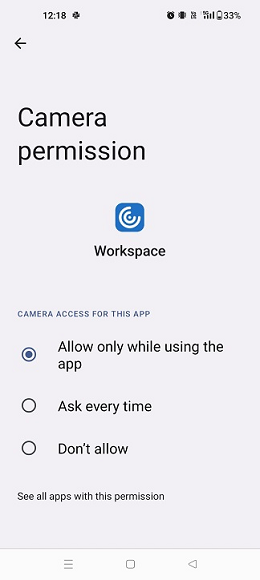 Теперь вы можете получить доступ к камере во время использования citrix-workspace-app.
Настройте уровни доступа следующим образом:
-
Откройте citrix-workspace-app и выберите Настройки > Настройки магазина.
-
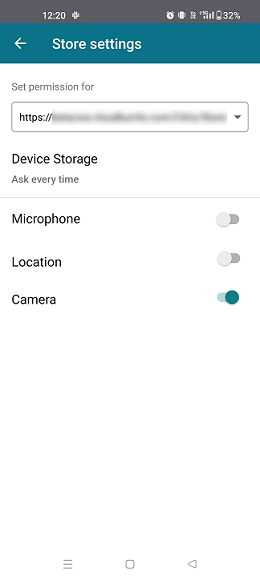
В разделе Установить разрешения для выберите магазин из раскрывающегося меню.
-
Включите Камера.Теперь камера включена, и вы можете использовать ее во время работы с citrix-workspace-app на вашем устройстве Android.