
トラブルシューティング
アプリのバージョンを確認する方法
使用しているAndroid版Citrix Workspaceアプリのバージョンを確認するには、次の手順を実行します。
-
citrix-workspace-appを開きます。
-
設定をタップします。
-
下にスクロールして、バージョン情報をタップします。アプリのバージョン(/en-us/citrix-workspace-app/android/media/app-version.png)
最新バージョンにアップグレードする方法
citrix-workspace-appを手動で最新バージョンにアップグレードするには、次の手順を実行します。
-
Playストアを開きます。
-
Citrix Workspaceを検索します。更新が利用可能な場合は、更新をタップします。
アプリを自動的に更新する
デフォルトでは、次の条件が満たされるとアプリは自動的に更新されます。
-
デバイスがWi-Fiネットワークに接続されている。
-
デバイスが充電中である。
-
デバイスがアイドル状態である(アクティブに使用されていない)。
-
citrix-workspace-appがフォアグラウンドで実行されていない。
注:
Google Playストアは1日に1回アプリの更新を確認します。そのため、アプリの更新が更新キューに追加されるまでに最大24時間かかることがあります。アプリがキューに追加されると、条件が満たされた次回のタイミングで自動的に更新されます。
citrix-workspace-appをリセットする方法
アプリをリセットするには、次のいずれかの操作を行います。
-
citrix-workspace-appのストレージデータをクリアします。Androidデバイスの設定 > アプリ > citrix-workspace-appを選択 > ストレージ > キャッシュを消去に移動します。または
-
citrix-workspace-appをアンインストールし、最新の修正プログラムが適用された最新のCitrix WorkspaceアプリをGoogle Playからインストールします。
注
citrix-workspace-appから既存のアカウントを削除すると、アカウントがリセットされるだけで、citrix-workspace-app自体がリセットされるわけではありません。
ログを収集する方法
ログを収集するには、次の手順に従います。
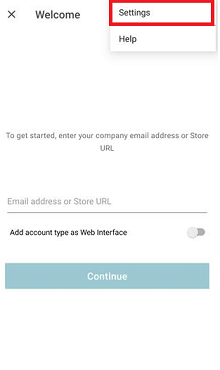
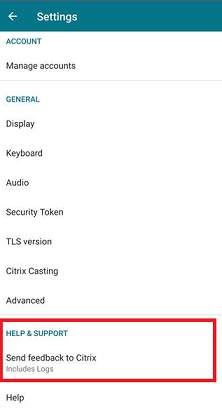
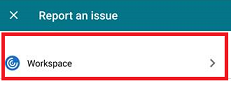
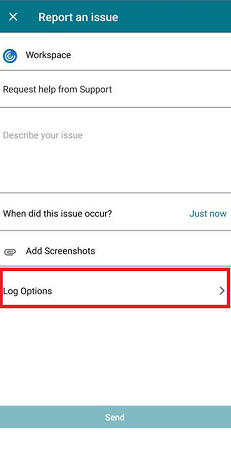
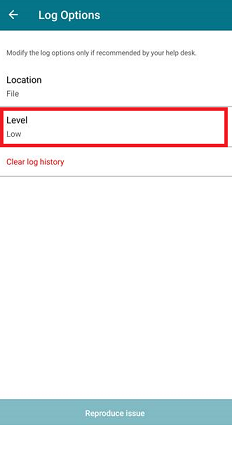
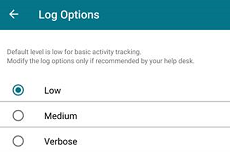
フィードバックを提供する方法
Citrix Workspaceアプリ for Androidに関するフィードバックを送信したり、同じインターフェイスを使用して問題を報告したりできます。フィードバックを送信するには:
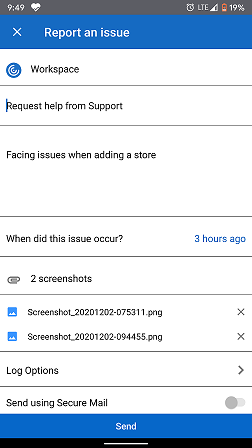
-
サポートにヘルプを要求する
-
問題を報告する
-
問題ログを送信する
注:
EARに関するフィードバックを提供したり、機能強化を要求したり、テクニカルプレビュー機能にアクセスしたりするには、製品ドキュメントのトラブルシューティングセクションを参照してください。
一般的な問題とトラブルシューティングのヒント
アプリストアでアプリケーションが利用できない
Android 用のcitrix-workspace-appをGoogle Playストアからインストールできない場合は、代替としてCitrix Downloadsページからアプリをダウンロードできます。
インストールの失敗
Android TVでcitrix-workspace-appがデフォルトでサポートされていない場合は、機能強化のリクエストを通じてお問い合わせください。
認証とストアの追加
認証またはストアの追加に関する問題が見られる場合は、以下を確認してください。
無効な入力
次を入力した可能性があります。
-
無効な資格情報
-
ストアURLが正しくない
-
資格情報とストアURLの入力ミス
-
HTTPSの代わりにHTTP.
Webインターフェイスモード
Webインターフェイスモードの使用も試すことができます。アプリの最初のページで、開始をタップします。ようこそページで、ストアURLを入力し、アカウントの種類をWebインターフェイスとして追加を有効にします。
Webインターフェイス(/en-us/citrix-workspace-app/android/media/webinterface.png)
スマートカード
スマートカード認証が機能しない場合は、baiMobile Credentialsアプリをインストールしてください。baiMobile Credentialsアプリがスマートカードを検出した場合は、詳細についてお問い合わせください。
baiMobile 認証情報(/en-us/citrix-workspace-app/android/media/baimobile.png)
NetScalerポリシー構成
接続の問題をトラブルシューティングするには、Knowledge Centerの記事「モバイルデバイス用NetScaler Gateway」を参照してください。
セッションの起動
セッション統計を表示するには:
-
セッションツールバーから、マウス ポインター アイコンを4回タップしますまたは
-
セッションターミナルで
ctxsession -vコマンドを実行します。
デスクトップの起動に失敗しました
仮想デスクトップの起動で問題が発生した場合は、以下のKnowledge Centerの記事が役立つかもしれません。
周辺機器にアクセスするための権限
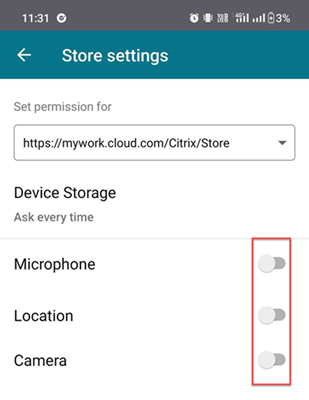
適切な設定権限を有効にします。
クライアント選択的信頼
マイク、位置情報、カメラの設定を有効にします。citrix-workspace-appの設定 > ストア設定に移動し、選択したストアのCST設定を有効にします。
マウス ポインターを有効にする
セッションを開始した後、ツールバーをタップし、マウス ポインター アイコンをタップして、マウス ポインターを有効にします。
マウス ポインター アイコン(/en-us/citrix-workspace-app/android/media/mouse-pointer-icon.png)
キーボードを有効にする
組織の管理者が自動キーボード表示機能をデフォルトで有効にしていない場合は、組織の管理者に連絡してサポートを依頼してください。
管理者は、DDC 設定で自動キーボード表示ポリシーを有効にする必要があります。
自動キーボード ポリシー(/en-us/citrix-workspace-app/android/media/automatic-keyboad-display-policy.png)
よくある質問
-
低電力デバイスまたはモバイルデバイス向けの仮想アプリおよび仮想デスクトップのビデオユーザーエクスペリエンスを向上させるにはどうすればよいですか?
-
詳細については、ビデオユーザーエクスペリエンス Knowledge Center の記事を参照してください。
-
-
リソースへのアクセス - citrix-workspace-app にサインインした後、アプリやデスクトップが表示されません。
-
詳細については、会社のヘルプデスクまたは IT サポートチームの管理者に連絡してください。
-
-
低速な接続のトラブルシューティング方法?
-
次のいずれかの問題が発生した場合は、回避策に従ってください。
-
Citrix Virtual Apps and Desktops サイトへの低速な接続
-
アプリケーションアイコンの欠落
-
繰り返し発生するプロトコルドライバーエラーメッセージ
回避策:-
以下のネットワークインターフェイスでCitrix PV Ethernet Adapterのプロパティを無効にします:
-
シトリックス バーチャルアプリ サーバー
-
シトリックス セキュアウェブゲートウェイ
-
ウェブインターフェース サーバー
-
Citrix PV Ethernet Adapterのプロパティには以下が含まれます (すべてデフォルトで有効になっています):
-
ラージセンドオフロード
-
IPチェックサムオフロード
-
TCPチェックサムオフロード
-
UDPチェックサムオフロード
サーバーの再起動は不要です。この回避策は、Windows Server 2003および2008 32ビットに適用されます。この問題は、Windows Server 2008 R2には影響しません。 -
-
数字キーと特殊文字に関する問題
-
数字キーまたは中国語IME文字が正しく機能しない場合は、Unicode Keyboardオプションを無効にしてください。そのためには、設定 > キーボードオプション に移動し、Unicode Keyboardの使用 を 無効 に設定します。
-
エラーコード
以下の表にエラーコードと、考えられる解決策を示します。
| エラーコード | ナレッジセンター記事 |
|---|---|
| エラーコード 437 | https://support.citrix.com/article/CTX463401 |
| エラーコード 41E | https://support.citrix.com/article/CTX235177 |
| エラーコード 546 または 547 | https://support.citrix.com/article/CTX231798 |
| エラーコード 518 | https://support.citrix.com/article/CTX277571 |
| エラーコード 42B | https://support.citrix.com/article/CTX260992 |
| エラーコード 548 | https://support.citrix.com/article/CTX250706 |
| https://support.citrix.com/article/CTX578359 | |
| サーバーアドレスが正しくありません + エラーコード 548 | https://support.citrix.com/article/CTX554245 |
| エラーコード 451 | https://support.citrix.com/article/CTX256708 |
| 一般的なエラー | https://support.citrix.com/article/CTX219073 |
| もう一度接続してみてください | UDPオプションを無効にします。アプリの設定 > 詳細設定 > EDTに移動します。 |
エラーと説明
次の表に、エラーとその説明を示します。考えられる解決策は、さらなる支援のためにCitrix Technical supportに連絡することです。
| エラー | 説明 |
|---|---|
| SessionManager.Launch.EngineLoadFailed | ICAエンジンをロード/初期化できませんでした。 |
| SessionManager.Launch.ConnectionFailed | 接続する前にICAエンジンが終了しました。 |
| SessionManager.Launch.LogonFailed | ログインを完了せずにセッションが切断されました |
| SessionManager.LeaseResolution.Failed | リース起動を試行できません。 |
| SessionManager.clxmtp.SoftDeny | エンジンCLXMTPネゴシエーションに失敗しました(ソフト拒否)。 |
| SessionManager.clxmtp.SoftDeny_Implicit | エンジンCLXMTP接続に失敗しました(暗黙のソフト拒否)。 |
| Transport.Connect.NoCGP_Fail | 接続に失敗しました(CGPが無効です)。 |
| Transport.Connect.FallbackFail | 接続に失敗しました。ICAフォールバックを試行しました。 |
| Transport.Connect.Fail | 接続が利用できません。 |