
使用者權限
依商店設定的麥克風存取權
用戶端選擇性信任功能允許 citrix-workspace-app 信任來自 VDA 工作階段的存取。您可以授予本機用戶端磁碟機以及麥克風和網路攝影機等硬體裝置的存取權。
以前,您的麥克風存取設定會套用至所有已設定的商店。
現在,citrix-workspace-app 需要使用者權限才能存取麥克風。選取的麥克風存取設定會依商店個別套用。請依照下列步驟提供使用者存取麥克風的權限:
-
長按 citrix-workspace-app 圖示,然後點選 應用程式資訊 (/en-us/citrix-workspace-app/android/media/appinfo-icon.png) 圖示。(/en-us/citrix-workspace-app/android/media/cwa-longpress.png)
-
點選 權限。(/en-us/citrix-workspace-app/android/media/appinfo.png)
-
點選 麥克風。(/en-us/citrix-workspace-app/android/media/app-permissions.png)
-
選取 僅在使用此應用程式時允許。(/en-us/citrix-workspace-app/android/media/microphone-permission.png)現在,您可以在使用 citrix-workspace-app 時存取麥克風。
請依照下列步驟設定存取層級:
-
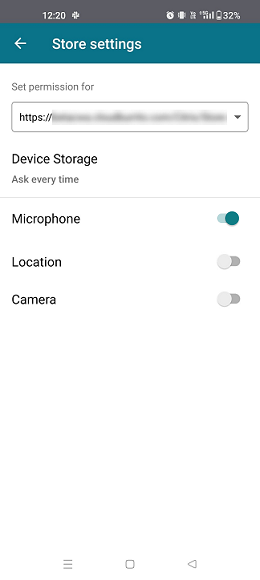
開啟 citrix-workspace-app 並選取 設定 > 存放區設定。
-
在 設定權限 選項下,從下拉式功能表中選取一個存放區。
-
啟用 麥克風。現在,麥克風已啟用,您可以在 Android 裝置上使用 citrix-workspace-app 時使用它。
每個存放區的位置存取
用戶端選擇性信任功能允許 citrix-workspace-app 信任來自 VDA 工作階段的存取。
之前,您的位置存取設定會套用至所有已設定的存放區。
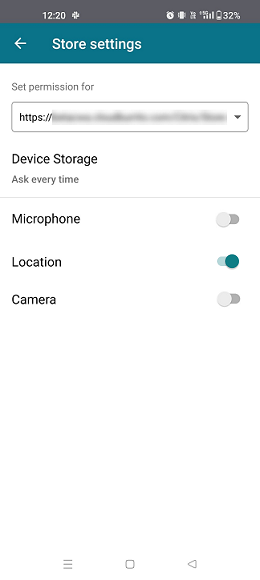
從 21.3.0 版開始,citrix-workspace-app 需要使用者權限才能存取位置。選取的位置存取設定會依每個存放區套用。請依照下列步驟提供使用者存取位置的權限:
-
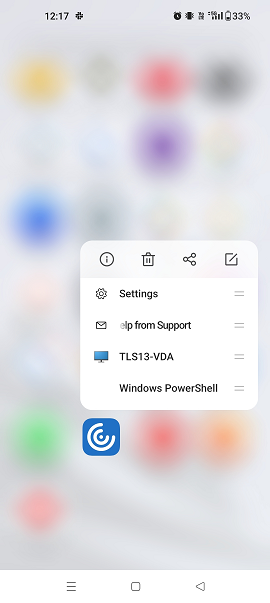
長按 citrix-workspace-app 圖示,然後點選 應用程式資訊
 圖示。
圖示。
-
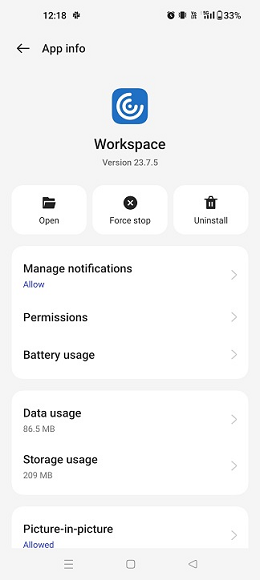
點選 權限。
-
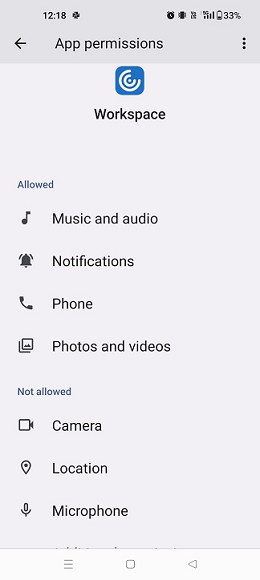
點選 位置。
-
選擇 僅在使用此應用程式時允許。
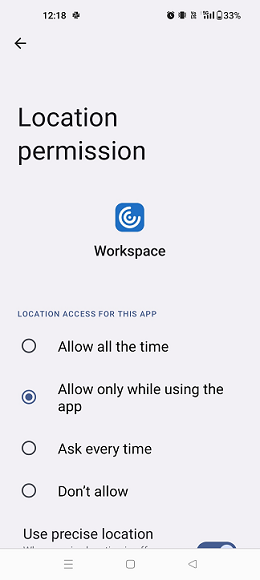 現在,您可以在使用 citrix-workspace-app 時存取位置。
依下列方式設定存取層級:
-
開啟 citrix-workspace-app 並選取 設定 > 存放區設定。
-
在 設定權限 選項下,從下拉式選單中選取一個存放區。
-
啟用 位置。現在,位置已啟用,您可以在 Android 裝置上使用 citrix-workspace-app 時使用它。
每個存放區的相機存取權
用戶端選擇性信任功能允許 citrix-workspace-app 信任來自 VDA 工作階段的存取。您可以授予存取本機用戶端磁碟機和硬體裝置 (例如麥克風和網路攝影機) 的權限。
以前,您的相機存取設定會套用至所有已設定的存放區。
現在,citrix-workspace-app 需要使用者權限才能存取相機。選取的相機存取設定會依每個存放區套用。請依下列方式提供使用者存取相機的權限:
-
長按 citrix-workspace-app 圖示,然後點選 應用程式資訊 圖示。
-
點選權限。應用程式資訊(/en-us/citrix-workspace-app/android/media/appinfo.png)
-
點選相機。應用程式權限(/en-us/citrix-workspace-app/android/media/app-permissions.png)
-
選取僅在使用此應用程式時允許。相機權限(/en-us/citrix-workspace-app/android/media/camera-permission.png)現在,您可以在使用 citrix-workspace-app 時存取相機。
存取層級設定如下:
-
開啟 citrix-workspace-app 並選取設定 > 存放區設定。
-
在設定權限給選項下,從下拉式功能表選取存放區。相機(/en-us/citrix-workspace-app/android/media/store-settings-camera.png)
-
啟用相機。現在,相機已啟用,您可以在您的 Android 裝置上使用 citrix-workspace-app 時使用它。