
사용자 권한
스토어별 마이크 액세스
클라이언트 선택적 신뢰 기능을 통해 citrix-workspace-app은 VDA 세션의 액세스를 신뢰할 수 있습니다. 로컬 클라이언트 드라이브 및 마이크, 웹캠과 같은 하드웨어 장치에 대한 액세스 권한을 부여할 수 있습니다.
이전에는 마이크 액세스 설정이 구성된 모든 스토어에 적용되었습니다.
이제 citrix-workspace-app은 마이크에 액세스하려면 사용자의 권한이 필요합니다. 마이크 액세스에 대해 선택한 설정은 스토어별로 적용됩니다. 마이크에 액세스할 수 있도록 사용자 권한을 다음과 같이 제공하십시오.
-
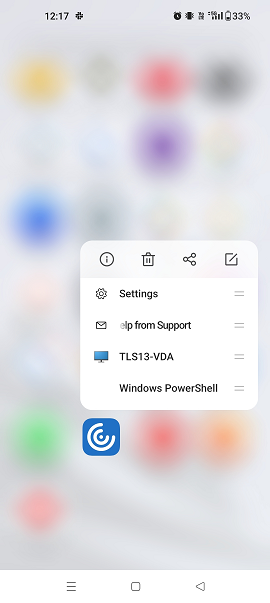
citrix-workspace-app 아이콘을 길게 누른 다음 앱 정보 (/en-us/citrix-workspace-app/android/media/appinfo-icon.png) 아이콘을 탭합니다.
-
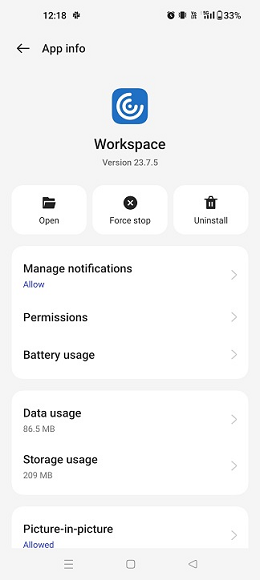
권한을 탭합니다.
-
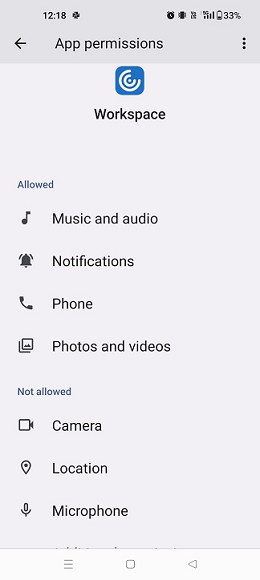
마이크를 탭합니다.
-
이 앱을 사용하는 동안에만 허용을 선택합니다.
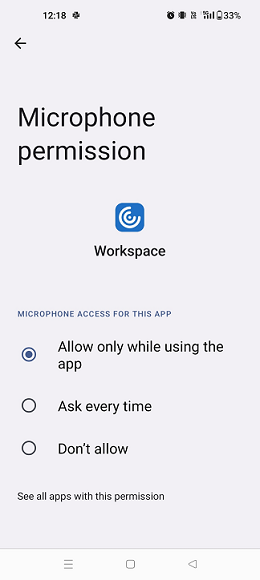 이제 citrix-workspace-app을 사용하는 동안 마이크에 액세스할 수 있습니다.
액세스 수준을 다음과 같이 구성합니다.
-
citrix-workspace-app을 열고 설정 > 스토어 설정을 선택합니다.
-
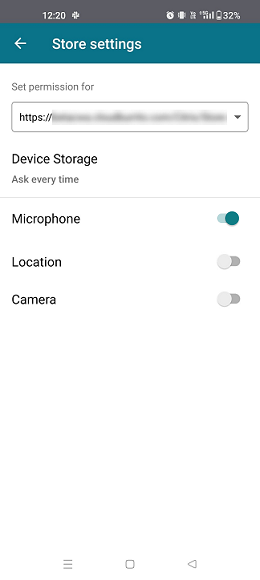
권한 설정 옵션에서 드롭다운 메뉴에서 스토어를 선택합니다.
-
마이크를 활성화합니다.이제 마이크가 활성화되었으며 Android 장치에서 citrix-workspace-app을 사용하는 동안 사용할 수 있습니다.
스토어별 위치 액세스
클라이언트 선택적 신뢰 기능은 citrix-workspace-app이 VDA 세션의 액세스를 신뢰하도록 허용합니다.
이전에는 위치 액세스 설정이 모든 구성된 스토어에 적용되었습니다.
버전 21.3.0부터 citrix-workspace-app은 위치에 액세스하기 위해 사용자 권한이 필요합니다. 선택한 위치 액세스 설정은 스토어별로 적용됩니다. 다음과 같이 위치에 액세스할 수 있는 사용자 권한을 제공합니다.
-
citrix-workspace-app 아이콘을 길게 누르고 앱 정보
 아이콘을 탭합니다.
-
권한을 탭합니다.
-
위치를 탭합니다.
-
이 앱을 사용하는 동안에만 허용을 선택합니다.위치 권한(/en-us/citrix-workspace-app/android/media/location-permission.png)이제 citrix-workspace-app을 사용하는 동안 위치에 액세스할 수 있습니다.
다음과 같이 액세스 수준을 구성합니다.
-
citrix-workspace-app을 열고 설정 > 스토어 설정을 선택합니다.
-
권한 설정 옵션에서 드롭다운 메뉴에서 스토어를 선택합니다.위치(/en-us/citrix-workspace-app/android/media/store-settings-location.png)
-
위치를 사용하도록 설정합니다.이제 위치가 활성화되었으며 Android 장치에서 citrix-workspace-app을 사용하는 동안 이를 사용할 수 있습니다.
스토어별 카메라 액세스
클라이언트 선택적 신뢰 기능을 통해 citrix-workspace-app은 VDA 세션의 액세스를 신뢰할 수 있습니다. 로컬 클라이언트 드라이브 및 마이크, 웹캠과 같은 하드웨어 장치에 대한 액세스 권한을 부여할 수 있습니다.
이전에는 카메라 액세스 설정이 구성된 모든 스토어에 적용되었습니다.
이제 citrix-workspace-app은 카메라에 액세스하기 위해 사용자 권한이 필요합니다. 카메라 액세스에 대해 선택한 설정은 스토어별로 적용됩니다. 다음과 같이 카메라에 액세스할 수 있는 사용자 권한을 제공합니다.
-
citrix-workspace-app 아이콘을 길게 누르고 앱 정보 아이콘을 탭합니다.
-
권한을 탭합니다.앱 정보(/en-us/citrix-workspace-app/android/media/appinfo.png)
-
카메라를 탭합니다.앱 권한(/en-us/citrix-workspace-app/android/media/app-permissions.png)
-
이 앱을 사용하는 동안에만 허용을 선택합니다.카메라 권한(/en-us/citrix-workspace-app/android/media/camera-permission.png)이제 citrix-workspace-app을 사용하는 동안 카메라에 액세스할 수 있습니다.
다음과 같이 액세스 수준을 구성합니다.
-
citrix-workspace-app을 열고 설정 > 스토어 설정을 선택합니다.
-
권한 설정 옵션 아래에서 드롭다운 메뉴에서 스토어를 선택합니다.카메라(/en-us/citrix-workspace-app/android/media/store-settings-camera.png)
-
카메라를 활성화합니다.이제 카메라가 활성화되며 Android 장치에서 citrix-workspace-app을 사용하는 동안 사용할 수 있습니다.