
Citrix Ready ワークスペースハブ
Citrix Ready Workspace HubはCitrix Castingを有効にし、モバイルセッションをハブに安全に転送できるようにします。
前提条件:
-
アンドロイド版 citrix-workspace-app 1809 以降。
-
ハブ検出のためにデバイスでBluetoothが有効になっていること。
-
モバイルデバイスとWorkspace Hubが同じWi-Fiネットワークを使用していること。
Citrix Castingを有効にする
Citrix Castingを有効にするには、[設定] > [Citrix Casting] に移動します。[Citrix Castingを使用] チェックボックスをオンにします。
次に、モバイルセッションをハブに転送したときに自動的に起動するデフォルトのアプリまたはデスクトップを設定します。任意のアプリまたはデスクトップを選択するには、[設定] から [構成] > [優先リソース] をクリックします。
これで、セッションをローミングまたはキャストできます。
セッションローミング
セッションローミングを使用すると、モバイルデバイスからVDAセッションを起動し、Citrix Ready Workspace Hubに転送できます。
-
手動ローミング
-
近接認証
手動セッションローミング
Citrix Ready workspace hub の QR コードをスキャンして、VDA セッションを workspace hub に転送します。セッションがローミングすると、workspace hub はセッション内で利用可能なすべての周辺機器を完全に制御します。
セッションローミングを手動で開始する方法:
-
citrix-workspace-app を起動します。
-
設定 > Citrix Casting > Citrix Casting を使用 をタップします。
-
workspace hub アイコンをタップして、コードスキャナーを使用して QR コードをスキャンします。
-
次のいずれかの方法で、セッションを手動でローミングできます。
-
workspace hub の QR コードをスキャンする。
または-
ハブリストを表示 をタップする。以下に示すように、名前の横に表示されている workspace hub アイコンをタップして、リストから workspace hub を選択できます。workspace hub は Bluetooth 信号強度の順に表示されます。
-
-
workspace hub 設定アイコンをクリックして、次の操作を行います。
-
検出範囲を設定します。
-
切断範囲を設定します。
-
workspace hub に接続すると、セッションのローミングが開始されます。
右側の X アイコンをタップして、ローミングセッションを切断します。画面を2本の指で下にスワイプして切断することもできます。
近接認証によるセッションローミング
近接認証は、モバイルデバイスに触れることなく、セッションを自動的に認証して起動する方法を提供します。citrix-workspace-appを起動すると、デバイスがworkspace hubの近接認証範囲に入ったときに、セッションはCitrix Ready workspace hubにローミングします。
モバイルデバイスがCitrix Ready workspace hubの範囲内にある場合、citrix-workspace-appで設定されたデフォルトの仮想デスクトップまたはアプリが、Citrix Ready workspace hub上で自動的に起動します。モバイルデバイスが範囲外に移動すると、起動されたデスクトップまたはアプリは閉じます。
近接認証を使用するには、モバイルデバイスとworkspace hubの両方でBluetoothが有効になっていることを確認してください。Androidバージョン6.0以降を実行しているモバイルデバイスで位置情報設定を有効にしてください。
近接認証を構成するには:
-
citrix-workspace-appで、設定 > Citrix Casting > Citrix Castingを使用をタップします。
-
構成をタップします。構成ダイアログが表示されます。
-
構成ダイアログで:
-
近接認証オプションをタップして有効にします。 近接認証オプションをOFFに設定すると、VDAセッションはお気に入りのworkspace hubにのみローミングします。 近接認証オプションをONに設定すると、VDAセッションのローミングは利用可能なすべてのworkspace hubで機能します。
-
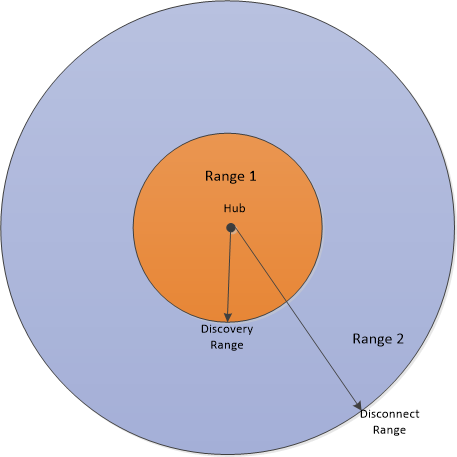
検出範囲 - モバイルデバイスとworkspace hub間の距離に対するBluetooth信号強度を示します。検出範囲は、近接認証が自動的に機能する範囲です。デフォルト値は-40です。
-
切断範囲 - モバイルデバイスとworkspace hub間の距離に対するBluetooth信号強度を示します。切断範囲は、近接認証が停止する範囲の始まりです。デフォルト値は-70です。 切断範囲は検出範囲以下である必要があり、値は負である必要があります。workspace hubリストに表示されるRSSI値に応じて値を調整できます。図Workspace hub dialogを参照してください。
-
優先リソースは、モバイルデバイスが近接認証範囲に入ったときに起動するデフォルトのVDAセッションです。この設定は、citrix-workspace-appにログオンするために使用するアカウントに固有です。優先リソースを設定するには、citrix-workspace-appにログオンして設定します。複数のアカウントがある場合は、各アカウントに優先リソースを設定する必要があります。この設定は永続的であり、アカウントごとに優先リソースを一度だけ設定すればよいことを意味します。設定を変更するまで、近接認証範囲に入るたびに優先リソースが起動します。
-
モバイルデバイスを範囲1に移動すると、近接認証がトリガーされ、お気に入りのVDAセッションがworkspace hubで自動的に起動します。モバイルデバイスが範囲1または2内に留まっている限り、デフォルトのデスクトップまたはアプリはworkspace hubで実行され続けます。Androidデバイスを範囲1および2から移動すると、デスクトップまたはアプリは自動的に閉じます。
お気に入りのハブ
ハブリストからworkspace hubを長押しして、そのハブをお気に入りのハブとして設定します。お気に入りのハブの名前は、workspace hubリストの上部に青色で表示されます。
近接認証を有効にし、範囲内に複数のワークスペースハブがある場合、セッションをローミングするワークスペースハブを選択するためのダイアログが表示されます。
複数のCitrix Readyワークスペースハブが範囲内にあり、citrix-workspace-appがバックグラウンドで実行されている場合、モバイルデバイスに通知が表示されます。通知をクリックし、接続したいワークスペースハブを選択します。
セッションを終了するには:
-
モバイルデバイスを範囲1および2から移動させます。
-
citrix-workspace-appのホーム画面で2本の指で下にスワイプします。
-
citrix-workspace-appを閉じます。
-
Citrix ReadyワークスペースハブでWindowsセッションを終了します。
-
ローミングセッションを切断するには、右側のXアイコンをタップします。
セッションキャスティング
セッションキャスティングを使用すると、モバイルデバイスからワークスペースハブに接続された大画面に任意のアプリまたはデスクトップをリダイレクトできます。セッションがキャストされると、ハブとデバイスの両方でキーボードとマウスを使用してセッションを制御できます。
セッションをハブにキャストするには:
-
セッション内で、ツールバーのキャストアイコンをタップします。メニューとカメラビューが表示されます。
-
接続するには、ワークスペースハブのQRコードをスキャンします。
接続期間の延長
長時間実行されるセッション中、画面をロックしたままデバイスを置くことができます。セッションが中断なく実行されるようにするには、次のヒントを考慮してください。
-
バッテリー最適化はセッションに干渉する可能性があります。バッテリー最適化の影響を避けるには、citrix-workspace-appをAndroidのバッテリー最適化の無視リストに追加します。
-
設定に移動します。バッテリー最適化 > すべてのアプリ -> Workspaceを検索します。
-
-
サードパーティ製のバッテリー最適化アプリを使用している場合は、citrix-workspace-appをその最適化リストから削除してください。
-
Citrixでは、画面をロックする前にcitrix-workspace-appのメインインターフェイスをフォアグラウンドに表示することをお勧めします。これにより、モバイルデバイスのオペレーティングシステムがcitrix-workspace-appセッションを終了させないようにします。
セキュアな接続
Citrix Ready Workspace Hubは、Androidデバイスとハブ間のセキュアな接続をサポートしています。Androidデバイスが安全に認証されるようにするには、クライアント証明書をインストールする必要があります。
-
モバイルデバイスに証明書をダウンロードしてインストールします。注:Androidデバイスが証明書形式を認識しない場合は、サフィックスを変更します(.pemから.crtへ)。
-
Androidデバイスで、設定 > その他のセキュリティ設定 > デバイスストレージからインストール > 信頼できる資格情報に移動します。
信頼できる資格情報(/en-us/citrix-workspace-app/android/media/wsh-trusted-credentials.png)
Androidデバイスがホスト名を検証できない、または証明書を見つけられない場合、アラートメッセージが表示されます。次のいずれかのオプションを選択してください。
-
1回許可:信頼されていない証明書を使用してハブに接続します。
-
常に許可:接続し、ハブを信頼済みリストに追加します。アラートメッセージは再度表示されません。
-
キャンセル:接続をキャンセルします。
通知を元の設定にリセットするには、アプリをアンインストールするか、キャッシュをクリアしてください。