
Permessi utente
Accesso al microfono per store
La funzionalità di fiducia selettiva del client consente a citrix-workspace-app di considerare attendibile l'accesso da una sessione VDA. È possibile concedere l'accesso a unità client locali e a dispositivi hardware come microfoni e webcam.
In precedenza, l'impostazione per l'accesso al microfono veniva applicata a tutti gli store configurati.
Ora, citrix-workspace-app richiede l'autorizzazione dell'utente per accedere al microfono. L'impostazione selezionata per l'accesso al microfono viene applicata per ogni store. Fornire l'autorizzazione dell'utente per accedere al microfono come segue:
-
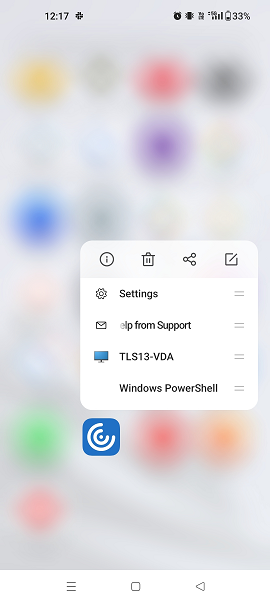
Tieni premuto sull'icona di citrix-workspace-app e tocca Informazioni app
 icona.
-
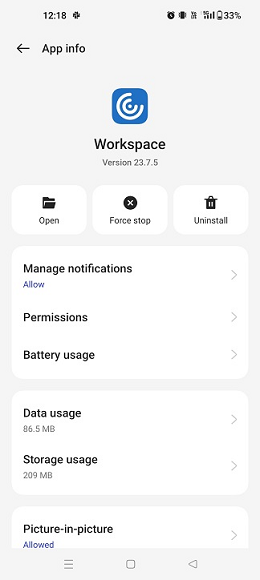
Tocca Autorizzazioni.
-
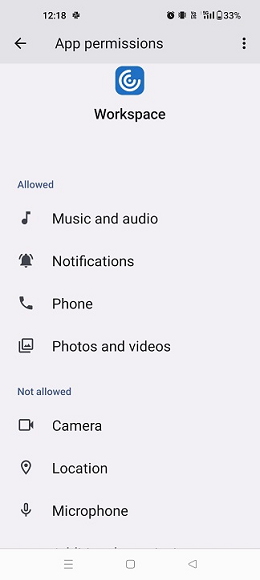
Tocca Microfono.
-
Seleziona Consenti solo durante l'utilizzo dell'app.
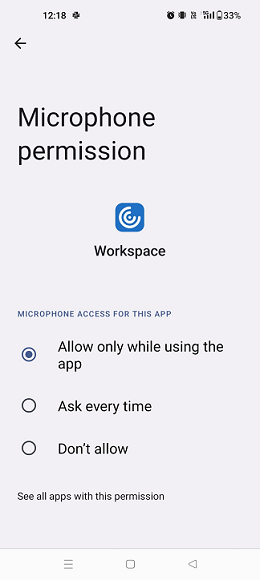 Ora, puoi accedere al microfono mentre utilizzi citrix-workspace-app.
Configurare i livelli di accesso come segue:
-
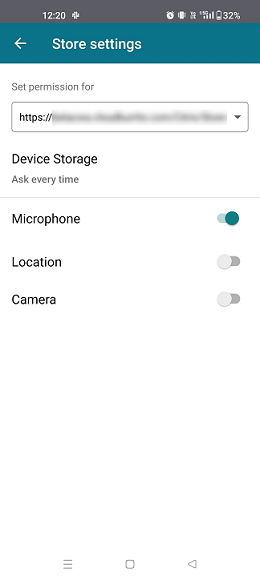
Aprire l'app citrix-workspace-app e selezionare Impostazioni > Impostazioni store.
-
Sotto l'opzione Imposta autorizzazioni per, selezionare uno store dal menu a discesa.
-
Abilitare Microfono.Ora, il microfono è abilitato e puoi usarlo mentre utilizzi l'app citrix-workspace-app sul tuo dispositivo Android.
Accesso alla posizione per store
La funzionalità di attendibilità selettiva del client consente a citrix-workspace-app di considerare attendibile l'accesso da una sessione VDA.
In precedenza, l'impostazione per l'accesso alla posizione veniva applicata a tutti gli store configurati.
A partire dalla versione 21.3.0, citrix-workspace-app richiede l'autorizzazione dell'utente per accedere alla posizione. L'impostazione selezionata per l'accesso alla posizione viene applicata per ogni store. Fornire l'autorizzazione dell'utente per accedere alla posizione come segue:
-
Tenere premuto a lungo sull'icona di citrix-workspace-app e toccare l'icona Informazioni app.
-
Toccare Autorizzazioni.
-
Toccare Posizione.
-
Selezionare Consenti solo durante l'utilizzo dell'app.
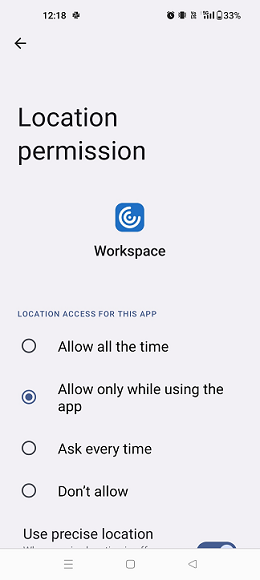 Ora, è possibile accedere alla posizione durante l'utilizzo di citrix-workspace-app.
Configurare i livelli di accesso come segue:
-
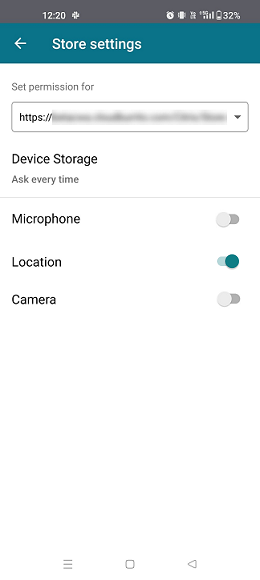
Aprire citrix-workspace-app e selezionare Impostazioni > Impostazioni store.
-
Sotto l'opzione Imposta autorizzazioni per, selezionare uno store dal menu a discesa.
-
Abilitare Posizione.Ora, la posizione è abilitata ed è possibile utilizzarla durante l'utilizzo di citrix-workspace-app sul dispositivo Android.
Accesso alla fotocamera per store
La funzionalità di attendibilità selettiva del client consente a citrix-workspace-app di considerare attendibile l'accesso da una sessione VDA. È possibile concedere l'accesso a unità client locali e a dispositivi hardware come microfoni e webcam.
In precedenza, l'impostazione per l'accesso alla fotocamera veniva applicata a tutti gli store configurati.
Ora, citrix-workspace-app richiede l'autorizzazione dell'utente per accedere alla fotocamera. L'impostazione selezionata per l'accesso alla fotocamera viene applicata per ogni store. Fornire l'autorizzazione dell'utente per accedere alla fotocamera come segue:
-
Premere a lungo sull'icona di citrix-workspace-app e toccare l'icona Informazioni app.
-
Tocca Autorizzazioni.Informazioni app(/en-us/citrix-workspace-app/android/media/appinfo.png)
-
Tocca Fotocamera.Autorizzazioni app(/en-us/citrix-workspace-app/android/media/app-permissions.png)
-
Seleziona Consenti solo durante l'utilizzo dell'app.Autorizzazione fotocamera(/en-us/citrix-workspace-app/android/media/camera-permission.png)Ora è possibile accedere alla fotocamera durante l'utilizzo di citrix-workspace-app.
Configurare i livelli di accesso come segue:
-
Aprire citrix-workspace-app e selezionare Impostazioni > Impostazioni store.
-
Sotto l'opzione Imposta autorizzazioni per, selezionare uno store dal menu a discesa.Fotocamera(/en-us/citrix-workspace-app/android/media/store-settings-camera.png)
-
Abilita Fotocamera.Ora la fotocamera è abilitata e puoi usarla mentre utilizzi citrix-workspace-app sul tuo dispositivo Android.