
設定
「設定」タブの下に、次のオプションが一覧表示されます。
-
アカウントの管理
-
ストア
-
ストア設定
-
-
全般
-
ディスプレイ
-
キーボード
-
オーディオ
-
セキュリティトークン
-
トランスポート層セキュリティ (TLS) バージョン
-
Citrix キャスティング
-
サービス継続性
-
詳細設定
-
-
ヘルプとサポート
-
Citrix にフィードバックを送信
-
ヘルプ
-
エクスペリエンスを評価
-
バージョン情報
アカウントの管理
アカウントの管理オプションを使用して、構成済みのストアのリストを表示したり、ストアを追加したりできます。
全般
次の設定は、全般タブに表示されます。
ディスプレイ
画面の解像度オプションを使用して、セッション表示の解像度サイズを選択します。このオプションで設定された解像度は、デバイスで設定された表示設定とは独立しています。デフォルトでは、画面の解像度は画面に合わせるに設定されています。
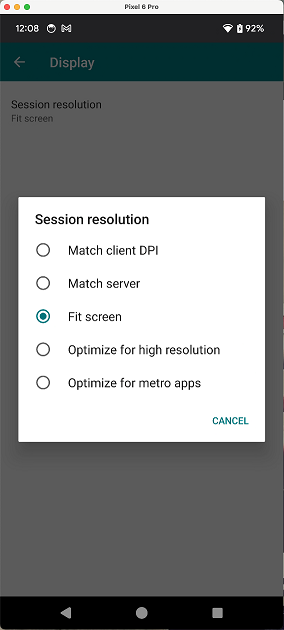
次の解像度オプションのいずれかを選択します。
-
クライアントDPIに合わせる – リモートデスクトップに存在するDPIスケーリング設定が、デバイスのDPI設定と一致するようにします。一般に、表示の鮮明さは解像度だけでなく、ピクセル密度(DPI)にも依存します。詳しくは、「DPIマッチング」を参照してください。
-
サーバーに合わせる – サーバーで設定された解像度がクライアントで使用され、サーバーの解像度と一致することを示します。
-
画面に合わせる – デフォルトのオプションです。解像度は、モバイル、タブレットなどのデバイスディスプレイのサイズに合わせて調整されます。Workspaceアプリにアクセスしている場所に応じて、解像度が一致します。
-
高解像度向けに最適化 – 解像度は常に高解像度を目指し、より良い表示を実現します。
-
メトロアプリ向けに最適化 - このオプションを使用すると、画面とアプリがわずかに大きく表示されます。
キーボード
以下のスクリーンショットは、キーボードオプションを示しています。
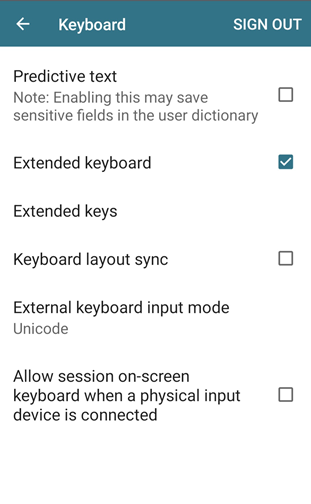
予測入力
テキストフィールドに入力する際に候補の単語を有効にするには、予測入力オプションを選択します。
予測入力の管理
予測入力は、次に入力できる単語を提案することで、より良い入力体験を促進します。アプリまたはデスクトップセッション中にこの機能を有効にすると、パスワードが予測リボンに表示される可能性があります。この動作を制御するため、この機能はデフォルトで無効になっています。
注:
拡張キーボード
セッションで拡張キーを有効または無効にします。
拡張キー
特別なタスクを実行するようにキーを設定できる拡張キーオプションを選択します。たとえば、Alt + Ctrl + Function キーは拡張キーオプションを使用して設定できます。設定後、この拡張キー(Alt + Ctrl + Function)は拡張キーボードの一部として表示されます。
Android 版 Citrix Workspace アプリのツールバーにある拡張キーを使用すると、セッション内でより多くのキーを使用できます。エンドユーザーは、クイックアクションのためにキーを選択できます。
この機能は、より良いユーザーエクスペリエンスを提供するために強化されています。以下にその強化点を示します。
-
拡張キーボードUIをピン留めまたはピン留め解除する。
-
画面の向きと同期した拡張キーボードの回転。
-
Windowsアイコンキーと3キーの組み合わせショートカットをサポート。
-
複数モニター使用シナリオでのエクスペリエンスを向上。
-
拡張キーボードUIの自動開閉。
追加のキーまたはキーの組み合わせショートカットを表示するには、キーボード ( ) アイコンをタップします。
) アイコンをタップします。
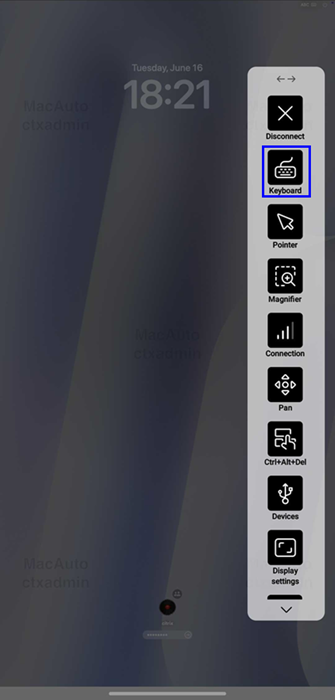
タブレットまたは電話で
利用可能なキーを表示するには、キーボード () アイコンをタップします。特定のキーをタップして拡張キーを選択します。
) アイコンをタップします。特定のキーをタップして拡張キーを選択します。
以下のスクリーンショットは、拡張キーボードセクションを示しています。
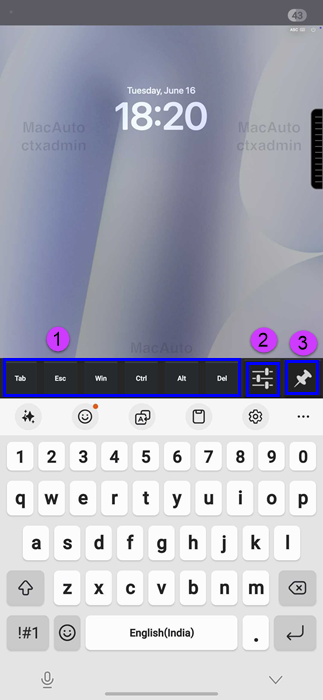
1 - 拡張キー
2 - 設定
3 - ピン留めまたはピン留め解除
キーを構成するには:
-
citrix-workspace-app の 設定 > 拡張キー に移動します。
-
トグルボタンを使用して、拡張キーボードを構成できるようになりました。
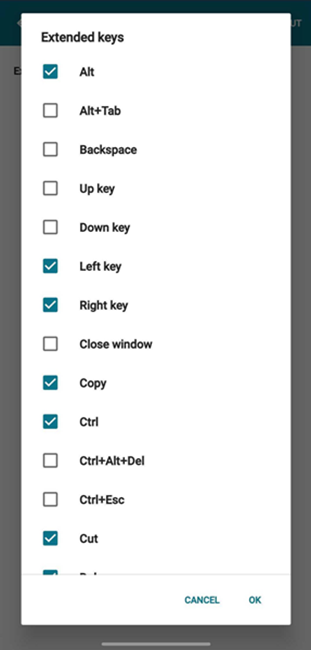
注:
ピン留めまたはピン留め解除を使用してキーボードを開いたり閉じたりします。
キーボードレイアウトの同期
VDAのキーボードレイアウトをクライアントデバイスのキーボードレイアウトと自動的に同期します。
キーボードレイアウトの同期が無効になっている場合、デバイスの現在の入力方式に応じて、VDA側(リモート)IMEとクライアント側IMEの両方が有効になります。たとえば、クライアント側IMEが英語で、VDA側IMEが日本語の場合、VDA側(リモート)IMEが有効になります。
キーボードレイアウトの同期が有効になっている場合、クライアント側IMEが優先されます。クライアント側IMEで入力言語を変更すると、VDA側IMEもそれに応じて変更されます。たとえば、クライアント側IMEを日本語に変更すると、VDA側IMEも日本語に変更されます。同時に、セッション中はクライアントデバイスの日本語IMEが使用されます。
外部キーボード入力モード
外部物理キーボードを使用しているときに、キーボード入力モードとしてScancodeを選択できます。この機能は、Androidデバイスを外部Windows PCの標準キーボードと組み合わせて使用する場合に役立ちます。Samsung DeX機能の使用に似ています。
次のいずれかのオプションを選択します:
-
スキャンコード - クライアント側のキーボードからVDAにキーの位置を送信し、VDAが対応する文字を生成します。サーバー側のキーボードレイアウトが適用されます。
-
Unicode - クライアント側のキーボードからVDAにキーを送信し、VDAがVDA内で同じ文字を生成します。クライアント側のキーボードレイアウトが適用されます。
詳細については、「外部キーボードのスキャンコード入力モード」を参照してください。
物理入力デバイス接続時にセッションのオンスクリーンキーボードを許可する
ハードウェアキーボードなどの物理入力デバイスを携帯電話に接続し、物理入力デバイス接続時にセッションのオンスクリーンキーボードを許可するオプションを選択すると、セッションツールバーのキーボード () アイコンをタップしたときにソフトツールバーが表示されます。
) アイコンをタップしたときにソフトツールバーが表示されます。
オーディオ
IT管理者がモバイルデバイスのオーディオを有効にしている場合、citrix-workspace-appのアプリケーションを使用して、会議、トレーニングセッション、またはウェビナーのオーディオを聞くことができます。
注:
この設定では、聞くことのみが可能です。citrix-workspace-appは双方向オーディオを提供していません。
セキュリティトークン
セキュリティトークンは、構成されたストアがRSA対応の場合にのみクライアントで有効にできます。
デバイスでソフトウェアトークンをインストールする前に、認証に必要となる日付と時刻が正しいことを確認してください。
-
デバイスで、トークンのファイル名拡張子である
.sdtidファイルを含むメールを開きます。 -
ファイルをタップ(またはダブルタップ)して実行し、トークンをインストールします。
ソフトウェアトークンをインストールした後、citrix-workspace-appでAndroidアイコンをタップし、アカウントを選択してアカウントを管理します。
-
トークンシリアル番号 – セキュリティトークンのシリアル番号を表示します。
-
トークン有効期限 – セキュリティトークンの有効期限を表示します。
-
RSAソフトウェアトークン - クライアントでRSAトークンを有効または無効にするためのフラグです。
-
パスコードの取得 - パスコードを表示します。
-
トークンの削除 - クライアントから保存されたトークンを削除します。
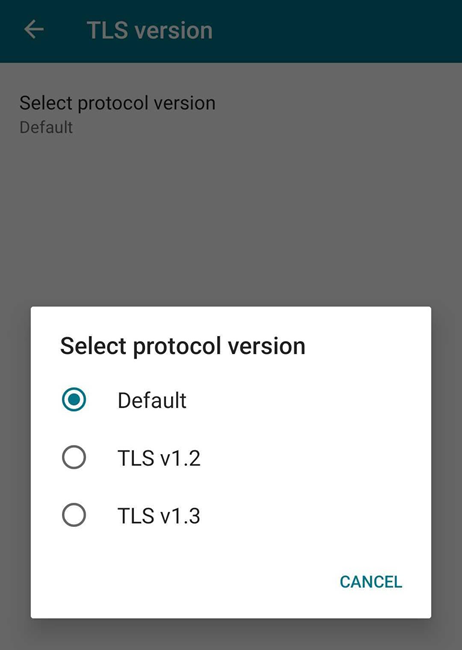
Transport Layer Security (TLS) バージョン
このオプションを使用して、TLSの最小バージョンを選択します。デフォルトでは、クライアントのTLSバージョンはDefaultに設定されています。その他の利用可能なオプションは次のとおりです。
-
TLS v1.2
-
TLS v1.3
Citrix キャスティング
Citrix Castingは、デジタル環境と物理環境を組み合わせて、安全なスマートスペース内でアプリとデータを提供します。この完全なシステムは、モバイルアプリやセンサーなどのデバイス(またはモノ)を接続し、インテリジェントで応答性の高い環境を構築します。
Citrix Ready workspace hubはCitrix Castingを有効にし、モバイルセッションをハブに安全に転送できるようにします。
詳細については、Citrix Ready workspace hubを参照してください。
サービス継続性
サービス継続性により、接続プロセスに関わるコンポーネントの可用性への依存が排除または最小限に抑えられます。クラウドサービスの健全性ステータスに関わらず、Citrix DaaSアプリとデスクトップを起動できます。サービス継続性により、ユーザーデバイスがリソースロケーションへのネットワーク接続を維持している限り、停止中でもユーザーはDaaSアプリとデスクトップに接続できます。
詳細設定
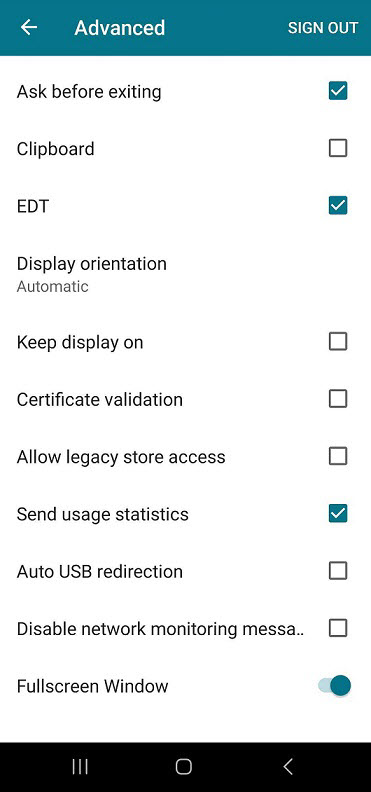
詳細設定オプションから、以下のオプションを設定できます。
-
終了前に確認 – citrix-workspace-appは、終了を確認するためのプロンプトを表示します。
-
クリップボード – このオプションを使用すると、セッション内で切り取り、コピー、貼り付けなどのクリップボード操作を使用できます。
-
EDT - データ転送を最適化するために、可能な限りTCPよりもEnlightened Data Transport (EDT) を選択するようにcitrix-workspace-appに許可します。
-
EDTスタックパラメーター - このオプションを使用して、EDTのCustomMTU設定を有効にします。
-
画面の向き – このオプションを使用すると、デバイスの位置に基づいて画面の向きを選択できます。デフォルトでは、自動が選択されています。縦向きまたは横向きモードに設定することもできます。
-
ディスプレイをオンのままにする – このオプションを使用すると、画面をスリープ状態にすることなく、ディスプレイをアクティブな状態に保つことができます。
-
証明書の検証
-
レガシーストアへのアクセスを許可 – 古いバージョンのストアにアクセスできるようにします。
-
使用状況統計を送信 - このオプションは、citrix-workspace-appから匿名の構成、イベント、プロパティ、および使用状況データを収集します。このデータは、Citrix Workspaceアプリの品質、信頼性、およびパフォーマンスの向上に役立てるため、Citrixに自動的に送信されます。お客様の環境からユーザーを特定できる情報は収集されません。注:この設定を無効にしても、IT管理者が有効にしている可能性のある他のログ記録は無効になりません。
-
自動USBリダイレクト - このオプションは、クライアントマシンからVDAへの任意のUSBデバイスの自動リダイレクトを有効にします。
-
ネットワーク監視メッセージを無効にする - このオプションは、ネットワークに関するメッセージを無効にします。これらのメッセージは、ネットワークパフォーマンスを監視し、すべてのリソースが最適に使用されていることを確認するのに役立ちます。
-
全画面表示ウィンドウ - アプリセッションを全画面モードで表示できます。
アプリセッションの全画面モードのサポート
以前は、アプリセッションを開始すると、ウィンドウモードで表示されていました。
バージョン23.9.5以降、Android向けCitrix Workspaceアプリでは、アプリセッションを全画面モードで表示する新しいオプションが導入されました。この機能は、次のような場合に役立ちます。
-
タッチデバイスで完全没入モードでセッションを開始する
-
画面を複製してキャストしようとする
-
小さな画面でcitrix-workspace-appを表示する。
設定(/en-us/citrix-workspace-app/android/media/full-screen-settings.png)
ヘルプとサポート
Citrixにフィードバックを送信
問題の報告(/en-us/citrix-workspace-app/android/media/report-an-issue.png)
必要な情報を提供し、送信をクリックしてフィードバックを送信します。スクリーンショットを追加することもできます。
Citrixがトラブルシューティングを行い、複雑な問題の場合にはサポートを容易にするために、ログオプションをタップします。
ログオプション(/en-us/citrix-workspace-app/android/media/log-options.png)
ログオプションダイアログでは、次のことができます。
-
ログファイルをアップロードする
-
優先度を設定する
-
ログ履歴をクリアする
-
問題を再現する
ヘルプ
ユーザーヘルプドキュメントを開くには、ヘルプをタップします。
エクスペリエンスを評価する
citrix-workspace-appの使用体験について評価を提供するには、エクスペリエンスを評価するをタップします。
バージョン情報
citrix-workspace-appの詳細情報を取得するには、バージョン情報をタップします。