
セッションエクスペリエンス
外部Webカメラのサポート
Android版Citrix Workspaceアプリは、セッション内で外部接続されたWebカメラをサポートするようになりました。USB Webカメラを接続し、カメラアイコンをクリックして外部Webカメラ名を選択することで、ビデオ会議に利用できます。これにより、エンドユーザーが利用できるリソースを活用して、セッションエクスペリエンスが向上します。
注:
外部Webカメラの名前は、外部カメラが検出された後にのみ表示されます。
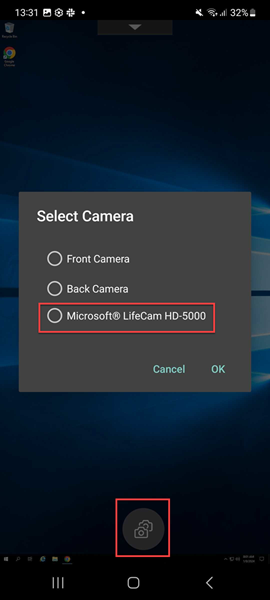
次回ビデオ会議アプリを使用する際、システムは設定を記憶し、それに応じてカメラ設定を使用します。たとえば、前回のビデオ通話を外部Webカメラの設定で完了した場合、次回は外部Webカメラがデフォルトで選択されます。
画面上のカメラアイコンをタップすることで、カメラ設定を変更できます。通話中にもカメラ設定を変更できます。
注:
-
外部カメラを取り外すと、フローティングの複数カメラアイコン
 がフリップボタン
  に変わります。「カメラの選択」ダイアログが開いている場合は閉じ、VDA上の外部カメラビューは応答しなくなります。
-
この機能は、オンプレミスおよびクラウド展開の両方に適用されます。
DPIマッチング
DPIマッチング機能により、仮想セッションがデバイスのDPIに応じてレンダリングされるようになります。以前は、高DPIの携帯電話やタブレットでも、セッション表示にデバイスのDPIが考慮されていませんでした。24.1.0リリース以降、新しい表示設定によりDPIマッチングを実現できます。
デバイスで、Android版Citrix Workspaceアプリの 設定 > 一般 > 表示 > セッション解像度 に移動し、「クライアントDPIに合わせる」オプションを選択します。
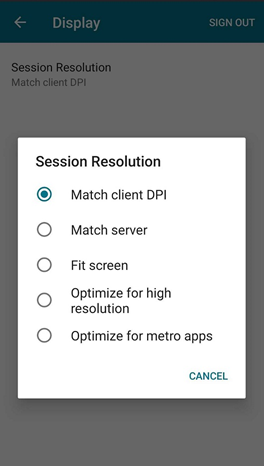
つまり、citrix-workspace-app は、Android デバイスのディスプレイ解像度と DPI スケール設定を Citrix セッションに自動的に一致させようとします。この機能により、電話やタブレットの DPI に応じてセッションが表示されるため、ユーザーエクスペリエンスが向上します。セッションアイコン、テキスト、画像の鮮明度が向上し、より読みやすくなりました。
たとえば、Match client DPI オプションを選択すると、セッションアイコン、テキスト、画像が鮮明になります。
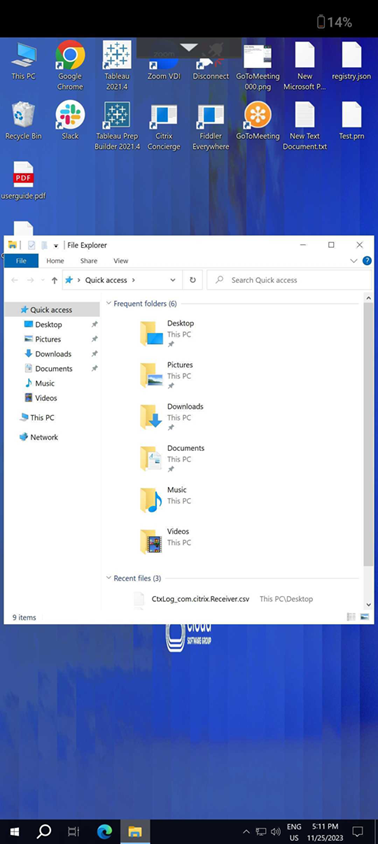
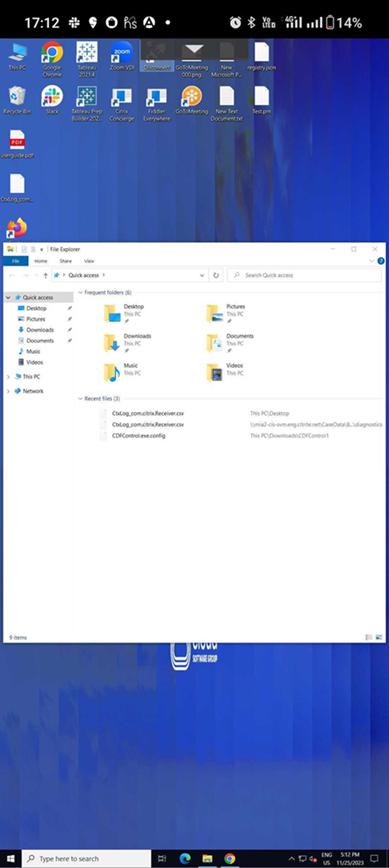
対照的に、Fit screen オプションを選択すると、セッションアイコン、テキスト、画像が小さくなります。
注:
外部モニターを接続すると、Android の制限により、セッションはプライマリデバイスの DPI で引き続きレンダリングされます。
外部キーボードのスキャンコード入力モード
24.1.0 リリース以降、外部物理キーボードを使用する際に、キーボード入力モードとしてスキャンコードを選択できるようになりました。この機能は、Android デバイスを外部の Windows PC の標準キーボードで使用する場合に役立ちます。Samsung DeX 機能の使用に似ています。
スキャンコードを使用すると、Android のソフトウェアキーボードではなく、VDA のキーボードレイアウトを使用できます。これにより、Android ではなく Windows の入力スタイルに完全に従うことができます。東アジア言語で入力する場合に非常に役立ち、全体的なユーザーエクスペリエンスが大幅に向上します。エンドユーザーは、クライアントではなくサーバーのキーボードレイアウトを使用していることに気づくかもしれません。詳細については、この記事のユースケースセクションを参照してください。
機能の使用方法
スキャンコード機能を使用するには:
-
Android 用 Citrix Workspace アプリを開き、設定 > 一般 > キーボード に移動します。
-
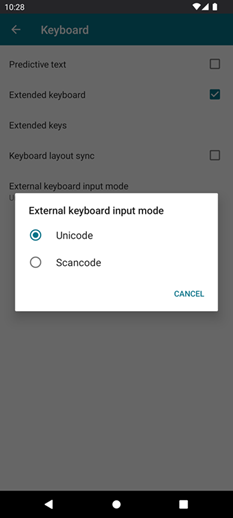
外部キーボード入力モード をタップします。
-
以下のいずれかのオプションを選択します。
-
スキャンコード - クライアント側のキーボードからVDAにキーの位置を送信し、VDAが対応する文字を生成します。サーバー側のキーボードレイアウトが適用されます。
-
Unicode - クライアント側のキーボードからVDAにキーを送信し、VDAがVDA内で同じ文字を生成します。クライアント側のキーボードレイアウトが適用されます。
デフォルトでは、外部キーボード入力モードとしてUnicodeが選択されています。 -
-
スキャンコードをタップします。セッション中に、IME機能を使用してリモートキーボードを切り替え、サーバーのキーボードレイアウトで入力できます。
ユースケース
たとえば、Androidデバイスに接続されたUSインターナショナルキーボードレイアウトを使用しているシナリオを考えてみましょう。
スキャンコードを選択し、外部キーボードのCaps Lockの隣にあるキーを入力すると、スキャンコード
1EがVDAに送信されます。VDAはその後、1Eを使用して文字aを表示します。
Unicodeを選択し、外部キーボードのCaps Lockの隣にあるキーを入力すると、文字
aがVDAに送信されます。そのため、VDAが同じ位置に異なる文字を持つ別のキーボードレイアウトを使用している場合でも、文字aが画面に表示されます。
注:
モバイルデバイスでタッチキーボードを使用する場合、Unicodeはタイピングに推奨されるモードです。これは、タッチキーボードのキーが通常スキャンコードを生成しないためです。
アクセシビリティとTalkBack
citrix-workspace-appは、TalkBack機能により強化されたユーザーエクスペリエンスを提供します。TalkBack機能は、画面が見えにくいエンドユーザーを支援します。UIを使用する際、ナレーターが画面要素を読み上げます。
AndroidのTalkBack機能を使用するには:
-
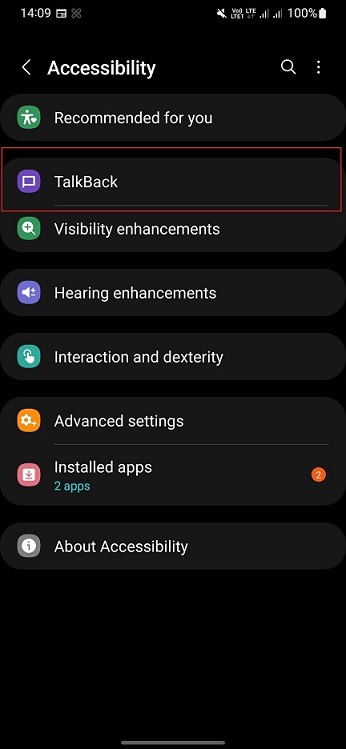
エンドユーザーは、Androidの設定 > ユーザー補助 > TalkBackからTalkBack機能を有効にする必要があります。
-
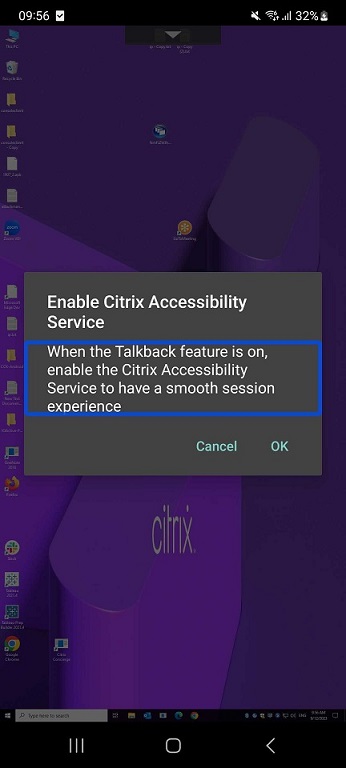
TalkBack機能で仮想デスクトップセッションを使用するには、エンドユーザーはAndroidの設定 > ユーザー補助 > インストール済みアプリ > Citrix Accessibility ServiceからCitrix Accessibility Serviceを有効にするためのダイアログを受け取ります。一部のデバイスでは、パスが設定 > ユーザー補助 > Citrix Accessibility Serviceとなる場合があります。
-
OKをタップします。
-
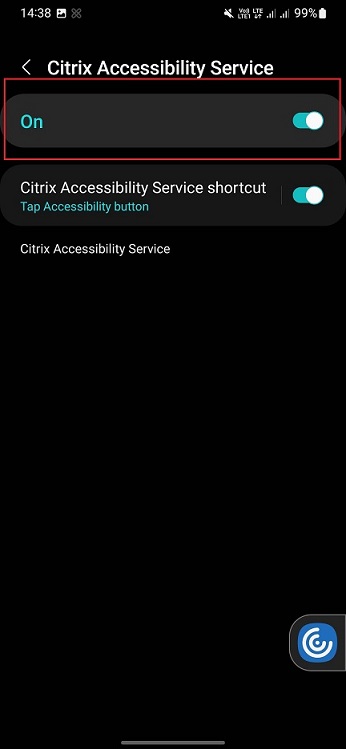
TalkBack機能を使用するには、Citrix Accessibility Serviceオプションを有効にします。
注:
セッション中にデバイスでTalkBack機能が有効になっている場合、エンドユーザーは2本指の長押しを使用してCitrix Workspaceアプリのツールバーにアクセスできます。
セッションツールバーへのCtrl+Alt+Delショートカットの追加
23.9.5バージョン以降、セッションツールバーには、ボタンをタップするだけでCtrl+Alt+Del機能を実行するオプションが追加されました。このオプションにより、ユーザーはサインアウト、ユーザーの切り替え、デバイスのロック、またはタスクマネージャーへのアクセスが容易になります。
ショートカット(/en-us/citrix-workspace-app/android/media/ctrl-alt-del.png)
ドキュメントスキャナー
citrix-workspace-appにサインインしている場合、ドキュメントスキャナー機能を使用して多数のドキュメントをスキャンし、スキャンしたドキュメントをデスクトップセッションに転送できます。
注:
-
この機能はデフォルトで有効になっています。
前提条件
-
ストアに対してクライアントドライブマッピング (CDM)を有効にする必要があります。
-
ドキュメントスキャナーには、デバイスへの読み取りおよび書き込みアクセスが必要です。アクセスを有効にするには、次の手順に従います。
-
プロファイルから、アプリケーションの設定 > ストア設定をタップします。
-
現在のストアをタップします。
-
デバイスストレージをタップし、フルアクセスを選択します。
-
機能の使用方法
ドキュメントをスキャンするには:
-
セッション内ツールバーから、ドキュメントスキャナーアイコンをタップします。「アイコン」(/en-us/citrix-workspace-app/android/media/rapid-scan-icon.png)
-
スキャンを開始するには、画像の追加をタップします。「ドキュメントスキャン画面」(/en-us/citrix-workspace-app/android/media/rapid-scan-screen.png)カメラアプリが開き、写真の撮影を開始できます。
-
(オプション)スキャンしたドキュメントをトリミングします。必要なサイズにトリミングした後、トリミングをタップします。「ドキュメントスキャンのトリミング」(/en-us/citrix-workspace-app/android/media/rapid-scan-crop.png)
-
オプションから選択して、ファイルを必要な形式で保存します。「ドキュメントスキャン形式」(/en-us/citrix-workspace-app/android/media/rapid-scan-format.png)
-
保存をタップします。スキャンされたすべてのドキュメントは、デバイスの外部ストレージにあるCitrixRapidScanDocumentsフォルダー内にあります。スキャンされたドキュメントには、以下からアクセスできます。
-
デバイス上のファイルマネージャー
-
仮想デスクトップ上のクライアントドライブマッピング (CDM)。
-