
세션 경험
외부 웹캠 지원
Android용 Citrix Workspace 앱은 이제 세션 내에서 외부 연결 웹캠을 지원합니다. USB 웹캠을 연결하고 카메라 아이콘을 클릭한 다음 외부 웹캠 이름을 선택하여 화상 회의에 사용할 수 있습니다. 이는 최종 사용자에게 제공되는 리소스를 활용하여 세션 경험을 향상시킵니다.
참고:
외부 웹캠 이름은 외부 카메라가 감지된 후에만 나타납니다.
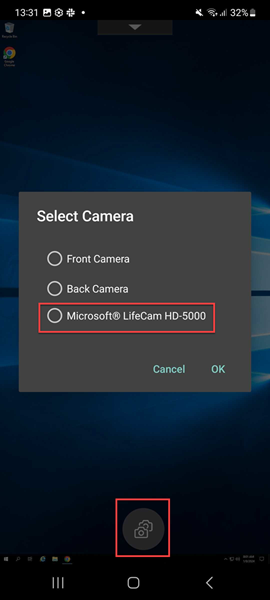
다음에 화상 회의 앱을 사용할 때 시스템은 사용자의 기본 설정을 기억하고 그에 따라 카메라 기본 설정을 사용합니다. 예를 들어, 마지막 화상 통화를 외부 웹캠 기본 설정으로 완료했다면, 다음 번에는 외부 웹캠이 기본적으로 선택됩니다.
화면의 카메라 아이콘을 탭하여 카메라 기본 설정을 변경할 수 있습니다. 통화 중에도 카메라 기본 설정을 변경할 수 있습니다.
참고 사항:
-
외부 카메라를 제거하면 부동 다중 카메라 아이콘
 이 뒤집기 버튼
  으로 변경됩니다. 카메라 선택 대화 상자가 열려 있는 경우 닫히고 VDA의 외부 카메라 보기가 응답하지 않게 됩니다.
-
이 기능은 온프레미스 및 클라우드 배포 모두에 적용됩니다.
DPI 매칭
DPI 매칭 기능은 가상 세션이 장치의 DPI에 따라 렌더링되도록 보장합니다. 이전에는 고DPI 모바일 폰 및 태블릿에서도 세션 표시에 장치의 DPI가 고려되지 않았습니다. 24.1.0 릴리스부터 새로운 디스플레이 설정이 DPI 매칭을 달성하는 데 도움이 됩니다.
장치에서 Android용 Citrix Workspace 앱 설정 > 일반 > 디스플레이 > 세션 해상도로 이동하여 클라이언트 DPI 일치 옵션을 선택합니다.
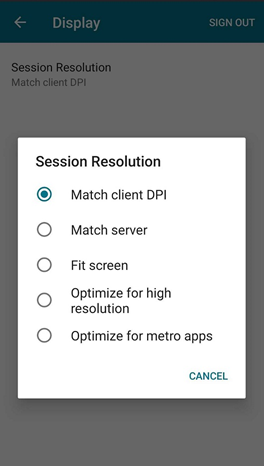
다시 말해, citrix-workspace-app은 Android 장치의 디스플레이 해상도 및 DPI 배율 설정을 Citrix 세션과 자동으로 일치시키려고 시도합니다. 이 기능은 휴대폰 또는 태블릿의 DPI에 따라 세션을 표시하여 사용자 경험을 향상시킵니다. 이제 세션 아이콘, 텍스트 및 이미지 선명도가 더욱 선명하고 읽기 편해졌습니다.
예를 들어, 클라이언트 DPI 일치 옵션을 선택하면 세션 아이콘, 텍스트 및 이미지가 선명하게 표시됩니다.
클라이언트 DPI 일치(/en-us/citrix-workspace-app/android/media/dpi-match-client-dpi.png)
반대로, 화면 맞춤 옵션을 선택하면 세션 아이콘, 텍스트 및 이미지가 더 작게 표시됩니다.
화면 맞춤(/en-us/citrix-workspace-app/android/media/dpi-fit-screen.png)
참고:
외부 모니터를 연결하면 Android의 제한으로 인해 세션이 기본 장치의 DPI로 계속 렌더링됩니다.
외부 키보드용 스캔코드 입력 모드
24.1.0 릴리스부터 외부 물리적 키보드를 사용할 때 키보드 입력 모드로 스캔코드를 선택할 수 있습니다. 이 기능은 Android 장치를 외부 Windows PC의 표준 키보드와 함께 사용할 때 유용합니다. Samsung DeX 기능을 사용하는 것과 유사합니다.
스캔코드를 사용하면 Android의 소프트 키보드 대신 VDA의 키보드 레이아웃을 사용할 수 있습니다. 이렇게 하면 Android 대신 Windows의 입력 스타일을 완전히 따를 수 있습니다. 이는 동아시아 언어로 입력할 때 유용하며 전반적인 사용자 경험을 크게 향상시킵니다. 최종 사용자는 클라이언트 대신 서버의 키보드 레이아웃을 사용하고 있다고 느낄 수 있습니다. 자세한 내용은 이 문서의 사용 사례 섹션을 참조하십시오.
기능 사용 방법
스캔코드 기능을 사용하려면 다음을 수행하십시오.
-
Android용 Citrix Workspace 앱을 열고 설정 > 일반 > 키보드로 이동합니다.
-
외부 키보드 입력 모드를 탭합니다.스캔코드(/en-us/citrix-workspace-app/android/media/scancode.png)
-
다음 옵션 중 하나를 선택하십시오.
-
스캔코드 - 클라이언트 측 키보드의 키 위치를 VDA로 보내고 VDA는 해당 문자를 생성합니다. 서버 측 키보드 레이아웃이 적용됩니다.
-
유니코드 - 클라이언트 측 키보드의 키를 VDA로 보내고 VDA는 VDA에서 동일한 문자를 생성합니다. 클라이언트 측 키보드 레이아웃이 적용됩니다.
기본적으로 유니코드가 외부 키보드 입력 모드로 선택됩니다. -
-
스캔코드를 탭합니다.세션 중에는 IME 기능을 사용하여 원격 키보드를 전환하고 서버 키보드 레이아웃으로 입력할 수 있습니다.
사용 사례
예를 들어, Android 장치에 연결된 미국 국제 키보드 레이아웃을 사용하는 시나리오를 고려해 보십시오.
스캔코드를 선택하고 외부 키보드의 CapsLock 옆에 있는 키를 입력하면 스캔코드
1E이 VDA로 전송됩니다. 그러면 VDA는 1E를 사용하여 문자 a을 표시합니다.
유니코드를 선택하고 외부 키보드의 CapsLock 옆에 있는 키를 입력하면 문자
a이 VDA로 전송됩니다. 따라서 VDA가 동일한 위치에 다른 문자가 있는 다른 키보드 레이아웃을 사용하더라도 문자 a가 화면에 나타납니다.
참고:
유니코드는 모바일 장치에서 터치 키보드를 사용할 때 선호되는 입력 모드입니다. 이는 터치 키보드의 키가 일반적으로 스캔코드를 생성하지 않기 때문입니다.
접근성 및 TalkBack
citrix-workspace-app은 TalkBack 기능을 통해 향상된 사용자 경험을 제공합니다. TalkBack 기능은 화면을 보는 데 어려움이 있는 최종 사용자를 돕습니다. 내레이터는 UI를 사용할 때 화면 요소를 소리 내어 읽어줍니다.
Android TalkBack 기능을 사용하려면:
-
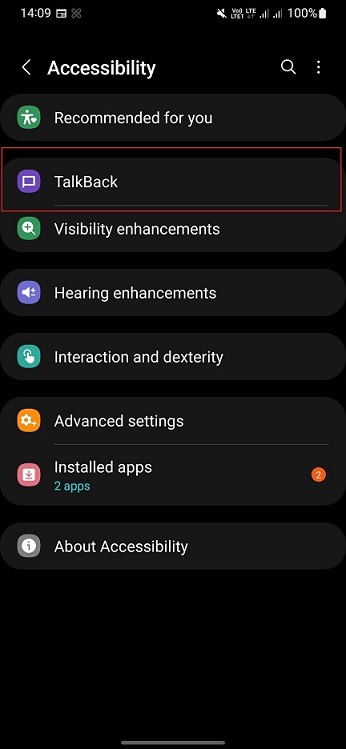
최종 사용자는 Android 설정 > 접근성 > Talkback에서 Talkback 기능을 활성화해야 합니다.
-
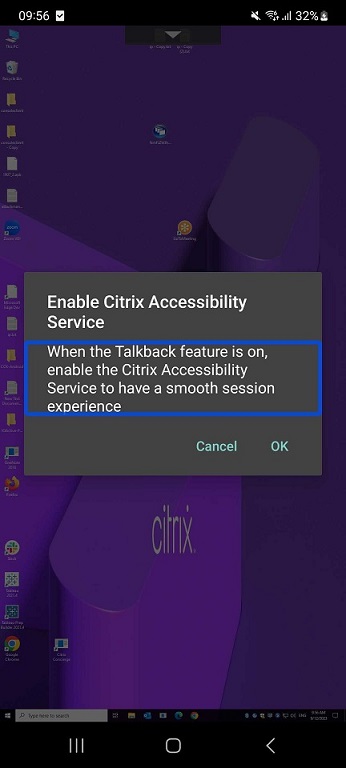
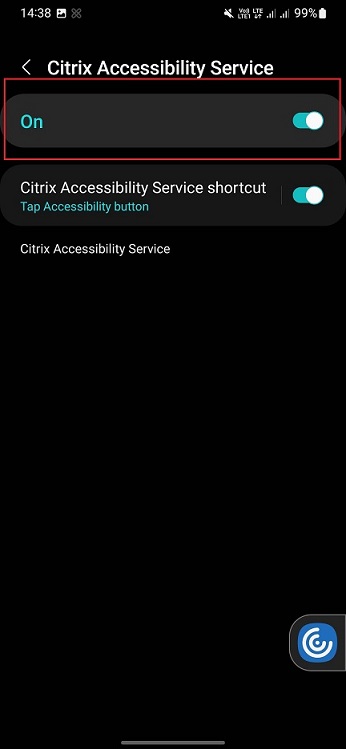
TalkBack 기능을 사용하여 가상 데스크톱 세션을 사용하려면 최종 사용자는 Android 설정 > 접근성 > 설치된 앱 > Citrix Accessibility Service에서 Citrix Accessibility Service를 활성화하라는 대화 상자를 받습니다.일부 장치에서는 경로가 설정 > 접근성 > Citrix Accessibility Service일 수 있습니다.
-
확인을 탭합니다.
-
Talkback 기능을 사용하려면 Citrix Accessibility Service 옵션을 활성화합니다.
참고:
세션에서 장치에 Talkback 기능이 활성화된 경우 최종 사용자는 두 손가락으로 길게 눌러 citrix-workspace-app 도구 모음에 액세스할 수 있습니다.
세션 도구 모음에 Ctrl+Alt+Del 단축키 추가
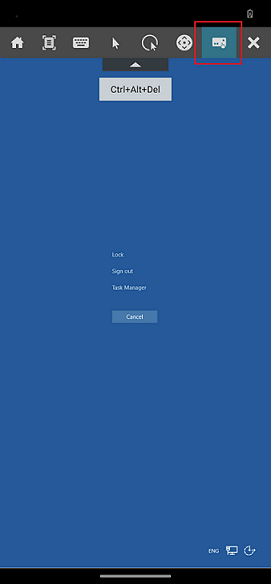
23.9.5 버전부터 세션 도구 모음에는 버튼을 탭하여 Ctrl+Alt+Del 기능을 수행하는 옵션이 있습니다. 이 옵션을 통해 사용자는 로그아웃, 사용자 전환, 장치 잠금 또는 작업 관리자 액세스를 할 수 있습니다.
문서 스캐너
citrix-workspace-app에 로그인한 경우 문서 스캐너 기능을 사용하여 여러 문서를 스캔하고 스캔한 문서를 데스크톱 세션으로 전송할 수 있습니다.
참고:
-
이 기능은 기본적으로 활성화되어 있습니다.
전제 조건
-
스토어에 클라이언트 드라이브 매핑(CDM)이 활성화되어 있어야 합니다.
-
문서 스캐너는 장치에 대한 읽기 및 쓰기 액세스 권한이 필요합니다. 액세스를 활성화하려면 다음 단계를 따르십시오.
-
프로필에서 애플리케이션 설정 > 스토어 설정을 탭합니다.
-
현재 스토어를 탭합니다.
-
장치 저장소를 탭한 다음 전체 액세스를 선택합니다.
-
기능 사용 방법
문서를 스캔하려면:
-
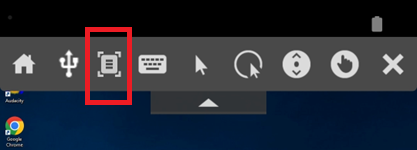
세션 내 도구 모음에서 문서 스캐너 아이콘을 탭합니다.
-
스캔을 시작하려면 이미지 추가를 탭합니다.
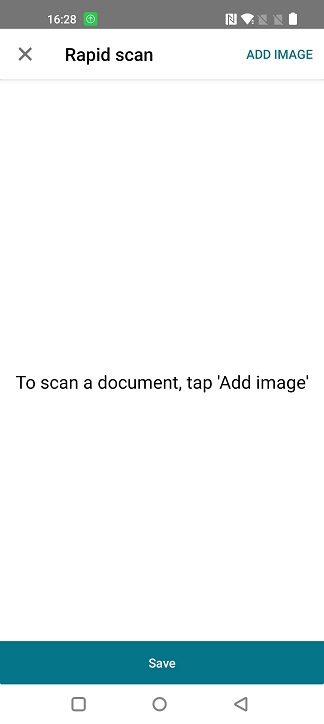 카메라 앱이 열리고 사진을 찍을 수 있습니다.
 -
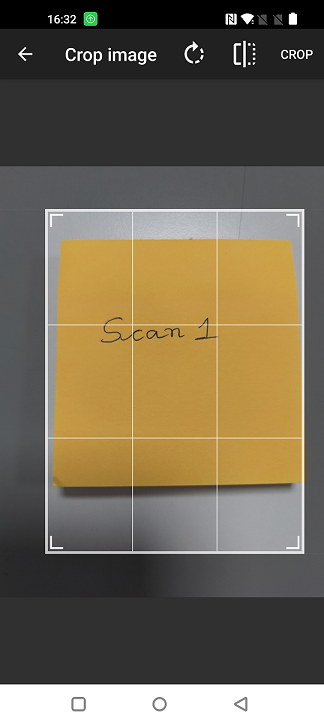
(선택 사항) 스캔한 문서를 자릅니다. 필요한 크기로 자른 후 자르기를 탭합니다.
-
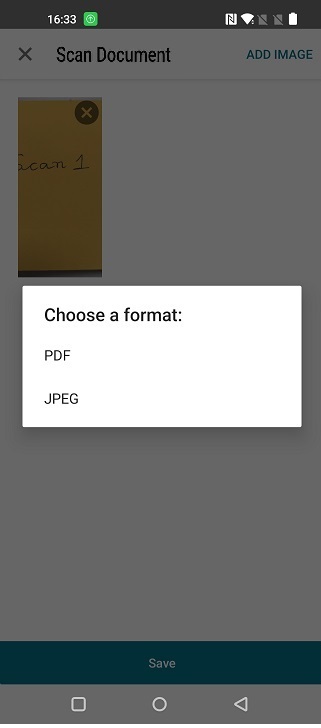
옵션에서 선택하여 필요한 형식으로 파일을 저장합니다.
-
저장을 탭합니다.모든 스캔된 문서는 장치의 외부 저장소에 있는 CitrixRapidScanDocuments 폴더 내에서 액세스할 수 있습니다. 스캔된 문서는 다음을 통해 액세스할 수 있습니다:
-
장치의 파일 관리자
-
가상 데스크톱의 클라이언트 드라이브 매핑(CDM).
-