
工作階段體驗
支援外接網路攝影機
適用於 Android 的 Citrix Workspace 應用程式現在支援在您的工作階段中使用外接網路攝影機。連接 USB 網路攝影機,然後按一下攝影機圖示,選取外接網路攝影機名稱,即可用於視訊會議。這可透過利用終端使用者可用的資源來增強工作階段體驗。
注意:
外接網路攝影機的名稱僅在外接攝影機偵測到後才會顯示。
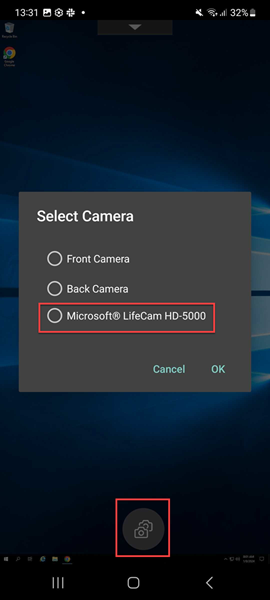
下次您使用視訊會議應用程式時,系統會記住您的偏好設定並據此使用攝影機偏好設定。例如,如果您上次視訊通話是使用外接網路攝影機偏好設定完成的,下次預設會選取外接網路攝影機。
您可以透過點擊螢幕上的攝影機圖示來變更攝影機偏好設定。您也可以在通話期間變更攝影機偏好設定。
注意事項:
-
當您移除外接攝影機時,浮動的多攝影機圖示
 會變更為翻轉按鈕
  。如果「選取攝影機」對話方塊已開啟,它會關閉,且 VDA 上的外接攝影機檢視會變得無回應。
-
此功能適用於內部部署和雲端部署。
DPI 匹配
DPI 匹配功能可確保虛擬工作階段根據裝置的 DPI 進行呈現。以前,即使在高 DPI 的手機和平板電腦上,裝置的 DPI 也未納入工作階段顯示的考量。從 24.1.0 版本開始,新的顯示設定有助於實現 DPI 匹配。
在您的裝置上,前往適用於 Android 的 Citrix Workspace 應用程式「設定」>「一般」>「顯示」>「工作階段解析度」>,然後選取「匹配用戶端 DPI」選項。
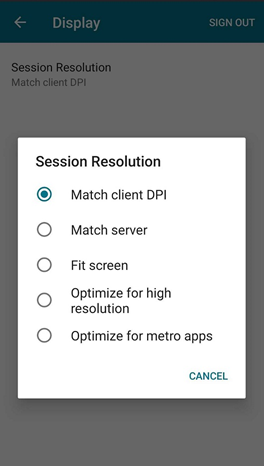
換句話說,citrix-workspace-app 會自動嘗試將 Android 裝置的顯示解析度和 DPI 縮放設定與 Citrix 工作階段相符。此功能透過根據手機或平板電腦的 DPI 顯示工作階段來增強使用者體驗。工作階段圖示、文字和影像清晰度現在更銳利,閱讀起來更舒適。
例如,當您選取符合用戶端 DPI 選項時,工作階段圖示、文字和影像會很清晰。
符合用戶端 DPI(/en-us/citrix-workspace-app/android/media/dpi-match-client-dpi.png)
相反地,當您選取符合螢幕選項時,工作階段圖示、文字和影像會較小。
符合螢幕(/en-us/citrix-workspace-app/android/media/dpi-fit-screen.png)
注意:
當您連接外部顯示器時,由於 Android 的限制,工作階段會繼續以主要裝置的 DPI 呈現。
外接鍵盤的掃描碼輸入模式
從 24.1.0 版本開始,您可以在使用外接實體鍵盤時,選取掃描碼作為鍵盤輸入模式。當您將 Android 裝置與外接 Windows PC 的標準鍵盤搭配使用時,此功能會很有幫助。類似於使用 Samsung DeX 功能。
使用掃描碼,您可以使用 VDA 的鍵盤配置,而不是 Android 的軟體鍵盤。這樣一來,您可以完全遵循 Windows 的輸入樣式,而不是 Android。這在輸入東亞語言時很有益處,因為它顯著改善了整體使用者體驗。終端使用者可能會發現自己使用的是伺服器的鍵盤配置,而不是用戶端的鍵盤配置。如需更多了解,請參閱本文中的使用案例一節。
如何使用此功能
若要使用掃描碼功能:
-
開啟適用於 Android 的 Citrix Workspace 應用程式,然後導覽至設定 > 一般 > 鍵盤。
-
點選外接鍵盤輸入模式。掃描碼(/en-us/citrix-workspace-app/android/media/scancode.png)
-
選取下列其中一個選項:
-
Scancode - 將按鍵位置從用戶端鍵盤傳送至 VDA,VDA 會產生對應的字元。套用伺服器端鍵盤配置。
-
Unicode - 將按鍵從用戶端鍵盤傳送至 VDA,VDA 會在 VDA 中產生相同的字元。套用用戶端鍵盤配置。
依預設,Unicode 會選取為外接鍵盤輸入模式。 -
-
點選Scancode。在工作階段中,您可以使用 IME 功能切換遠端鍵盤,並以伺服器鍵盤配置進行輸入。
使用案例
例如,假設您正在使用連接到 Android 裝置的美國國際鍵盤配置。
當您選擇Scancode並在外接鍵盤上輸入 Caps Lock 旁的按鍵時,掃描碼
1E 會傳送至 VDA。然後 VDA 會使用 1E 來顯示字元 a。
如果您選擇Unicode並在外接鍵盤上輸入 Caps Lock 旁的按鍵時,字元
a 會傳送至 VDA。因此,即使 VDA 使用另一個在相同位置具有不同字元的鍵盤配置,字元 a 仍會顯示在螢幕上。
注意:
Unicode 是在行動裝置上使用觸控式鍵盤輸入時的偏好模式。這是因為觸控式鍵盤上的按鍵通常不會產生掃描碼。
協助工具與 TalkBack
citrix-workspace-app 透過 TalkBack 功能提供增強的使用者體驗。TalkBack 功能可協助視力不佳的終端使用者。當使用使用者介面時,朗讀器會朗讀螢幕元素。
若要使用 Android TalkBack 功能:
-
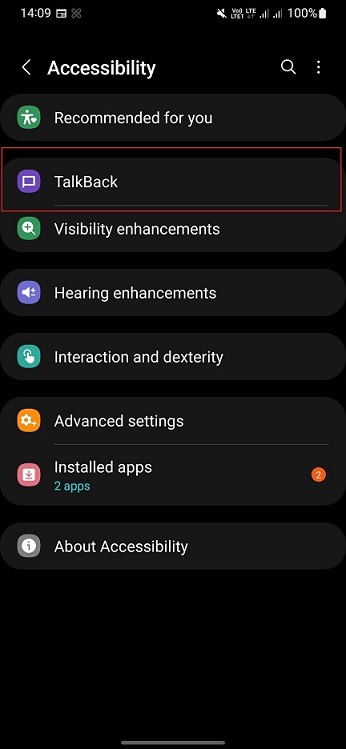
終端使用者必須從 Android 的「設定」>「協助工具」>「Talkback」啟用 Talkback 功能。
-
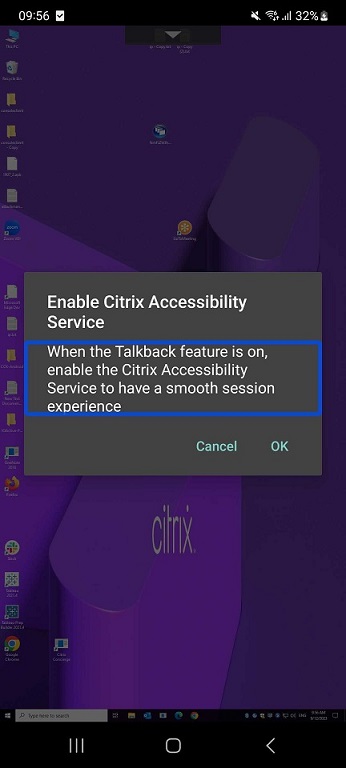
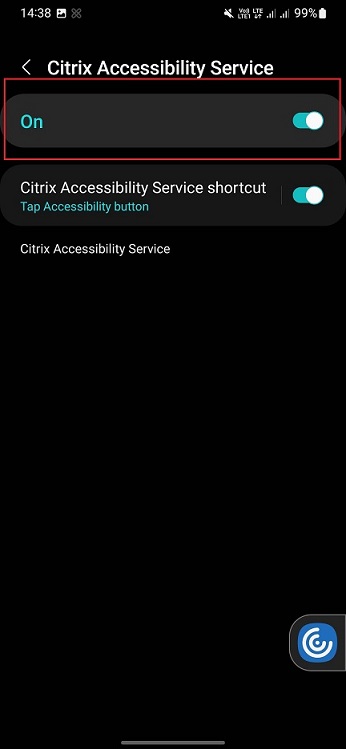
若要搭配 TalkBack 功能使用虛擬桌面工作階段,終端使用者會收到一個對話方塊,要求他們從 Android 的「設定」>「協助工具」>「已安裝的應用程式」>「Citrix 協助工具服務」啟用 Citrix 協助工具服務。在某些裝置上,路徑可能是「設定」>「協助工具」>「Citrix 協助工具服務」。
-
點選「確定」。
-
啟用「Citrix 協助工具服務」選項以使用 Talkback 功能。
注意:
在工作階段中,當裝置上啟用 Talkback 功能時,終端使用者可以使用雙指長按來存取 citrix-workspace-app 工具列。
在工作階段工具列中新增 Ctrl+Alt+Del 快速鍵
從 23.9.5 版本開始,工作階段工具列提供一個選項,可透過點擊按鈕執行 Ctrl+Alt+Del 功能。此選項方便使用者登出、切換使用者、鎖定裝置或存取工作管理員。
捷徑(/en-us/citrix-workspace-app/android/media/ctrl-alt-del.png)
文件掃描器
如果您已登入 citrix-workspace-app,您可以使用文件掃描器功能掃描多份文件,並將這些掃描過的文件傳輸到桌面工作階段。
備註:
-
此功能預設為啟用。
先決條件
-
商店必須啟用 (/zh-tw/citrix-workspace-app-for-android/peripherals#client-drive-mapping)。
-
文件掃描器需要您裝置上的讀取和寫入權限。若要啟用存取權限,請依照下列步驟操作:
-
從您的設定檔中,點選應用程式設定 > 商店設定。
-
點選您目前的商店。
-
點選裝置儲存空間,然後選取完整存取。
-
如何使用此功能
若要掃描文件:
-
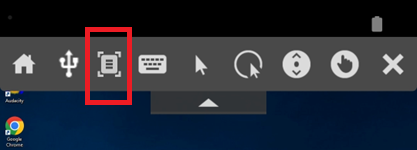
從工作階段內工具列中,點選文件掃描器圖示。
-
點選 新增影像 以開始掃描。
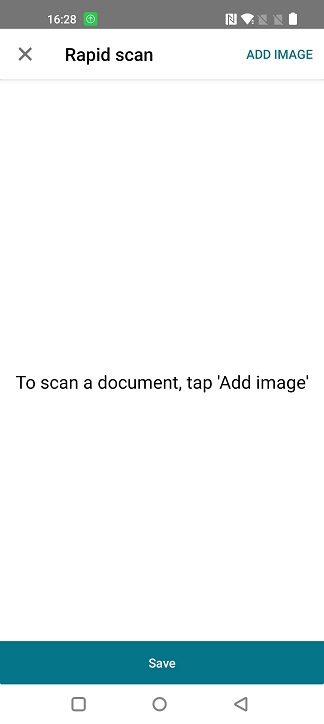 相機應用程式會開啟,然後您可以開始拍照。
 -
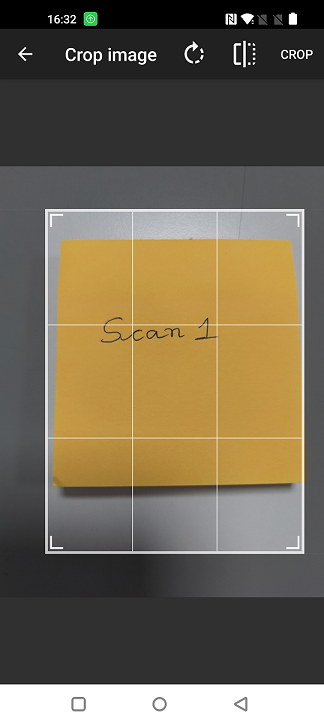
(選用) 裁剪掃描的文件。裁剪至所需大小後,點選 裁剪。
-
從選項中選擇以所需格式儲存檔案。
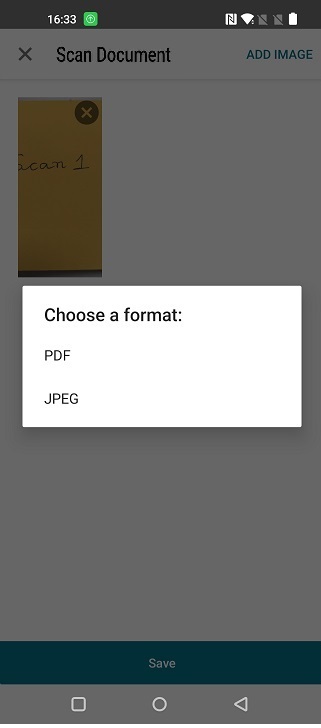
-
點選 儲存。所有掃描的文件都可在裝置外部儲存空間的資料夾 CitrixRapidScanDocuments 中存取。您可以透過以下方式存取掃描的文件:
-
您裝置上的檔案管理員
-
您虛擬桌面中的用戶端磁碟機對應 (CDM)。
-