
会话体验
支持外接网络摄像头
Citrix Workspace app for Android 现在支持在会话中使用外接网络摄像头。连接 USB 网络摄像头,然后单击摄像头图标并选择外接网络摄像头名称,即可将其用于视频会议。这通过利用最终用户可用的资源来增强会话体验。
注意:
外接网络摄像头的名称仅在外接摄像头被检测到后才会显示。
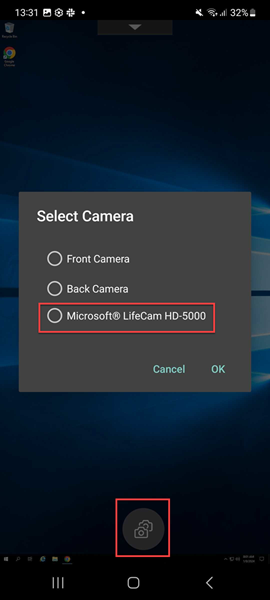
下次使用视频会议应用程序时,系统会记住您的偏好并相应地使用摄像头偏好设置。例如,如果您上次视频通话使用的是外接网络摄像头偏好设置,那么下次将默认选择外接网络摄像头。
您可以通过点击屏幕上的摄像头图标来更改摄像头偏好设置。您也可以在通话期间更改摄像头偏好设置。
注意事项:
-
移除外接摄像头时,浮动多摄像头图标
 会变为翻转按钮
  。如果“选择摄像头”对话框处于打开状态,它将关闭,并且 VDA 上的外接摄像头视图将无响应。
-
此功能适用于本地部署和云部署。
DPI 匹配
DPI 匹配功能可确保虚拟会话根据设备的 DPI 进行渲染。以前,即使在高 DPI 移动电话和平板电脑上,设备的 DPI 也未被考虑用于会话显示。从 24.1.0 版本开始,新的显示设置有助于实现 DPI 匹配。
在您的设备上,转到 Citrix Workspace app for Android 的“设置”>“常规”>“显示”>“会话分辨率”,然后选择“匹配客户端 DPI”选项。
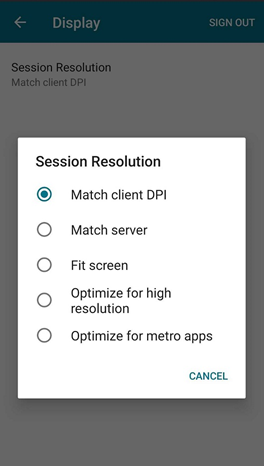
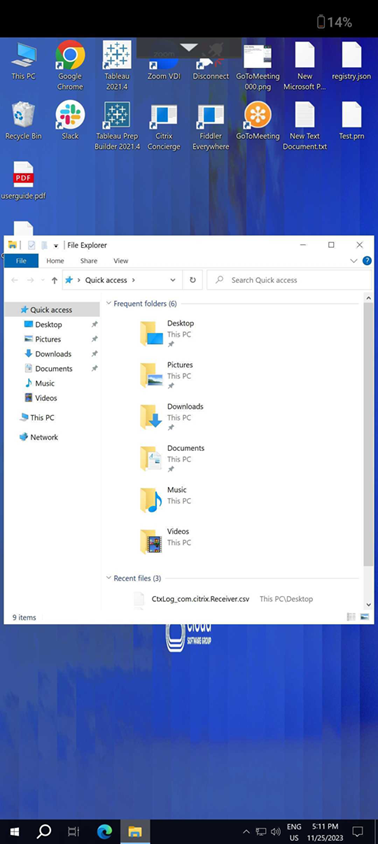
换句话说,citrix-workspace-app 会尝试自动将 Android 设备的显示分辨率和 DPI 缩放设置与 Citrix 会话匹配。此功能通过根据手机或平板电脑的 DPI 显示会话来提升用户体验。会话图标、文本和图像清晰度现在更高,阅读更舒适。
例如,当您选择“匹配客户端 DPI”选项时,会话图标、文本和图像清晰。
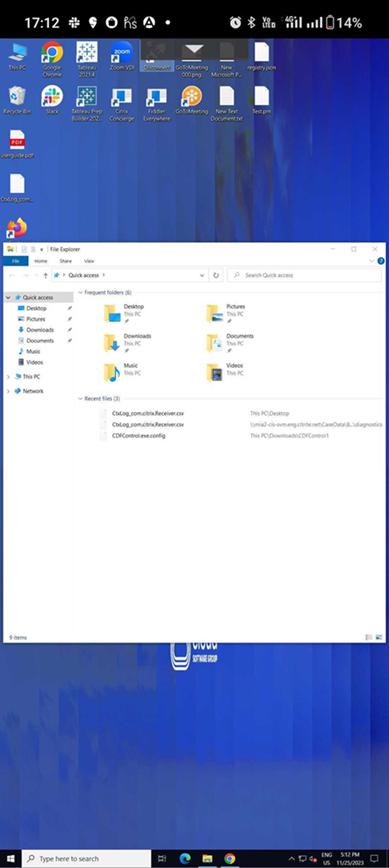
相反,当您选择“适应屏幕”选项时,会话图标、文本和图像尺寸会更小。
注意:
连接外部显示器时,由于 Android 的限制,会话仍会以主设备的 DPI 进行渲染。
外部键盘的扫描码输入模式
从 24.1.0 版本开始,在使用外部物理键盘时,您可以将扫描码选作键盘输入模式。当您将 Android 设备与外部 Windows PC 的标准键盘配合使用时,此功能非常有用。类似于使用 Samsung DeX 功能。
使用扫描码,您可以使用 VDA 的键盘布局,而不是 Android 的软键盘。这样,您就可以完全遵循 Windows 的输入方式,而不是 Android 的输入方式。在输入东亚语言时,这很有益,因为它显著改善了整体用户体验。最终用户可能会发现自己使用的是服务器的键盘布局,而不是客户端的键盘布局。如需更多了解,请参阅本文中的“用例”部分。
如何使用此功能
要使用扫描码功能,请执行以下操作:
-
打开适用于 Android 的 Citrix Workspace 应用程序,然后导航到“设置”>“常规”>“键盘”。
-
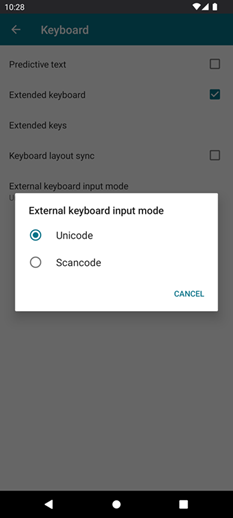
点击“外部键盘输入模式”。
-
选择以下选项之一:
-
扫描码 - 将客户端键盘的按键位置发送到 VDA,VDA 生成相应的字符。应用服务器端键盘布局。
-
Unicode - 将客户端键盘的按键发送到 VDA,VDA 在 VDA 中生成相同的字符。应用客户端键盘布局。
默认情况下,Unicode 被选为外部键盘输入模式。 -
-
轻按扫描码。在会话中,您可以使用 IME 功能切换远程键盘,并以服务器键盘布局进行输入。
用例
例如,考虑以下场景:您正在使用连接到 Android 设备的美国国际键盘布局。
当您选择扫描码并在外部键盘上键入 CapsLock 旁边的键时,扫描码
1E 将发送到 VDA。然后 VDA 使用 1E 显示字符 a。
如果您选择Unicode并在外部键盘上键入 CapsLock 旁边的键时,字符
a 将发送到 VDA。因此,即使 VDA 使用的另一个键盘布局在相同位置有不同的字符,字符 a 也会显示在屏幕上。
注意:
当您在移动设备上使用触摸键盘时,Unicode 是首选的输入模式。这是因为触摸键盘上的按键通常不会生成扫描码。
辅助功能和 TalkBack
citrix-workspace-app 通过 TalkBack 功能提供增强的用户体验。TalkBack 功能可帮助视力障碍的最终用户。在使用 UI 时,旁白会朗读屏幕元素。
要使用 Android TalkBack 功能:
-
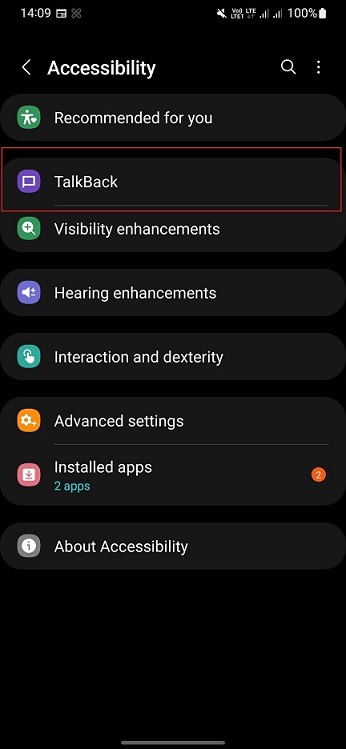
最终用户必须从 Android 设置 > 辅助功能 > Talkback 中启用 Talkback 功能。
-
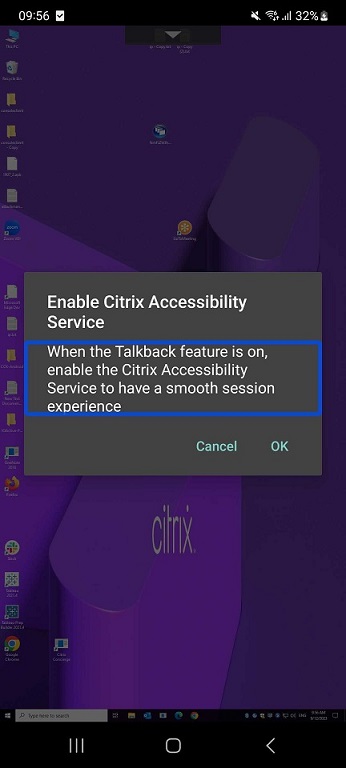
要将虚拟桌面会话与 TalkBack 功能配合使用,最终用户会收到一个对话框,提示他们从 Android 设置 > 辅助功能 > 已安装的应用 > Citrix Accessibility Service 中启用 Citrix Accessibility 服务。在某些设备上,路径可能是 设置 > 辅助功能 > Citrix Accessibility Service。
-
点击确定。
-
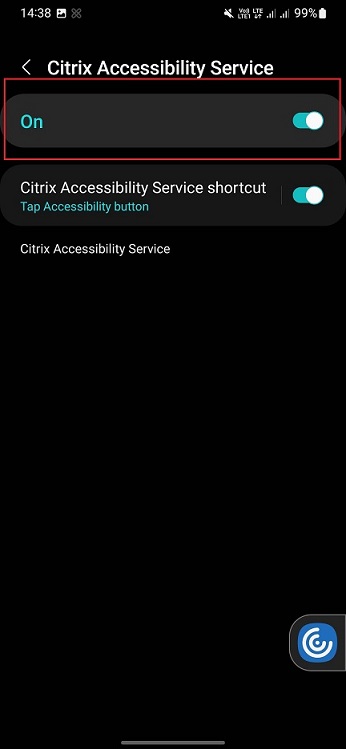
启用 Citrix Accessibility Service 选项以使用 Talkback 功能。
注意:
在会话中,当设备上启用 Talkback 功能时,最终用户可以使用双指长按来访问 citrix-workspace-app 工具栏。
在会话工具栏中添加 Ctrl+Alt+Del 快捷方式
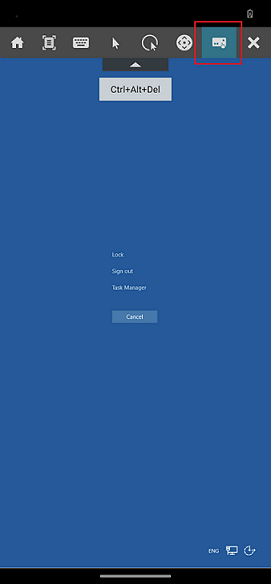
从 23.9.5 版本开始,会话工具栏提供了一个选项,可以通过轻触按钮执行 Ctrl+Alt+Del 功能。此选项方便用户注销、切换用户、锁定设备或访问任务管理器。
文档扫描仪
如果您已登录 Citrix Workspace 应用程序,则可以使用文档扫描仪功能扫描多个文档,并将这些扫描的文档传输到桌面会话中。
注意:
-
此功能默认启用。
先决条件
-
客户端驱动器映射 (CDM) 必须为应用商店启用。
-
文档扫描仪需要对您的设备具有读写访问权限。要启用访问权限,请按照以下步骤操作:
-
从您的个人资料中,点击应用程序设置 > 应用商店设置。
-
点击您当前的应用商店。
-
点击设备存储,然后选择完全访问。
-
如何使用此功能
要扫描文档:
-
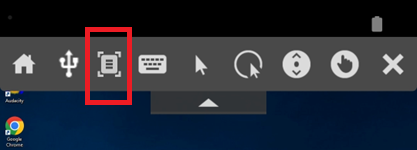
从会话内工具栏中,点击文档扫描仪图标。
-
点击 添加图像 开始扫描。
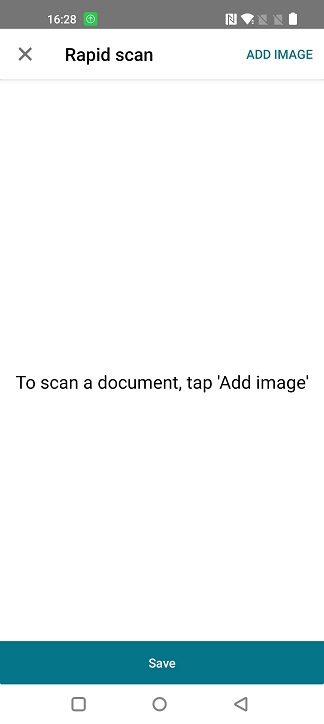 相机应用打开,您可以开始拍照。
 -
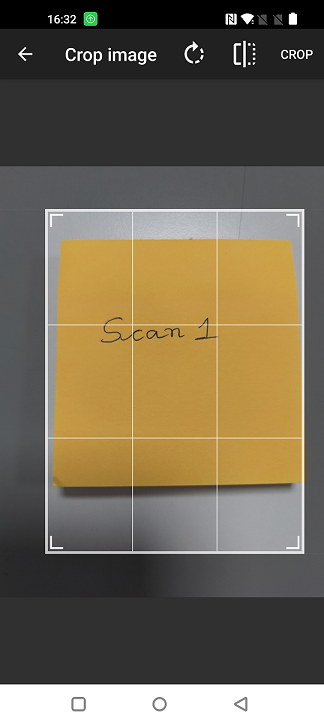
(可选)裁剪扫描的文档。裁剪到所需大小后,点击 裁剪。
-
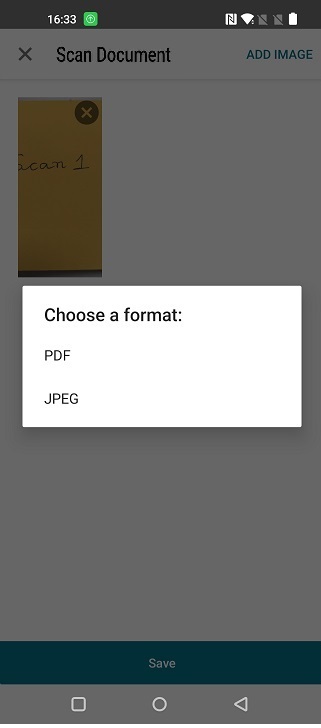
从选项中选择以所需格式保存文件。
-
点击 保存。所有扫描的文档都可在设备的外部存储上的 CitrixRapidScanDocuments 文件夹中访问。您可以通过以下方式访问扫描的文档:
-
设备上的文件管理器
-
虚拟桌面上的客户端驱动器映射 (CDM)。
-