
Experiência da sessão
Suporte para webcam externa
O aplicativo Citrix Workspace para Android agora oferece suporte a webcams conectadas externamente em suas sessões. Conecte uma webcam USB e use-a para videoconferência clicando no ícone da câmera e, em seguida, selecionando o nome da webcam externa. Isso aprimora a experiência da sessão usando os recursos disponíveis para os usuários finais.
Nota:
O nome da webcam externa aparece somente depois que uma câmera externa é detectada.
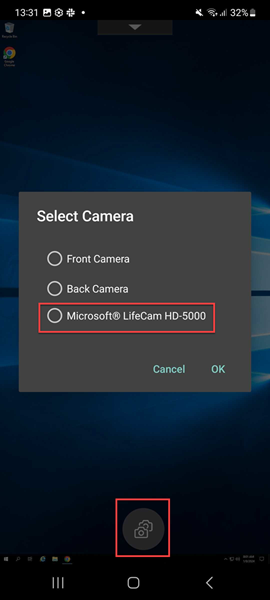
Na próxima vez que você usar um aplicativo de videoconferência, o sistema lembrará sua preferência e usará a preferência da câmera de acordo. Por exemplo, se você concluiu a última chamada de vídeo com uma preferência de webcam externa, na próxima vez a webcam externa será selecionada por padrão.
Você pode alterar sua preferência de câmera tocando no ícone da câmera na tela. Você também pode alterar a preferência da câmera durante suas chamadas.
Observações:
-
Ao remover a câmera externa, o ícone flutuante de várias câmeras
 muda para um botão de inversão
  . A caixa de diálogo Selecionar Câmera é fechada se estiver aberta e a visualização da câmera externa no VDA se torna sem resposta.
-
Este recurso é aplicável em implantações locais e na nuvem.
Correspondência de DPI
O recurso de correspondência de DPI garante que a sessão virtual seja renderizada de acordo com o DPI do dispositivo. Anteriormente, mesmo em telefones celulares e tablets de alto DPI, o DPI do dispositivo não era considerado para a exibição da sessão. A partir da versão 24.1.0, uma nova configuração de exibição ajuda a obter a correspondência de DPI.
No seu dispositivo, vá para o aplicativo Citrix Workspace para Android Configurações > Geral > Exibição > Resolução da Sessão > e selecione a opção Corresponder DPI do cliente.
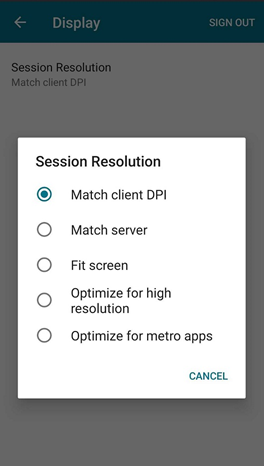
Em outras palavras, o aplicativo Citrix Workspace tenta corresponder automaticamente a resolução da tela e as configurações de escala de DPI do dispositivo Android à sessão Citrix. Este recurso aprimora a experiência do usuário exibindo as sessões de acordo com o DPI do telefone ou tablet. Os ícones da sessão, o texto e a clareza da imagem agora estão mais nítidos e confortáveis de ler.
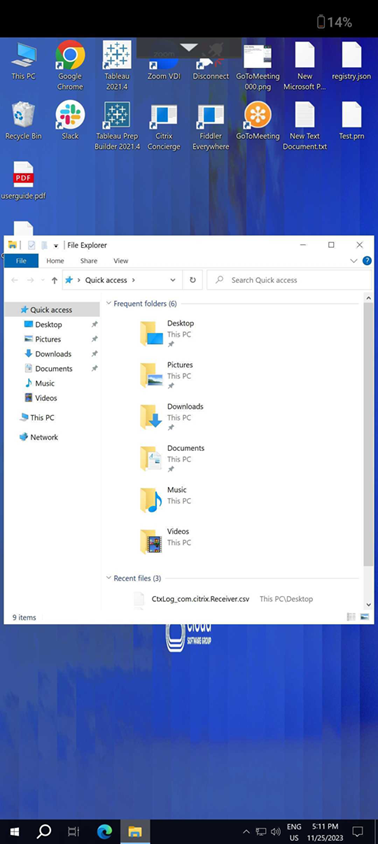
Por exemplo, ao selecionar a opção Corresponder DPI do cliente, os ícones da sessão, o texto e as imagens ficam nítidos.
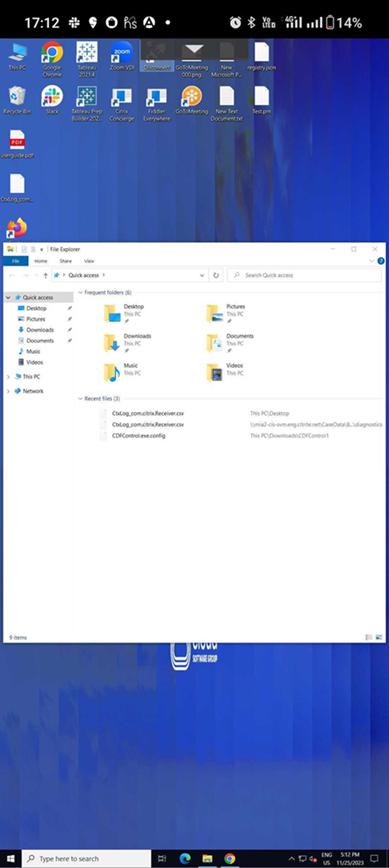
Pelo contrário, ao selecionar a opção Ajustar tela, os ícones da sessão, o texto e as imagens ficam menores.
Nota:
Ao conectar um monitor externo, a sessão continua a ser renderizada com o DPI do dispositivo principal devido a uma limitação do Android.
Modo de entrada de scancode para teclado externo
A partir da versão 24.1.0, você pode selecionar Scancode como o modo de entrada do teclado ao usar um teclado físico externo. Este recurso é útil quando você usa dispositivos Android com um teclado padrão de PC Windows externo. Semelhante ao uso do recurso Samsung DeX.
Com o Scancode, você pode usar o layout do teclado do VDA em vez do teclado virtual do Android. Dessa forma, você pode seguir completamente o estilo de entrada do Windows em vez do Android. É benéfico ao digitar em idiomas do Leste Asiático, pois melhora significativamente a experiência geral do usuário. O usuário final pode se encontrar usando o layout do teclado do servidor em vez do cliente. Para mais informações, consulte a seção Caso de Uso neste artigo.
Como usar o recurso
Para usar o recurso de scancode:
-
Abra o aplicativo Citrix Workspace para Android e navegar para Configurações > Geral > Teclado.
-
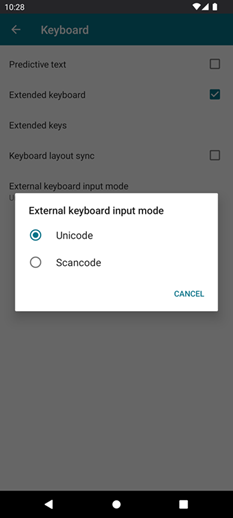
Toque em Modo de entrada do teclado externo.
-
Selecione uma das seguintes opções:
-
Scancode - Envia a posição da tecla do teclado do lado do cliente para o VDA e o VDA gera o caractere correspondente. Aplica o layout do teclado do lado do servidor.
-
Unicode - Envia a tecla do teclado do lado do cliente para o VDA e o VDA gera o mesmo caractere no VDA. Aplica o layout do teclado do lado do cliente.
Por padrão, Unicode é selecionado como o modo de entrada do teclado externo. -
-
Toque em Scancode.Quando você está em uma sessão, pode alternar o teclado remoto usando o recurso IME e digitar no layout do teclado do servidor.
Caso de uso
Por exemplo, considere um cenário em que você está usando um layout de teclado internacional dos EUA conectado ao seu dispositivo Android.
Quando você escolhe Scancode e digita a tecla ao lado do CapsLock no seu teclado externo, o scancode
1E é enviado para o VDA. O VDA então usa 1E para exibir o caractere a.
Se você escolher Unicode e digitar a tecla ao lado do CapsLock no seu teclado externo, o caractere
a é enviado para o VDA. Assim, mesmo que o VDA use outro layout de teclado que tenha um caractere diferente na mesma posição, o caractere a aparece na tela.
Nota:
Unicode é o modo preferencial para digitar quando você usa um teclado de toque em seus dispositivos móveis. Isso ocorre porque as teclas em um teclado de toque geralmente não geram um scancode.
Acessibilidade e TalkBack
O citrix-workspace-app oferece uma experiência de usuário aprimorada com o recurso TalkBack. O recurso TalkBack ajuda usuários finais que têm dificuldade em ver a tela. O narrador lê os elementos da tela em voz alta ao usar a interface do usuário.
Para usar o recurso de talkback do Android:
-
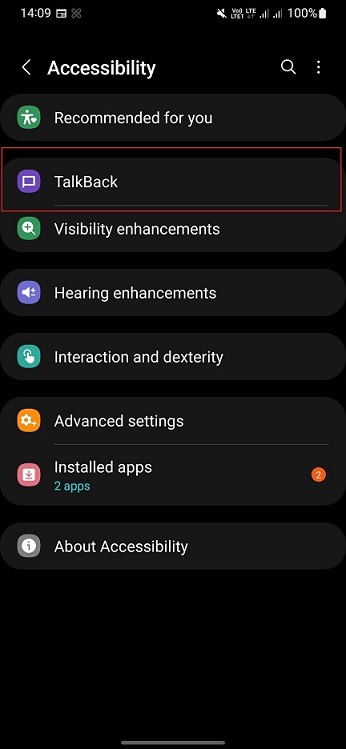
Os usuários finais devem habilitar o recurso Talkback em Configurações do Android > Acessibilidade > Talkback.
-
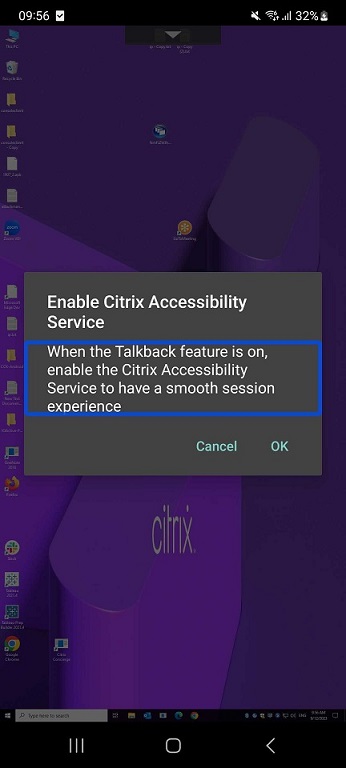
Para usar uma sessão de área de trabalho virtual com o recurso TalkBack, os usuários finais recebem uma caixa de diálogo para habilitar o serviço de Acessibilidade Citrix em Configurações do Android > Acessibilidade > Aplicativo instalado > Serviço de Acessibilidade Citrix.Em alguns dispositivos, o caminho pode ser Configurações > Acessibilidade > Serviço de Acessibilidade Citrix.
-
Toque em OK.
-
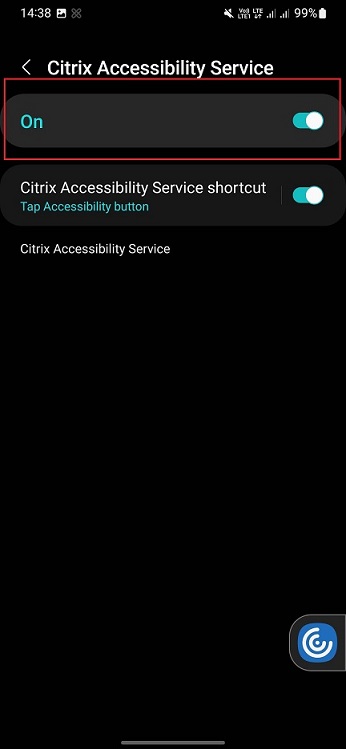
Habilite a opção Serviço de Acessibilidade Citrix para usar o recurso Talkback.
Nota:
Em uma sessão, quando o recurso Talkback está habilitado no dispositivo, o usuário final pode usar o toque longo com dois dedos para acessar a barra de ferramentas do citrix-workspace-app.
Problemas conhecidos no recurso
-
Ao conectar um teclado externo ao seu dispositivo:
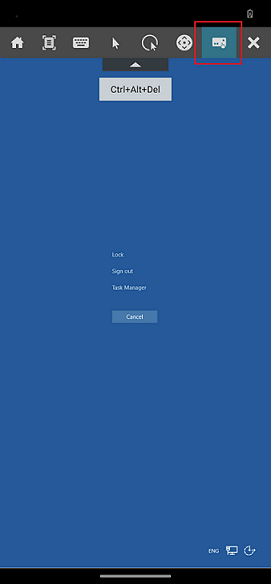
Adição do atalho Ctrl+Alt+Del na barra de ferramentas da sessão
A partir da versão 23.9.5, a barra de ferramentas da sessão tem uma opção para executar a função Ctrl+Alt+Del com o toque de um botão. Esta opção facilita aos usuários sair, trocar de usuário, bloquear o dispositivo ou acessar o Gerenciador de Tarefas.
Scanner de documentos
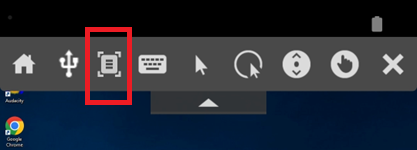
Se você estiver conectado ao citrix-workspace-app, poderá usar o recurso de scanner de documentos para digitalizar muitos documentos e transferir esses documentos digitalizados para a sessão da área de trabalho.
Nota:
-
Este recurso está habilitado por padrão.
Pré-requisitos
-
Mapeamento de unidade cliente (CDM) deve estar habilitado para a loja.
-
O scanner de documentos requer acesso de leitura e gravação no seu dispositivo. Para habilitar o acesso, siga estas etapas:
-
No seu perfil, toque em Configurações do aplicativo > Configurações da loja.
-
Toque na sua loja atual.
-
Toque em Armazenamento do Dispositivo e selecione Acesso total.
-
Como usar o recurso
Para digitalizar os documentos:
-
Na barra de ferramentas da sessão, toque no ícone do scanner de documentos.
-
Toque em ADICIONAR IMAGEM para iniciar a digitalização.
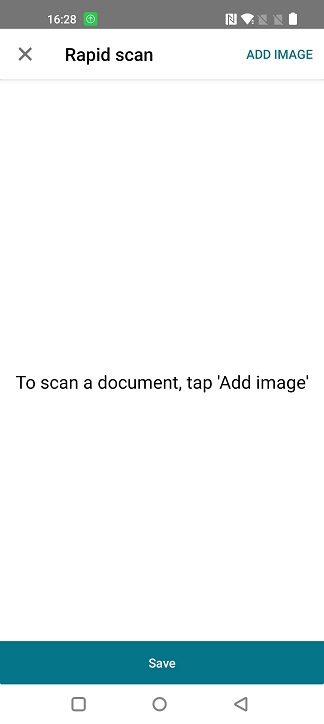 O aplicativo da câmera é aberto e você pode começar a tirar as fotos.
 -
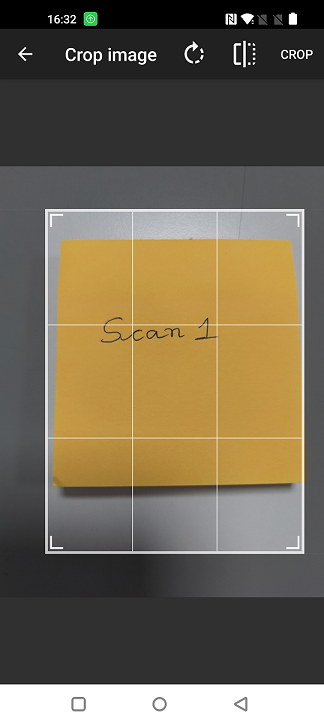
(Opcional) Corte o documento digitalizado. Após cortar para o tamanho necessário, toque em CORTAR.
-
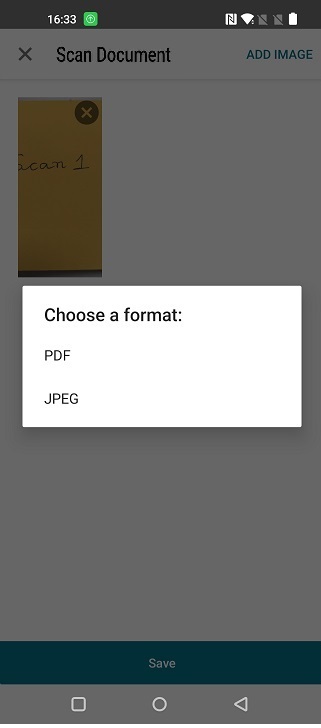
Escolha entre as opções para salvar o arquivo no formato necessário.
-
Toque em Salvar.Todos os documentos digitalizados estão acessíveis dentro da pasta CitrixRapidScanDocuments no armazenamento externo do seu dispositivo. Você pode acessar os documentos digitalizados por meio de:
-
Gerenciador de arquivos no seu dispositivo
-
Mapeamento de unidade cliente (CDM) no seu desktop virtual.
-