
Sessie-ervaring
Ondersteuning voor externe webcam
De Citrix Workspace-app voor Android ondersteunt nu extern aangesloten webcams binnen uw sessies. Sluit een USB-webcam aan en gebruik deze voor videoconferenties door op het camerapictogram te klikken en vervolgens de naam van de externe webcam te selecteren. Dit verbetert de sessie-ervaring door gebruik te maken van de beschikbare bronnen voor eindgebruikers.
Opmerking:
De naam van de externe webcam verschijnt pas nadat een externe camera is gedetecteerd.
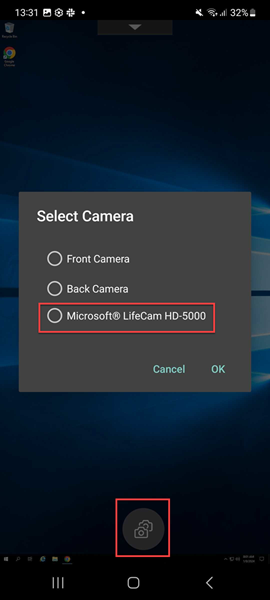
De volgende keer dat u een videoconferentie-app gebruikt, onthoudt het systeem uw voorkeur en gebruikt het de cameravoorkeur dienovereenkomstig. Als u bijvoorbeeld de laatste videogesprek hebt voltooid met een voorkeur voor een externe webcam, wordt de volgende keer de externe webcam standaard geselecteerd.
U kunt uw cameravoorkeur wijzigen door op het camerapictogram op uw scherm te tikken. U kunt de cameravoorkeur ook tijdens uw gesprekken wijzigen.
Opmerkingen:
-
Wanneer u de externe camera verwijdert, verandert het zwevende meervoudige camerapictogram
 in een omdraaiknop
  . Het dialoogvenster Camera selecteren sluit als het open is en de weergave van de externe camera op de VDA reageert niet meer.
-
Deze functie is van toepassing op zowel on-premises als cloudimplementaties.
DPI-afstemming
De DPI-afstemmingsfunctie zorgt ervoor dat de virtuele sessie wordt weergegeven volgens de DPI van het apparaat. Voorheen werd, zelfs op mobiele telefoons en tablets met hoge DPI, de DPI van het apparaat niet in overweging genomen voor de sessieweergave. Vanaf release 24.1.0 helpt een nieuwe weergave-instelling om DPI-afstemming te bereiken.
Ga op uw apparaat naar de Citrix Workspace-app voor Android Instellingen > Algemeen > Weergave > Sessieresolutie > en selecteer de optie Client-DPI afstemmen.
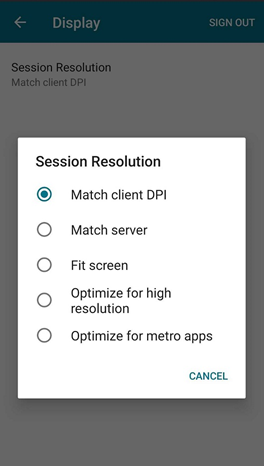
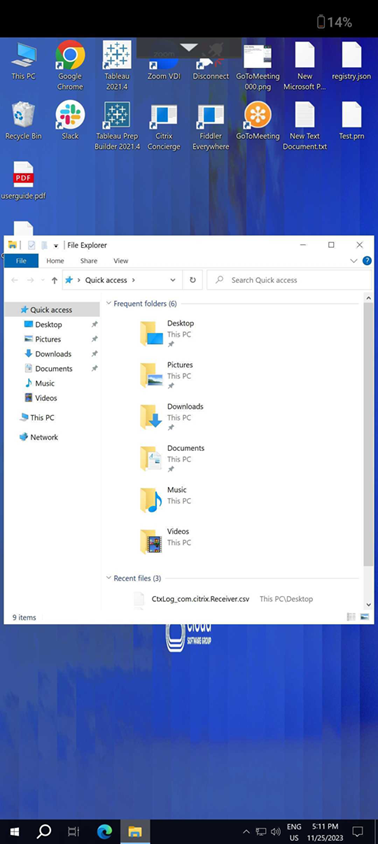
Met andere woorden, de citrix-workspace-app probeert automatisch de schermresolutie en DPI-schaalinstellingen van het Android-apparaat af te stemmen op de Citrix-sessie. Deze functie verbetert de gebruikerservaring door de sessies weer te geven volgens de DPI van de telefoon of tablet. De sessiepictogrammen, tekst en beeldhelderheid zijn nu scherper en comfortabeler om te lezen.
Wanneer u bijvoorbeeld de optie Match client DPI selecteert, zijn de sessiepictogrammen, tekst en afbeeldingen duidelijk.
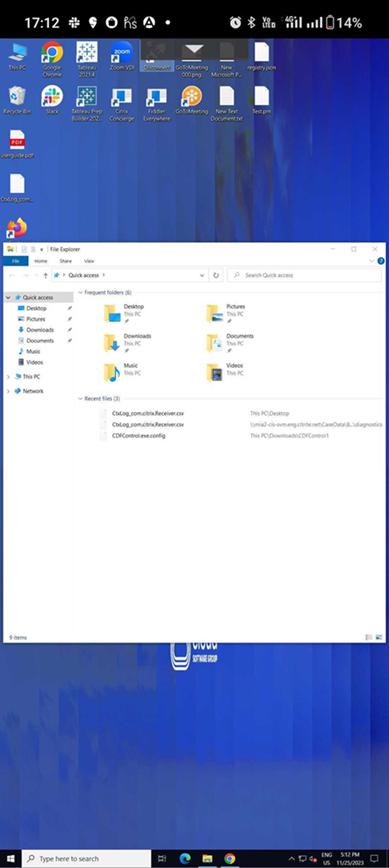
Integendeel, wanneer u de optie Fit screen selecteert, zijn de sessiepictogrammen, tekst en afbeeldingen kleiner.
Opmerking:
Wanneer u een externe monitor aansluit, blijft de sessie renderen met de DPI van het primaire apparaat vanwege een beperking van Android.
Scancode-invoermodus voor extern toetsenbord
Vanaf release 24.1.0 kunt u Scancode selecteren als de toetsenbordinvoermodus wanneer u een extern fysiek toetsenbord gebruikt. Deze functie is handig wanneer u Android-apparaten gebruikt met een standaardtoetsenbord van een externe Windows-pc. Vergelijkbaar met het gebruik van de Samsung DeX-functie.
Met Scancode kunt u de toetsenbordindeling van de VDA gebruiken in plaats van het virtuele toetsenbord van Android. Op deze manier kunt u de invoerstijl van Windows volledig volgen in plaats van Android. Dit is gunstig bij het typen in Oost-Aziatische talen, omdat het de algehele gebruikerservaring aanzienlijk verbetert. De eindgebruiker kan merken dat hij de toetsenbordindeling van de server gebruikt in plaats van die van de client. Voor meer informatie, zie de sectie Gebruiksscenario in dit artikel.
De functie gebruiken
De scancode-functie gebruiken:
-
Open de Citrix Workspace-app voor Android en navigeer naar Instellingen > Algemeen > Toetsenbord.
-
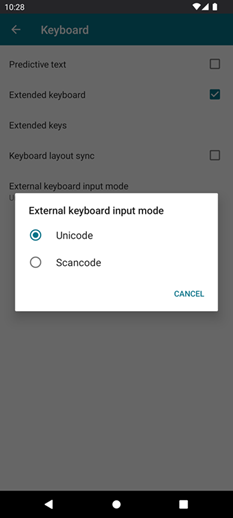
Tik op Invoermodus extern toetsenbord.
-
Selecteer een van de volgende opties:
-
Scancode - Verzendt de toets positie van het toetsenbord aan de clientzijde naar de VDA en de VDA genereert het corresponderende teken. Past de toetsenbordindeling aan de serverzijde toe.
-
Unicode - Verzendt de toets van het toetsenbord aan de clientzijde naar de VDA en de VDA genereert hetzelfde teken in de VDA. Past de toetsenbordindeling aan de clientzijde toe.
Standaard is Unicode geselecteerd als de invoermodus voor het externe toetsenbord. -
-
Tik op Scancode.Wanneer u in een sessie bent, kunt u het externe toetsenbord wisselen met behulp van de IME-functie en invoeren in de toetsenbordindeling van de server.
Gebruiksscenario
Denk bijvoorbeeld aan een scenario waarin u een internationale Amerikaanse toetsenbordindeling gebruikt die is verbonden met uw Android-apparaat.
Wanneer u Scancode kiest en de toets naast de CapsLock op uw externe toetsenbord typt, wordt de scancode
1E naar de VDA verzonden. De VDA gebruikt vervolgens 1E om het teken a weer te geven.
Als u Unicode kiest en de toets naast CapsLock op uw externe toetsenbord typt, wordt het teken
a naar de VDA verzonden. Dus, zelfs als de VDA een andere toetsenbordindeling gebruikt die een ander teken op dezelfde positie heeft, verschijnt het teken a op het scherm.
Opmerking:
Unicode is de voorkeursmodus voor typen wanneer u een aanraaktoetsenbord op uw mobiele apparaten gebruikt. Dit komt omdat de toetsen op een aanraaktoetsenbord over het algemeen geen scancode genereren.
Toegankelijkheid en TalkBack
citrix-workspace-app biedt een verbeterde gebruikerservaring met de TalkBack-functie. De TalkBack-functie helpt eindgebruikers die moeite hebben met het zien van het scherm. De verteller leest de schermelementen hardop voor bij het gebruik van de gebruikersinterface.
Om de Android TalkBack-functie te gebruiken:
-
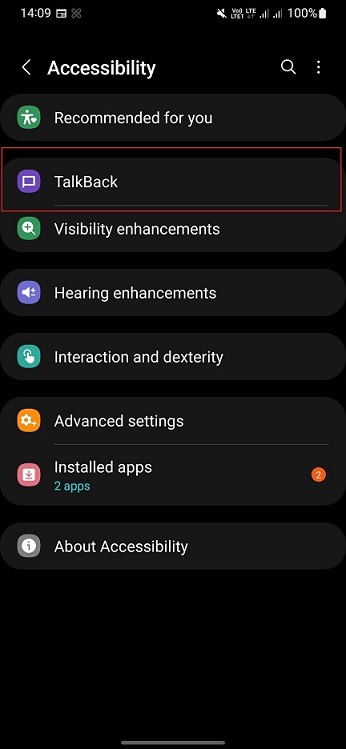
Eindgebruikers moeten de Talkback-functie inschakelen via Android Instellingen > Toegankelijkheid > Talkback.
-
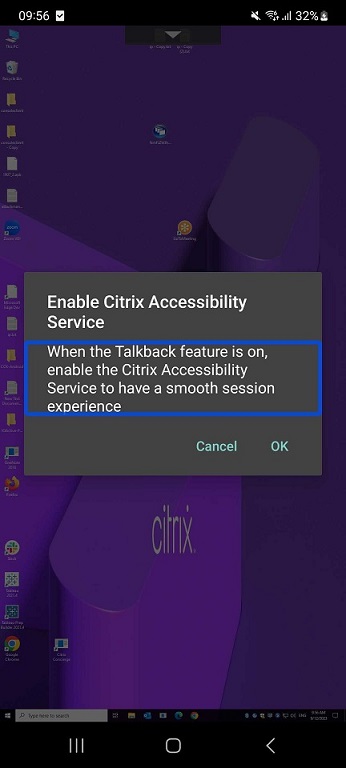
Om een virtuele desktopsessie met de TalkBack-functie te gebruiken, ontvangen eindgebruikers een dialoogvenster om de Citrix Toegankelijkheidsservice in te schakelen via Android Instellingen > Toegankelijkheid > Geïnstalleerde app > Citrix Toegankelijkheidsservice.Op sommige apparaten kan het pad zijn: Instellingen > Toegankelijkheid > Citrix Toegankelijkheidsservice.
-
Tik op OK.
-
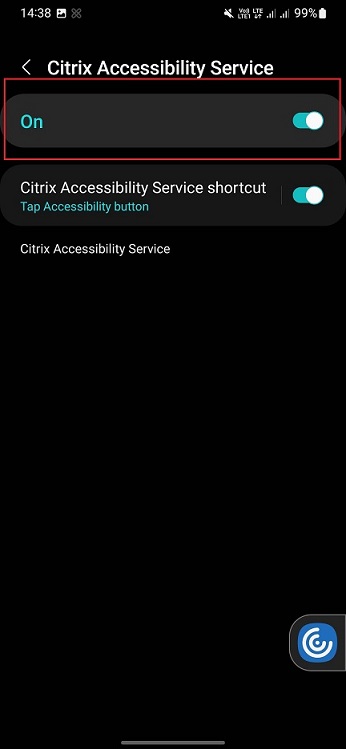
Schakel de optie Citrix Toegankelijkheidsservice in om de Talkback-functie te gebruiken.
Opmerking:
In een sessie, wanneer de Talkback-functie is ingeschakeld op het apparaat, kan de eindgebruiker de tweevingerige lange druk gebruiken om toegang te krijgen tot de werkbalk van de citrix-workspace-app.
Bekende problemen met de functie
-
Wanneer u een extern toetsenbord op uw apparaat aansluit:
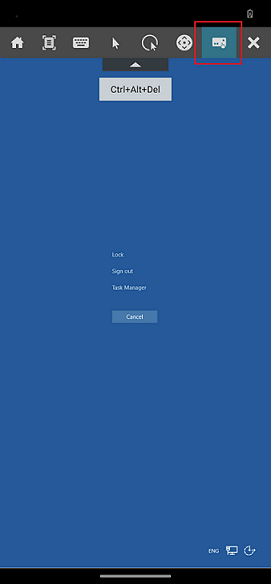
Toevoeging van de sneltoets Ctrl+Alt+Del aan de sessiewerkbalk
Vanaf versie 23.9.5 heeft de sessiewerkbalk een optie om de functie Ctrl+Alt+Del uit te voeren met één tik op een knop. Deze optie stelt gebruikers in staat om af te melden, van gebruiker te wisselen, het apparaat te vergrendelen of toegang te krijgen tot Taakbeheer.
Documentscanner
Als u bent aangemeld bij de citrix-workspace-app, kunt u de documentscannerfunctie gebruiken om veel documenten te scannen en deze gescande documenten over te zetten naar de desktopsessie.
Opmerking:
-
Deze functie is standaard ingeschakeld.
Vereisten
-
Client drive mapping (CDM) moet zijn ingeschakeld voor de store.
-
De documentscanner vereist lees- en schrijftoegang op uw apparaat. Volg deze stappen om toegang in te schakelen:
-
Tik vanuit uw profiel op applicatie Instellingen > Store-instellingen.
-
Tik op uw huidige store.
-
Tik op Apparaatopslag en selecteer vervolgens Volledige toegang.
-
De functie gebruiken
Documenten scannen:
-
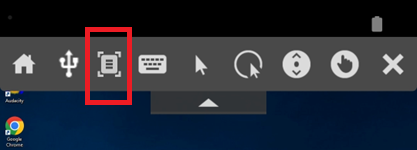
Tik in de in-sessie werkbalk op het documentscannerpictogram.
-
Tik op AFBEELDING TOEVOEGEN om te beginnen met scannen.
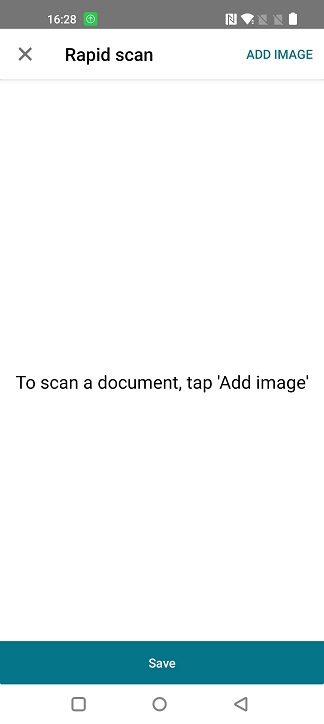 De camera-app wordt geopend en u kunt beginnen met het maken van foto's.
 -
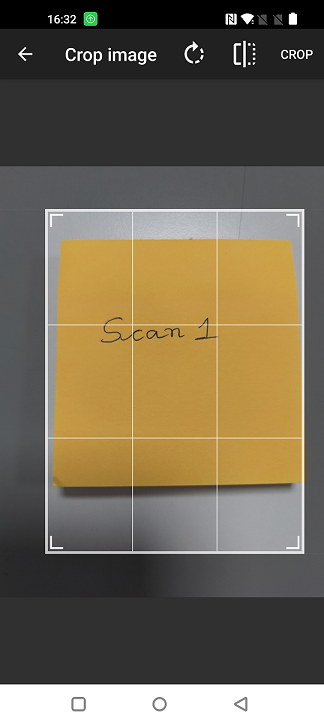
(Optioneel) Snijd het gescande document bij. Nadat u het tot de vereiste grootte hebt bijgesneden, tikt u op BIJSNIJDEN.
-
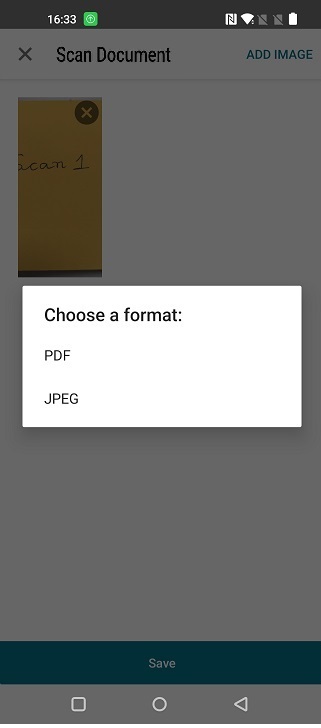
Kies uit de opties om het bestand in het vereiste formaat op te slaan.
-
Tik op Opslaan.Alle gescande documenten zijn toegankelijk in de map CitrixRapidScanDocuments op de externe opslag van uw apparaat. U kunt de gescande documenten openen via:
-
Bestandsbeheer op uw apparaat
-
Client drive mapping (CDM) op uw virtuele desktop.
-