
更改桌面外观和工作方式
要控制文件和设备的访问方式,请使用工具栏上的按钮。
工具栏抓取按钮显示在窗口顶部,或(如果已最大化)显示在屏幕上。
注意:
如果您无法查看桌面查看器工具栏,请联系您的管理员。
单击抓取按钮以显示工具栏。


将工具栏移动到屏幕上的其他位置
您可以移动工具栏,使其不会遮挡其他窗口的内容或控件。
-
单击窗口顶部出现的工具栏抓取按钮,然后将其向左或向右移动。
工具栏允许您执行以下操作:
-
单击“主页”转到设备的主屏幕。
-
将模式从“全屏”更改为“窗口”。
-
更改您的虚拟桌面首选项。
-
文件访问
-
-
通过单击“断开连接”从会话中断开连接。
-
通过单击“切换”在会话中切换到不同的屏幕或应用程序。
-
通过单击“注销”从托管桌面注销。
注意:
默认情况下,从工具栏访问时,“首选项”窗口上仅显示“文件访问”选项卡。但是,这些选项是可自定义的。
控制本地文件的访问方式
虚拟桌面可能需要访问本地计算机上的文件。您可以控制授予访问权限的程度。
-
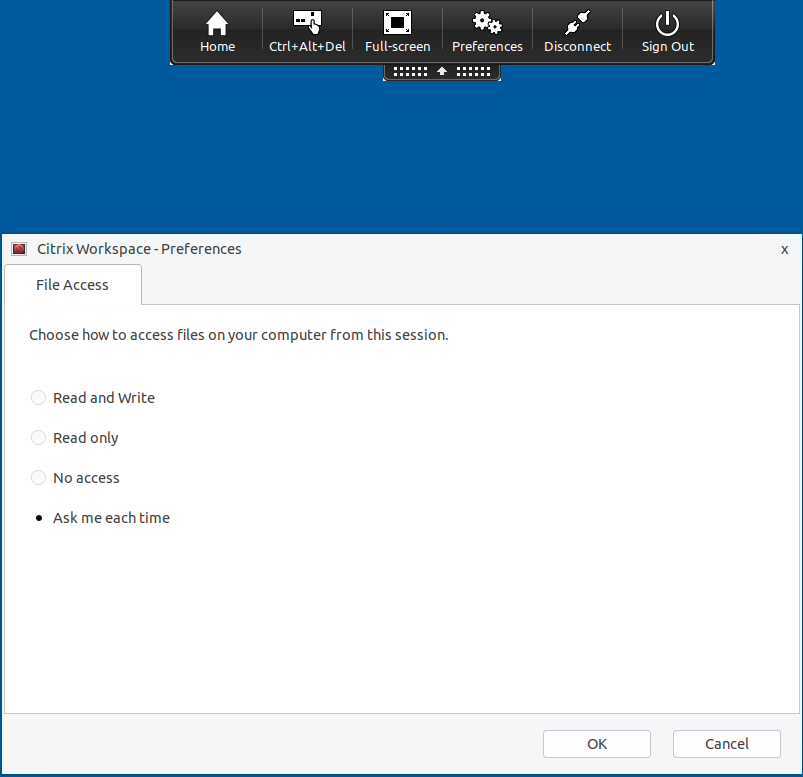
在工具栏上,单击“首选项”。将显示以下屏幕:
-
选择以下选项之一:
选项 描述 读写 允许虚拟桌面读写本地文件。 只读 允许虚拟桌面读取本地文件,但不能写入本地文件。 无访问权限 不允许虚拟桌面访问本地文件。 每次都询问 每次虚拟桌面需要访问本地文件时,都会显示提示。 -
单击 确定。
将文件从虚拟桌面复制到本地系统
您可以使用 客户端驱动器映射 功能将文件从虚拟桌面复制到本地系统。