
通用设置
本节提供以下信息:
-
如何管理通用设置,例如桌面的显示方式
-
何时重新连接到不同的应用程序和桌面
-
收集日志
桌面显示
您可以在用户设备上全屏显示桌面(全屏模式,这是默认设置),也可以在单独的窗口中显示(窗口模式)。
-
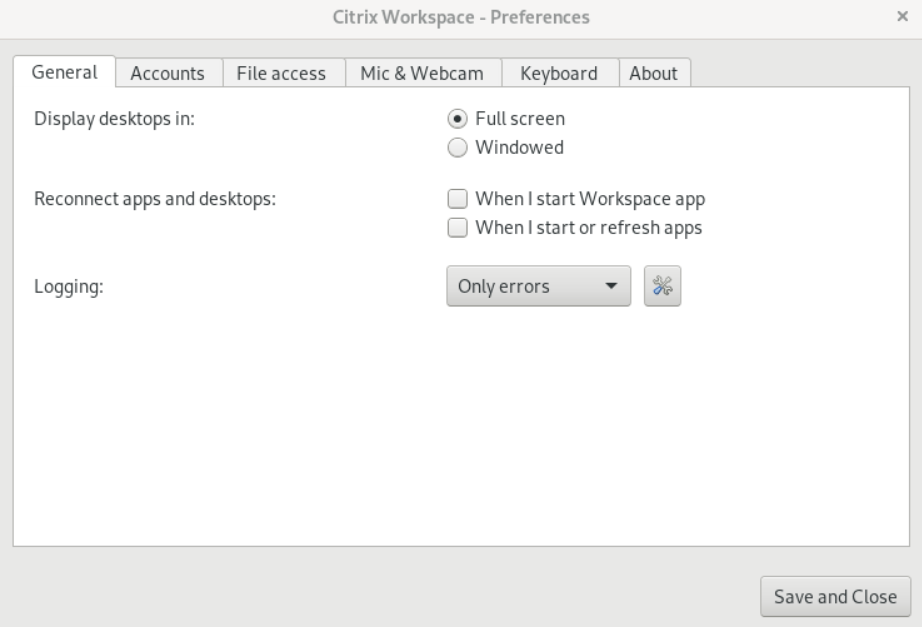
导航到“首选项”对话框的“常规”页面。
-
使用“在以下位置显示桌面”选项选择以下模式之一。
-
全屏 或
-
窗口化
-
-
单击“保存并关闭”。
桌面查看器
用户访问虚拟桌面的方式要求可能因用户而异,并且可能随着公司需求的变化而变化。
当用户与其虚拟桌面交互时,请使用桌面查看器。用户的虚拟桌面可以是已发布的虚拟桌面,也可以是共享或专用桌面。在此访问场景中,桌面查看器工具栏功能允许用户在窗口模式和全屏会话窗口之间切换会话,包括对交叉显示器的多显示器支持。
用户可以在同一用户设备上使用多个 Citrix Virtual Apps and Desktops 或 Citrix DaaS 连接,在桌面会话之间切换并使用多个桌面。提供了用于最小化所有桌面会话、发送 Ctrl+Alt+Del 序列、断开连接以及从会话注销的按钮,以便方便地管理用户会话。
按 Ctrl+Alt+Break 可在弹出窗口中显示桌面查看器工具栏按钮。
自动会话重新连接
citrix-workspace-app 可以重新连接到已断开连接的桌面和应用程序。例如,网络基础结构问题。
-
导航到首选项对话框的常规页面。
-
在重新连接应用程序和桌面中选择以下选项之一。
-
当我启动 Workspace 应用程序时
-
当我启动或刷新应用程序时
-
-
单击保存并关闭。
收集日志
-
导航到菜单 > 首选项。Citrix Workspace-Preferences 对话框随即出现。

-
在跟踪详细信息级别不断提高的情况下,可选择以下值之一:
-
已禁用
-
仅错误(默认)
-
正常
-
详细
-
-
单击保存并关闭。有关详细信息,请参阅日志记录。
DPI 匹配
注意:
此功能默认处于禁用状态。请联系您的管理员以启用此功能。
在 citrix-workspace-app 中设置的显示分辨率和 DPI 缩放值与虚拟应用程序和桌面会话中的相应值匹配。您可以在 Linux 客户端中设置所需的缩放值,VDA 会话的缩放将自动更新。
DPI 缩放主要用于大尺寸和高分辨率显示器。此功能有助于以舒适的尺寸显示以下内容:
-
应用程序
-
文本
-
图像
-
其他图形元素
注意:
DPI 匹配功能仅支持 GNOME、KDE 和 Xfce 桌面环境。
此功能默认禁用。要启用此功能,请执行以下操作:
-
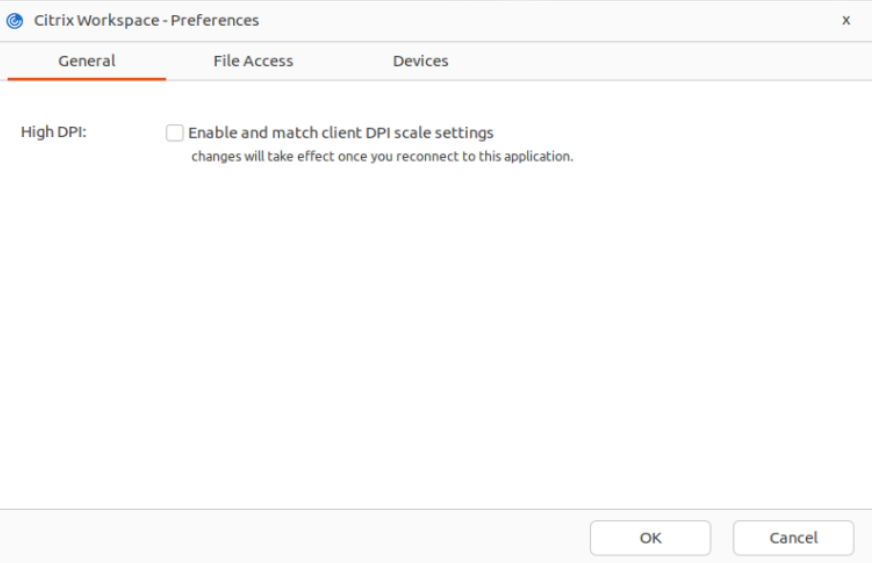
转到“菜单”>“首选项”。此时将显示“Citrix Workspace‑首选项”对话框。
-
导航到“常规”选项卡。
-
选中“启用并匹配客户端 DPI 缩放设置”复选框。
-
单击“确定”。
注意:
更新后的 DPI 缩放设置在您重新连接到 citrix-workspace-app 后生效。
限制:
DPI 匹配功能不支持以下各项:
-
客户端的分数缩放。
-
扩展到多个显示器且这些显示器配置了不同 DPI 的桌面会话。