
收集日志
日志收集简化了 citrix-workspace-app 的日志收集过程。这些日志有助于 Citrix 进行故障排除,并在出现复杂问题时提供支持。
您可以使用 GUI 收集日志。
-
打开 citrix-workspace-app 应用程序。
-
单击右上角的帐户图标,然后单击“帐户”选项。或者,单击右上角的应用程序指示器图标,然后单击“首选项”选项。此时将显示“citrix-workspace-app - 首选项屏幕”。

-
在“首选项”窗口中,单击“常规”选项卡。
-
从“日志记录”下拉列表中选择以下日志级别之一:
-
详细: 收集详细的身份验证和应用商店通信日志。
-
正常: 仅收集应用商店通信日志。
-
仅错误(默认): 仅收集错误日志。
-
已禁用: 收集最少日志以进行基本故障排除。
-
-
点击保存并关闭,以 .zip 文件形式收集和共享日志。
Citrix 日志收集实用程序
Citrix 日志收集实用程序可帮助您收集新日志和现有日志。此实用程序专门收集详细日志,并将所有日志保存到
tar.gz 文件中。
您可以通过以下任一方法打开 Citrix 日志收集实用程序:
-
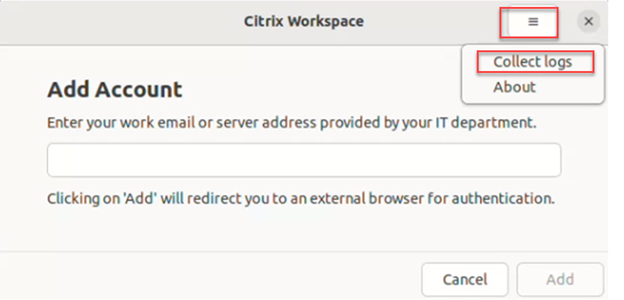
通过在添加帐户屏幕中点击收集日志
-
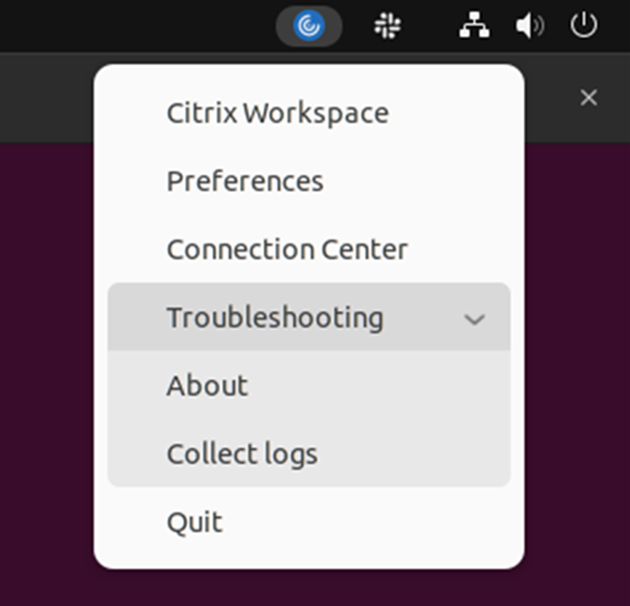
通过在应用程序指示器图标中点击收集日志
-
通过从命令行运行
./logmgr命令
-
导航到添加帐户屏幕。
-
点击汉堡菜单。
-
选择收集日志。
或者,
在应用程序指示器图标中,点击故障排除 > 收集日志。
或者,
-
在命令行中,导航到
/opt/Citrix/ICAClient/util路径。 -
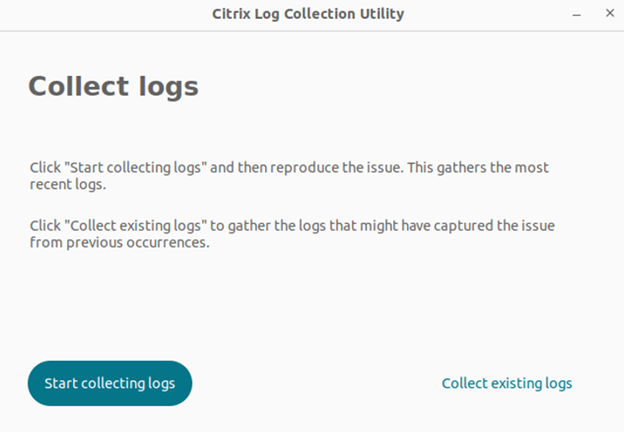
运行以下命令:./logmgrCitrix 日志收集实用程序屏幕出现。
收集新日志
-
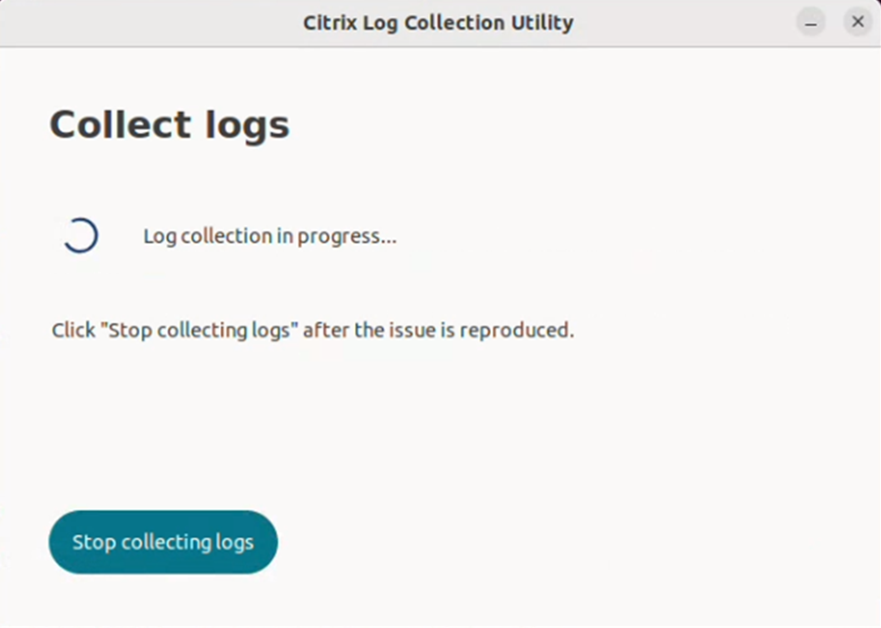
导航到 Citrix 日志收集实用程序,然后单击开始收集日志。将显示以下屏幕:
-
重现问题场景。
-
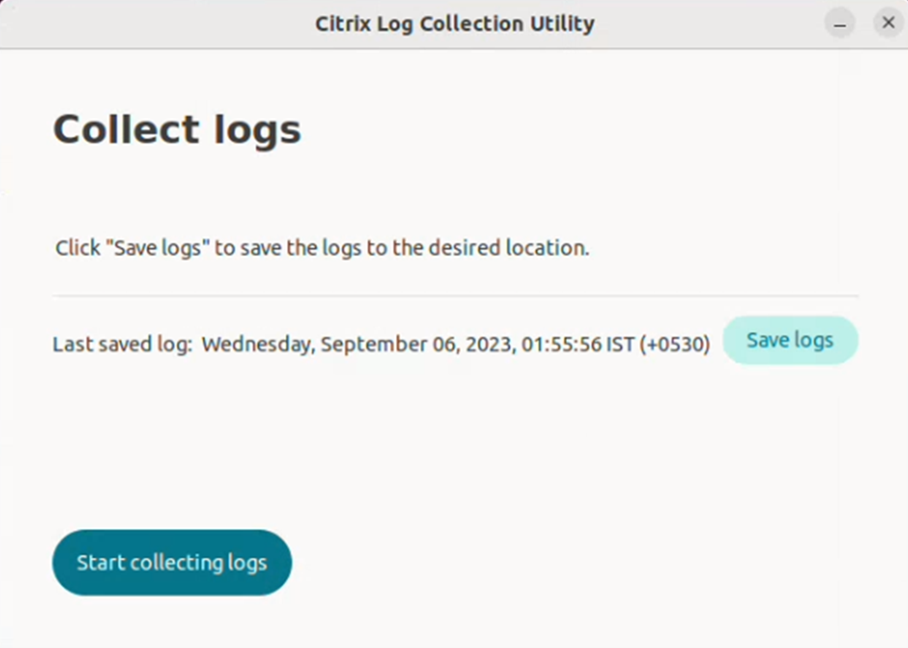
重现问题后,单击停止收集日志。将显示以下屏幕:
-
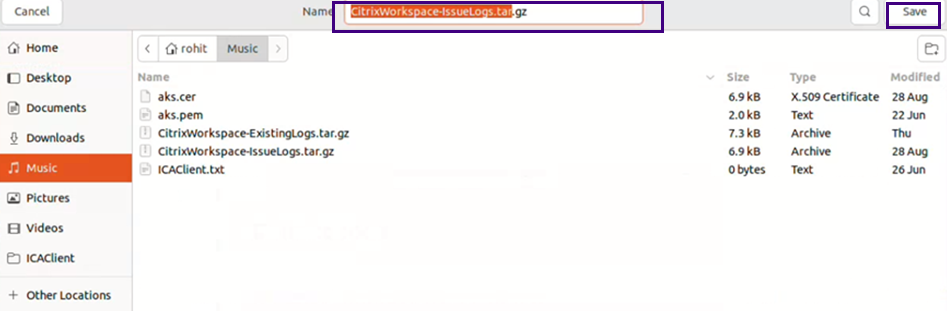
单击保存日志以保存日志文件。将显示用于保存日志的文件资源管理器窗口。
-
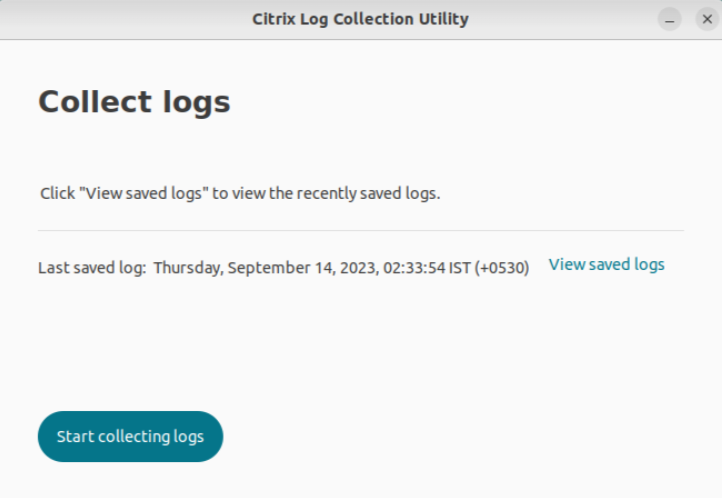
单击保存。日志文件已保存。将显示以下屏幕:
-
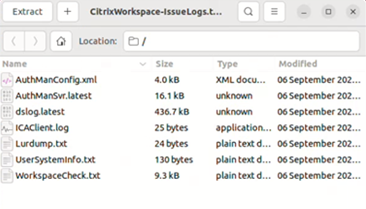
单击查看已保存的日志以查看已保存的日志。已保存的日志文件将显示在以下屏幕中:
注意:
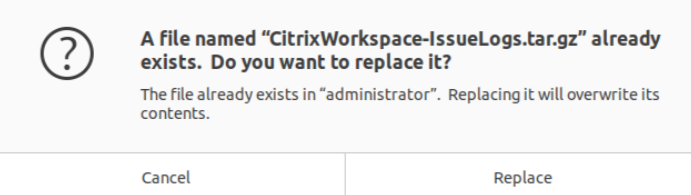
如果您第二次单击开始收集日志,将收到一条警告消息,提示您覆盖现有日志:
收集现有日志
-
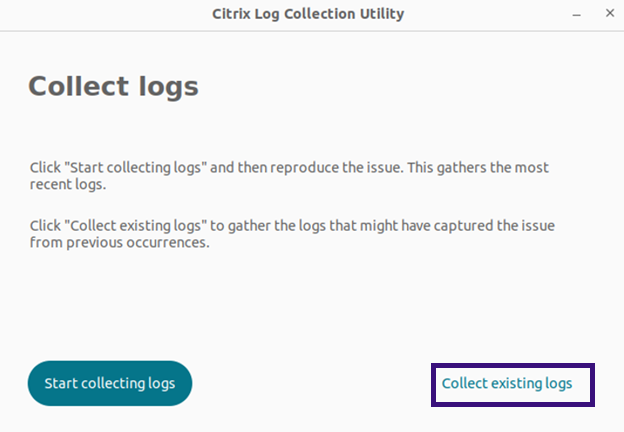
打开 Citrix 日志收集实用程序。
-
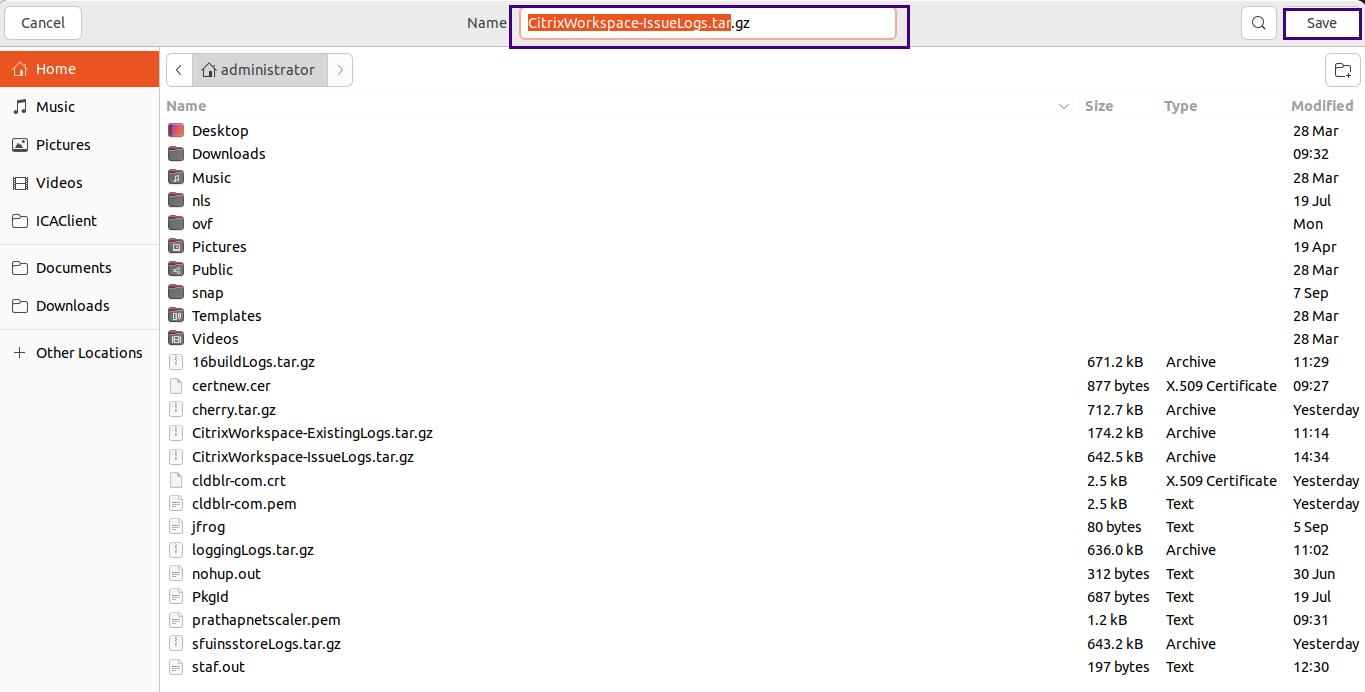
单击收集现有日志以收集可能已从以前的事件中捕获问题的日志。文件资源管理器窗口将打开以保存现有日志。
-
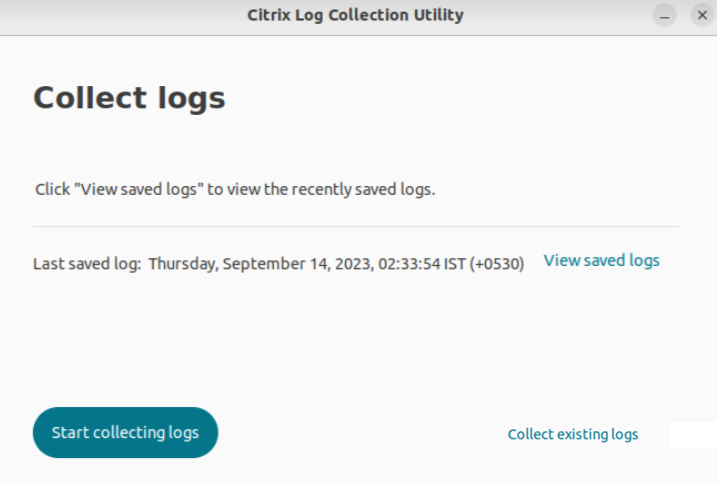
单击保存将现有日志保存到其他文件夹,以便以后可以从该文件夹访问日志文件。将显示以下屏幕:
-
单击查看已保存的日志以查看日志。