
Coletar logs
A coleta de logs simplifica o processo de coleta de logs para o citrix-workspace-app. Os logs ajudam a Citrix a solucionar problemas e, em casos de problemas complexos, fornecem suporte.
Você pode coletar logs usando a GUI.
-
Abra o citrix-workspace-app.
-
Clique no ícone da conta no canto superior direito e clique na opção Contas.Ou,Clique no ícone do indicador do aplicativo no canto superior direito e clique na opção Preferências.A tela citrix-workspace-app - Preferências é exibida.

-
Na janela Preferências, clique na guia Geral.
-
Selecione um dos seguintes níveis de log na lista suspensa Registro:
-
Detalhado: Logs detalhados de autenticação e comunicação da loja são coletados.
-
Normal: Apenas logs de comunicação da loja são coletados.
-
Somente erros (Padrão): Apenas logs de erro são coletados.
-
Desativado: Logs mínimos são coletados para solução de problemas básica.
-
-
Clique em Salvar e Fechar para coletar e compartilhar logs como um arquivo .zip.
Utilitário de Coleta de Logs do Citrix
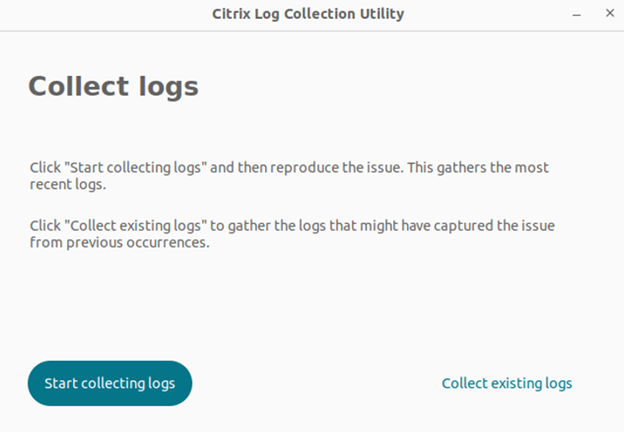
O Utilitário de Coleta de Logs do Citrix ajuda você a coletar logs novos e existentes. Este utilitário coleta especificamente logs detalhados e salva todos os logs em um arquivo
tar.gz.
Você pode abrir o Utilitário de Coleta de Logs do Citrix usando um dos seguintes métodos:
-
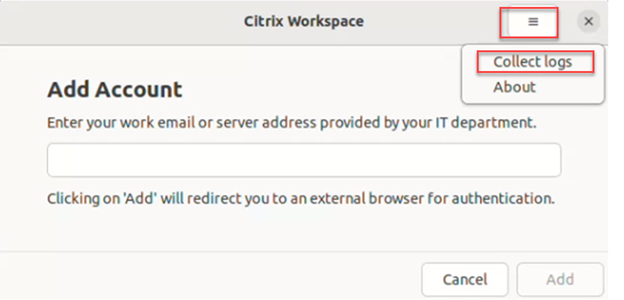
Clicando em Coletar logs na tela Adicionar Conta
-
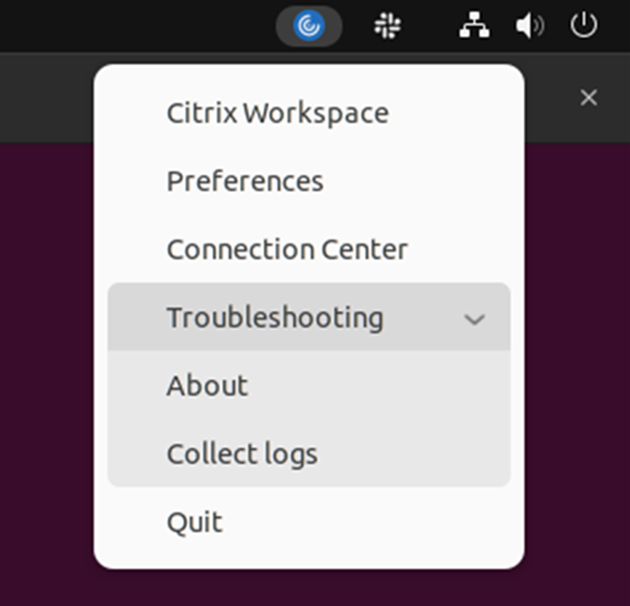
Clicando em Coletar logs no ícone Indicador de aplicativo
-
Executando o comando
./logmgrna linha de comando
-
navegar para a tela Adicionar Conta.
-
Clique no menu hambúrguer.
-
Selecione Coletar logs.
Ou,
No ícone Indicador de aplicativo, clique em Solução de problemas > Coletar logs.
Ou,
-
Na linha de comando, navegar para o caminho
/opt/Citrix/ICAClient/util. -
Execute o seguinte comando: ./logmgrA tela do utilitário de Coleta de Logs Citrix é exibida.
Coletar logs novos
-
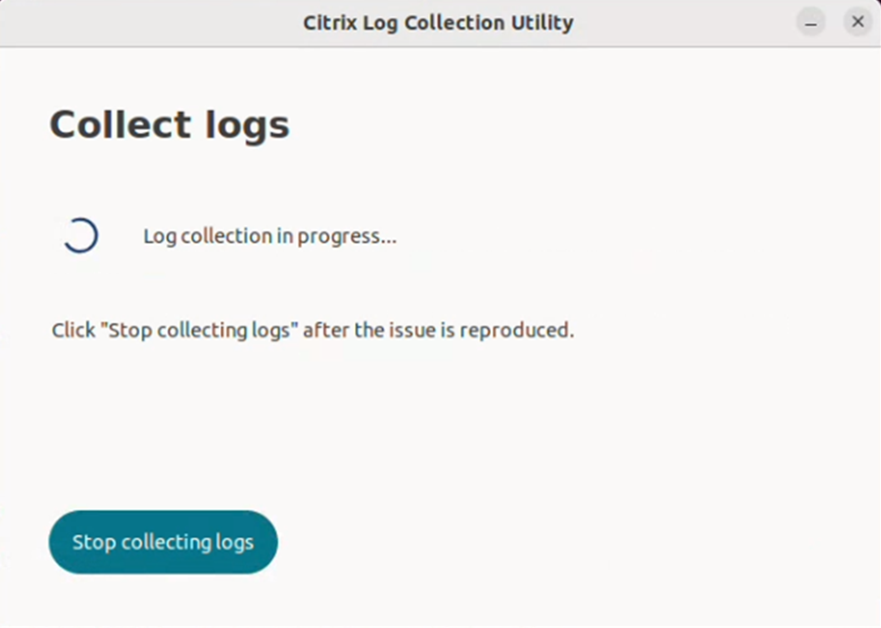
navegar até o Utilitário de Coleta de Logs Citrix e clique em Iniciar coleta de logs. A seguinte tela é exibida:
-
Reproduza o cenário do problema.
-
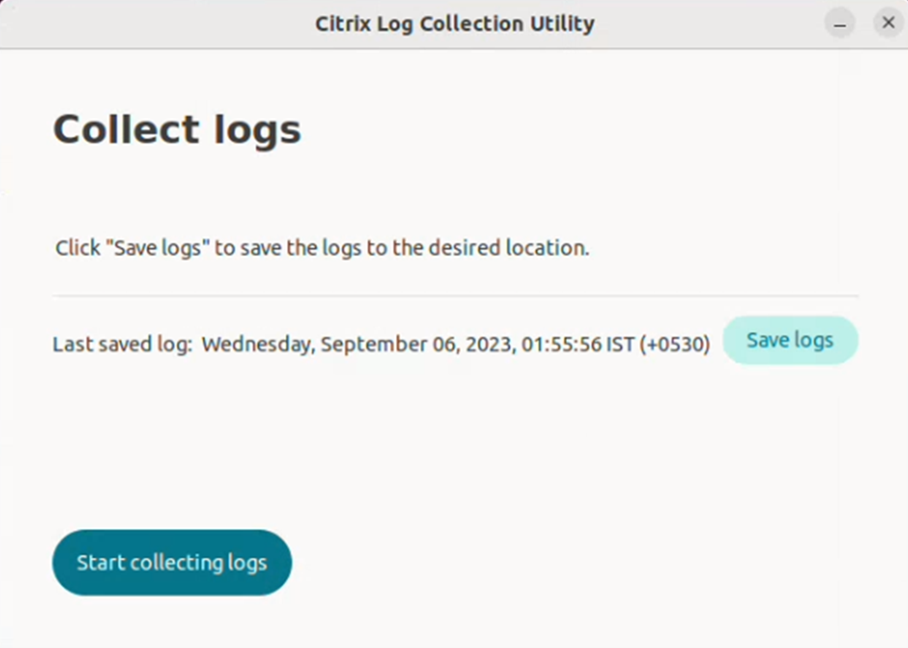
Clique em Parar coleta de logs depois que o problema for reproduzido. A seguinte tela é exibida:
-
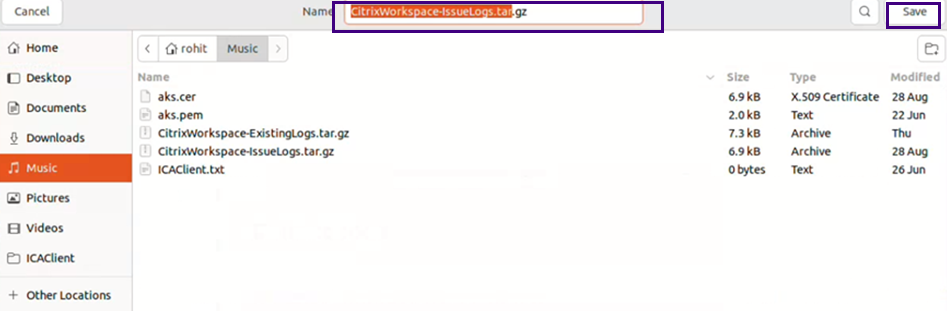
Clique em Salvar logs para salvar o arquivo de log. A janela do explorador de arquivos para salvar logs é exibida.
-
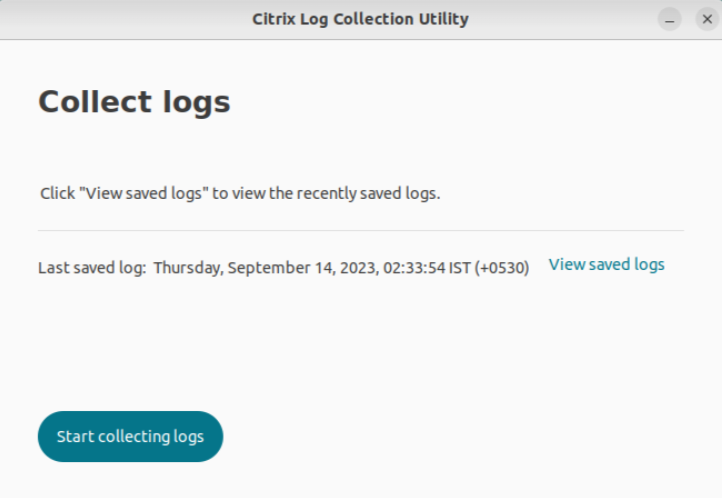
Clique em Salvar. O arquivo de log é salvo. A seguinte tela é exibida:
-
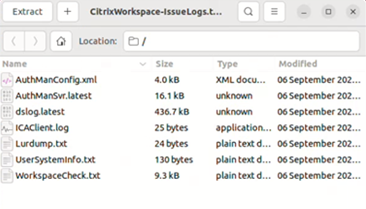
Clique em Exibir logs salvos para exibir os logs salvos. Os arquivos de log salvos são exibidos na seguinte tela:
Nota:
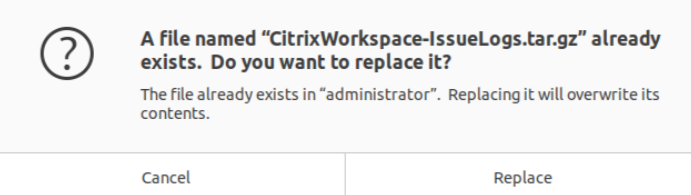
Se você clicar em Iniciar coleta de logs pela segunda vez, você receberá uma mensagem de aviso para sobrescrever os logs existentes:
Coletar logs existentes
-
Abra o Utilitário de Coleta de Logs do Citrix.
-
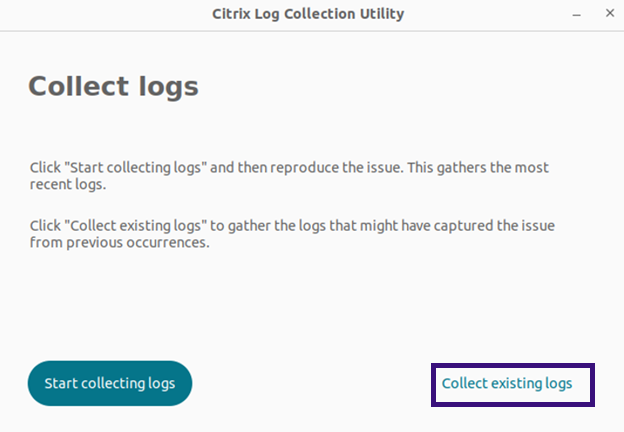
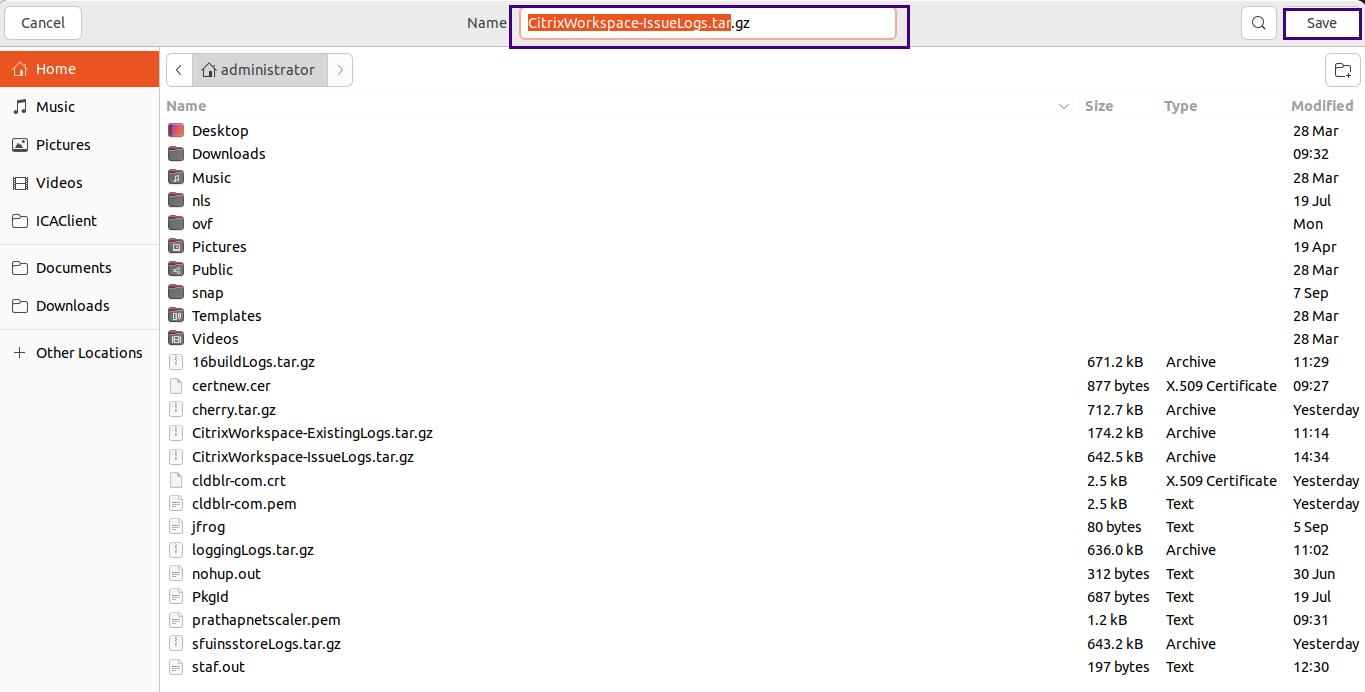
Clique em Coletar logs existentes para coletar os logs que podem ter capturado o problema de ocorrências anteriores. A janela do explorador de arquivos é aberta para salvar os logs existentes.
-
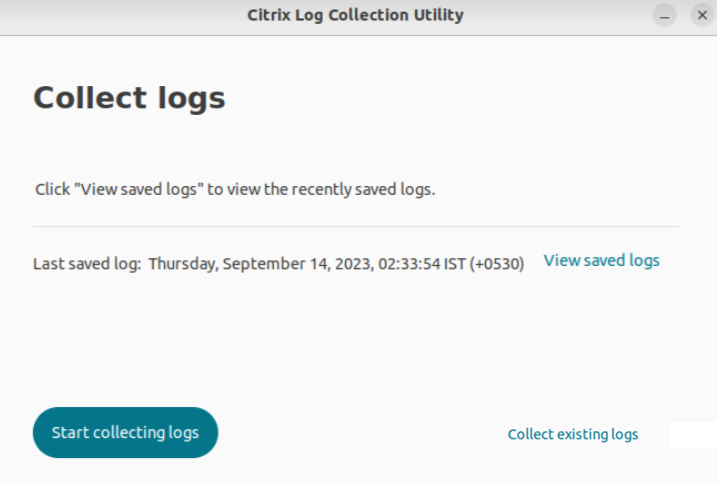
Clique em Salvar para salvar os logs existentes em uma pasta diferente, de onde você poderá acessar os arquivos de log mais tarde. A seguinte tela aparece:
-
Clique em Visualizar logs salvos para visualizar os logs.