
Alterar a aparência e o funcionamento dos desktops
Para controlar como os arquivos e dispositivos são acessados, use os botões na barra de ferramentas.
Um botão de alça da barra de ferramentas é exibido na parte superior da janela ou (se maximizado) na tela.
Nota:
Entre em contato com seu administrador se você não conseguir visualizar a barra de ferramentas do Desktop Viewer.
Clique na alça para exibir a barra de ferramentas.


Para mover a barra de ferramentas para outra posição na tela
Você pode mover a barra de ferramentas para que ela não obscureça o conteúdo ou os controles da outra janela.
-
Clique na alça da barra de ferramentas que aparece na parte superior da janela e mova-a para a esquerda ou para a direita.
A barra de ferramentas permite que você execute as seguintes ações:
-
Vá para a tela inicial do seu dispositivo clicando em Home.
-
Altere o modo de Tela cheia para Janela.
-
Altere suas preferências de desktop virtual.
-
Acesso a arquivos
-
-
Desconectar da sessão clicando em Desconectar.
-
Alternar para diferentes telas ou aplicativos dentro da sessão clicando em Alternar.
-
Sair de um desktop gerenciado clicando em Sair.
Nota:
Por padrão, apenas a guia Acesso a Arquivos está presente na janela Preferências ao acessar a partir da barra de ferramentas. No entanto, essas opções são personalizáveis.
Para controlar como os arquivos locais são acessados
Um desktop virtual pode precisar acessar arquivos em seu computador local. Você pode controlar a extensão em que o acesso é concedido.
-
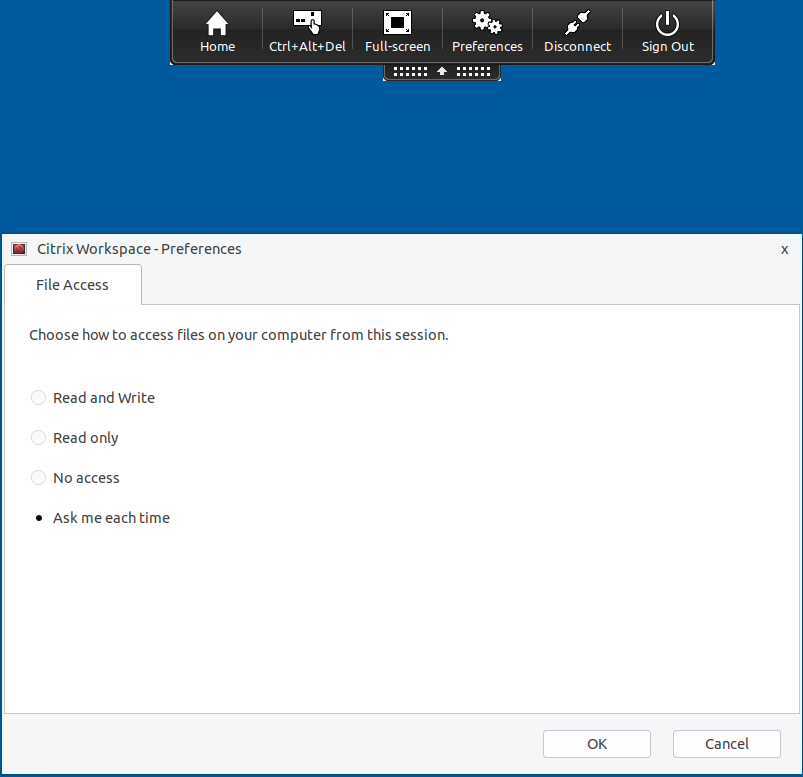
Na barra de ferramentas, clique em Preferências. A seguinte tela aparece:
-
Selecione uma das seguintes opções:
Opção Descrição Ler e escrever Permite que o desktop virtual leia e escreva em arquivos locais. Somente leitura Permite que o desktop virtual leia, mas não grave, em arquivos locais. Sem acesso Não permite que o desktop virtual acesse arquivos locais. Perguntar a cada vez Exibe um prompt toda vez que o desktop virtual precisar acessar arquivos locais. -
Clique em OK.
Para copiar arquivos de um desktop virtual para um sistema local
Você pode copiar arquivos do seu desktop virtual para o seu sistema local usando o recurso de mapeamento de unidade cliente.