
Configurações gerais
Esta seção fornece informações sobre o seguinte:
-
Como gerenciar as configurações gerais, como a forma como os desktops são exibidos
-
Quando reconectar a diferentes aplicativos e desktops
-
Coletar logs
Exibição do desktop
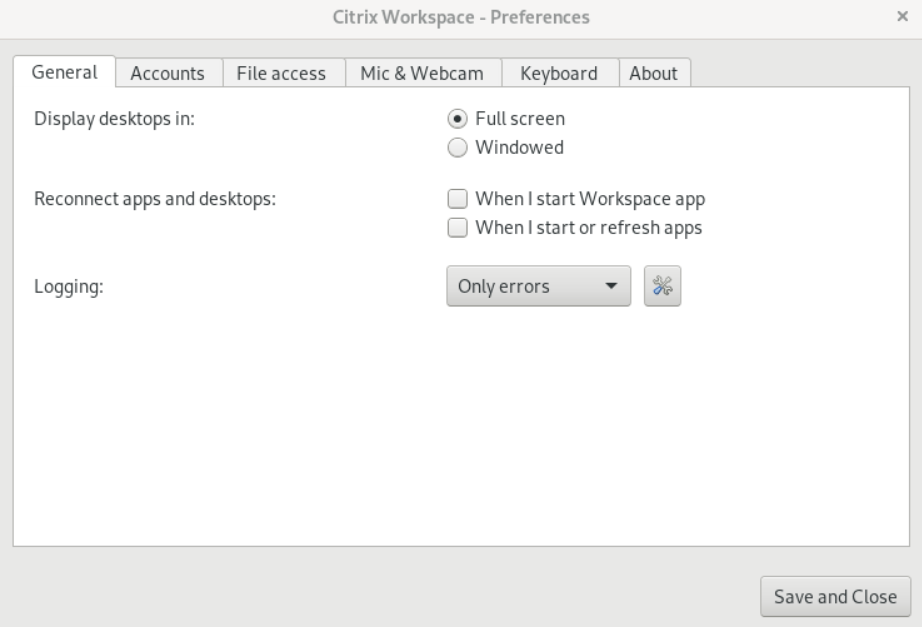
Você pode exibir desktops em tela cheia no seu dispositivo de usuário (modo de tela cheia), que é o padrão, ou em uma janela separada (modo de janela).
-
navegar até a página Geral da caixa de diálogo Preferências.
-
Selecione um dos seguintes modos usando a opção Exibir desktop em.
-
Tela cheia ou,
-
Em janela
-
-
Clique em Salvar e Fechar.
Visualizador de Desktop
Seus requisitos para a forma como os usuários acessam desktops virtuais podem variar de usuário para usuário e podem mudar à medida que as necessidades da sua empresa evoluem.
Use o Desktop Viewer quando os usuários interagem com seu desktop virtual. O desktop virtual do usuário pode ser um desktop virtual publicado, ou um desktop compartilhado ou dedicado. Neste cenário de acesso, a funcionalidade da barra de ferramentas do Desktop Viewer permite ao usuário alternar uma sessão entre janela e tela cheia, incluindo suporte a múltiplos monitores para os monitores intersecionados.
Os usuários podem alternar entre sessões de desktop e usar mais de um desktop usando múltiplas conexões do Citrix Virtual Apps and Desktops ou Citrix DaaS no mesmo dispositivo do usuário. Botões para minimizar todas as sessões de desktop, enviar a sequência Ctrl+Alt+Del, desconectar e Sair da sessão são fornecidos para gerenciar a sessão de um usuário convenientemente.
Pressionar Ctrl+Alt+Break exibe os botões da barra de ferramentas do Desktop Viewer em uma janela pop-up.
Reconexões automáticas de sessão
O citrix-workspace-app pode se reconectar a desktops e aplicativos que foram desconectados. Por exemplo, um problema de infraestrutura de rede.
-
navegar para a página Geral da caixa de diálogo Preferências.
-
Selecione uma das seguintes opções em Reconectar aplicativos e desktops.
-
Quando eu iniciar o aplicativo Workspace
-
quando eu iniciar ou atualizar aplicativos
-
-
Clique em Salvar e Fechar.
Coletar logs
-
navegar para Menu > Preferências. A caixa de diálogo Citrix Workspace-Preferências é exibida.

-
Em níveis crescentes de detalhe de rastreamento, um dos seguintes valores está disponível:
-
Desativado
-
Somente Erro (por padrão)
-
Normal
-
Detalhado
-
-
Clique em Salvar e Fechar.Para obter mais informações, consulte Registro.
Correspondência de DPI
Nota:
O recurso está desativado por padrão. Entre em contato com seu administrador para ativá-lo.
A resolução da tela e os valores de escala de DPI definidos no aplicativo Citrix Workspace correspondem aos valores correspondentes na sessão de aplicativos e desktops virtuais. Você pode definir o valor de escala necessário no cliente Linux, e o dimensionamento da sessão VDA é atualizado automaticamente.
O dimensionamento de DPI é usado principalmente com monitores de grande porte e alta resolução. Este recurso ajuda a exibir o seguinte em um tamanho que pode ser visualizado confortavelmente:
-
Aplicativos
-
Texto
-
Imagens
-
Outros elementos gráficos
Nota:
O recurso de correspondência de DPI oferece suporte apenas aos ambientes de desktop GNOME, KDE e Xfce.
Este recurso está desabilitado por padrão. Para habilitá-lo, faça o seguinte:
-
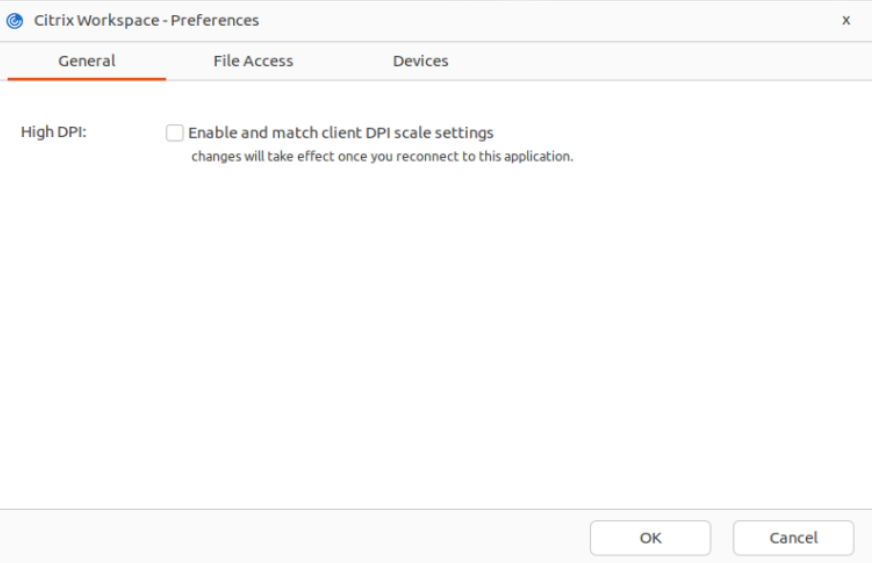
Vá para Menu > Preferências. A caixa de diálogo Citrix Workspace‑Preferências é exibida.
-
navegar até a guia Geral.
-
Selecione a caixa de seleção Habilitar e corresponder às configurações de escala de DPI do cliente.
-
Clique em OK.
Nota:
As configurações de escala de DPI atualizadas entram em vigor depois que você se reconecta ao citrix-workspace-app.
Limitação:
O recurso de correspondência de DPI não oferece suporte ao seguinte:
-
Dimensionamento fracionário no lado do cliente.
-
Sessão de desktop estendida para mais de um monitor e quando esses monitores têm DPIs diferentes configurados.