
Sincronização do layout do teclado
A sincronização do layout do teclado permite alternar entre os layouts de teclado preferidos no dispositivo cliente. Este recurso é desativado por padrão. Depois de habilitar este recurso, o layout do teclado do cliente sincroniza automaticamente com os aplicativos e desktops virtuais.
-
Abra o citrix-workspace-app.
-
Clique no ícone da conta no canto superior direito e clique na opção Contas.Ou,Clique no ícone do indicador do aplicativo no canto superior direito e clique na opção Preferências.A tela citrix-workspace-app - Preferências é exibida.

-
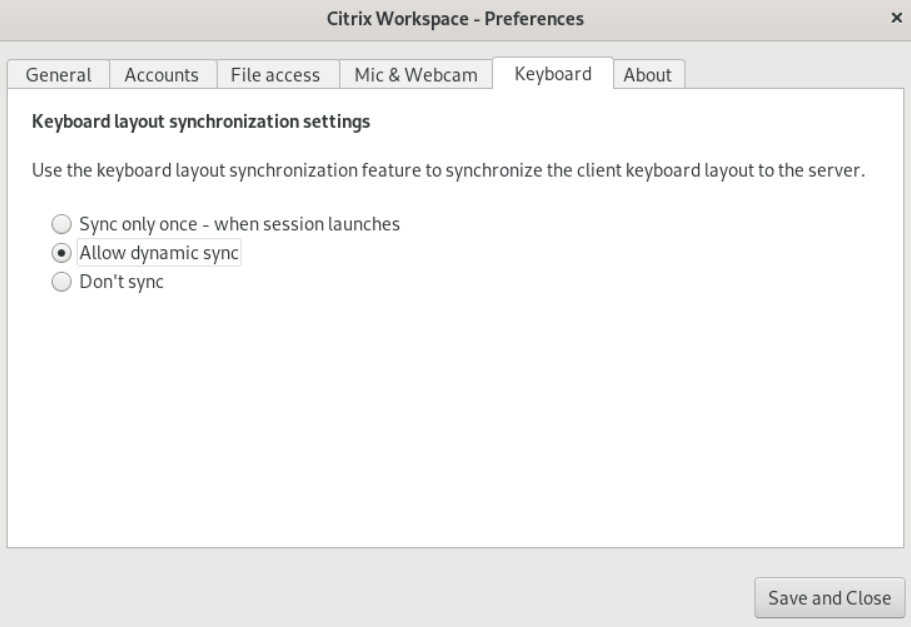
Na janela Preferências, clique na guia Teclado. A seguinte tela é exibida:
-
Selecione uma das seguintes configurações de sincronização do layout do teclado:
-
Sincronizar apenas uma vez - quando a sessão é iniciada – Com base no valor
KeyboardLayoutno arquivo wfclient.ini, o layout do teclado do cliente é sincronizado com o servidor quando a sessão é iniciada. Se o valorKeyboardLayoutfor definido como0, o teclado do sistema será sincronizado com o VDA. Se o valorKeyboardLayoutfor definido para um idioma específico, o teclado específico do idioma será sincronizado com o VDA. Quaisquer alterações feitas no layout do teclado do cliente durante a sessão não entram em vigor imediatamente. Para aplicar as alterações, saia e entre novamente no aplicativo. O modo Sincronizar apenas uma vez - quando a sessão é iniciada é o layout de teclado padrão selecionado para o citrix-workspace-app. -
Permitir sincronização dinâmica - Esta opção sincroniza o layout do teclado do cliente com o servidor quando você altera o layout do teclado do cliente.
-
Não sincronizar - Indica que o cliente usa o layout do teclado presente no servidor.
-
-
Clique em Salvar e Fechar.