
デスクトップの外観と動作を変更する
ファイルやデバイスへのアクセス方法を制御するには、Desktop Viewerツールバーのボタンを使用します。
仮想デスクトップは、公開された仮想デスクトップ、共有デスクトップ、または専用デスクトップのいずれかです。このアクセスシナリオでは、Desktop Viewerツールバーの機能により、仮想デスクトップをウィンドウで開き、ローカルデスクトップ内でそのデスクトップをパンおよびスケーリングできます。
ツールバーのグリップボタンは、ウィンドウの上部、または(最大化されている場合は)画面の上部に表示されます。
ツールバーのグリップボタン  をクリックします。Desktop Viewerツールバーは次のように表示されます。
をクリックします。Desktop Viewerツールバーは次のように表示されます。

Desktop Viewerの詳細については、Desktop Viewerツールバーセクションを参照してください。また、製品ドキュメントのDesktop Viewerセクションも参照してください。
注:
Desktop Viewerツールバーが表示されない場合は、管理者に連絡してください。
ツールバーを画面上の別の位置に移動するには
ツールバーを移動して、他のウィンドウのコンテンツやコントロールを隠さないようにすることができます。
-
ウィンドウの上部に表示されるツールバーのグリップをクリックし、左右に移動します。
ツールバーでは、次の操作を実行できます。
強化されたDesktop Viewerツールバーには、次のオプションがあります。
-
ツールバーの表示/非表示: このボタンをクリックして、Desktop Viewerツールバーを表示または非表示にします。
-
デスクトップの切り替え: このボタンをクリックすると、利用可能な開いているデスクトップが表示されます。アクセスしたいデスクトップをクリックして、別のデスクトップに切り替えることができます。開いているデスクトップが前面に表示されます。
-
Ctrl+Alt+Del: このボタンをクリックすると、仮想デスクトップでタスクマネージャーが表示されます。
-
ショートカット: このボタンをクリックすると、利用可能なショートカットが表示されます。利用可能なショートカットは次のとおりです。
-
スタートメニュー: クリックすると、仮想デスクトップのスタートメニューにアクセスできます。
-
アプリの切り替え: このボタンをクリックすると、利用可能な開いているアプリが表示されます。アクセスしたいアプリをクリックして、別のアプリに切り替えることができます。
-
デバイス: このボタンをクリックすると、接続されているデバイスにアクセスできます。
-
設定: このボタンをクリックすると、設定セクションのオプションにアクセスし、設定を編集できます。
-
接続: このボタンをクリックすると、接続のリアルタイム統計で接続強度を分析できます。
-
マルチモニター: このボタンをクリックすると、セッションを複数のモニターに拡張するためのさまざまなオプションに移動できます。
-
-
最小化: 最小化ボタンをクリックすると、現在使用している仮想デスクトップセッションを最小化できます。注:以前のDesktop Viewerツールバーでは、Homeオプションは同じモニター上のすべての仮想デスクトップセッションを最小化しました。
-
全画面表示または元に戻す: 全画面表示ボタンをクリックすると、デスクトップセッションが全画面表示に拡大されます。元に戻すボタンをクリックすると、ウィンドウモードに戻ります。以前のDesktop Viewerツールバーでは、全画面表示または元に戻すに対応するオプションは全画面表示またはウィンドウと表示されていました。
-
切断 / サインアウト: このボタンをクリックすると、仮想セッションからサインアウトまたは切断できます。
ツールバーを画面上でドラッグし、画面の任意の端にスナップできます。垂直レイアウトと水平レイアウトの両方をサポートしています。
ローカルファイルへのアクセスを制御するには
仮想デスクトップがローカルコンピューター上のファイルにアクセスする必要がある場合があります。アクセスを許可する範囲を制御できます。
-
ツールバーで、[Preferences] > [File Access] をクリックし、次のいずれかのオプションを選択します。
オプション 説明 読み取りと書き込み 仮想デスクトップがローカルファイルへの読み取りと書き込みを許可します。 読み取り専用 仮想デスクトップがローカルファイルへの読み取りは許可しますが、書き込みは許可しません。 アクセスなし 仮想デスクトップがローカルファイルにアクセスすることを許可しません。 毎回確認 仮想デスクトップがローカルファイルにアクセスする必要があるたびにプロンプトを表示します。 -
[OK] をクリックします。
マイクまたはWebカメラをセットアップするには
仮想デスクトップがローカルのマイクまたはWebカメラにアクセスする方法を変更する場合は、この手順に従ってください。
-
ツールバーで、[環境設定] > [接続] をクリックし、次のいずれかのオプションを選択します。
オプション 説明 自動的に接続 仮想デスクトップでマイクまたはWebカメラを使用できるようにします。 接続しない 仮想デスクトップでマイクまたはWebカメラを使用できません。 確認する 仮想デスクトップがマイクまたはWebカメラにアクセスする必要がある場合にプロンプトを表示します。 -
[グローバル設定] で、[優先Webカメラ] を選択します。
-
[OK] をクリックします。
制限事項
-
Delivery ControllerでWindows Media Redirectionポリシーが無効に設定されている場合でも、[優先Webカメラ] ダイアログが表示されます。
USBデバイスの自動接続設定を変更する
citrix-workspace-appは、現在のデスクトップリソースに設定されている設定に基づいて、CONNECTアクションでタグ付けされたUSBデバイスを自動的に接続します。設定は、次の図に示すように、Desktop viewerツールバーで変更できます。
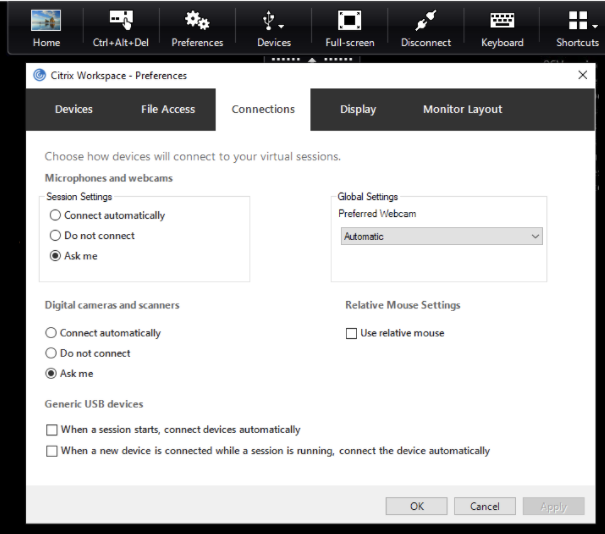
ペインの下部にある2つのチェックボックスは、デバイスを自動的に接続するか、セッションで手動接続を待機するかを制御します。これらの設定は、デフォルトでは有効になっていません。汎用USBデバイスを自動的に接続する必要がある場合は、設定を変更できます。
注:
管理者は、対応するポリシーを展開することで、ユーザー設定を上書きできます。
Webカメラリダイレクトの背景ぼかし
Windows向けCitrix Workspaceアプリは、Webカメラリダイレクトの背景ぼかしをサポートするようになりました。この機能を有効にするには、Preferences > Connections > Enable background blurチェックボックスを選択します。
デジタルカメラまたはスキャナーを設定するには
仮想デスクトップがローカルマイクまたはWebカメラにアクセスする方法を変更する場合は、この手順に従ってください。
-
ツールバーで、Preferences > Connectionsをクリックし、次のいずれかのオプションを選択します。
オプション 説明 自動的に接続 デジタルカメラまたはスキャナーを仮想デスクトップで使用できるようにします。 接続しない 仮想デスクトップでのデジタルカメラまたはスキャナーの使用を許可しません。 毎回確認する 仮想デスクトップがデジタルカメラまたはスキャナーにアクセスする必要がある場合に、プロンプトを表示します。 -
OK をクリックします。