
De weergave en werking van desktops wijzigen
Gebruik de knoppen op de werkbalk van Desktop Viewer om te bepalen hoe bestanden en apparaten worden geopend.
De virtuele desktop kan een gepubliceerde virtuele desktop zijn, of een gedeelde of toegewezen desktop. In dit toegangsscenario kunt u met de functionaliteit van de Desktop Viewer-werkbalk een virtuele desktop in een venster openen en die desktop pannen en schalen binnen uw lokale desktop.
Boven aan het venster of (indien gemaximaliseerd) het scherm wordt een werkbalkgreepknop weergegeven.
Klik op de werkbalkgreep  -knop. De werkbalk van Desktop Viewer ziet er als volgt uit:

Voor meer informatie over Desktop Viewer, zie de sectie Desktop Viewer-werkbalk. Zie ook de sectie Desktop Viewer in de productdocumentatie.
Opmerking:
Neem contact op met uw beheerder als u de werkbalk van Desktop Viewer niet kunt zien.
De werkbalk naar een andere positie op het scherm verplaatsen
U kunt de werkbalk verplaatsen, zodat deze de inhoud of besturingselementen van het andere venster niet bedekt.
-
Klik op de werkbalkgreep die bovenaan het venster verschijnt en verplaats deze naar links of rechts.
Met de werkbalk kunt u de volgende acties uitvoeren:
De verbeterde werkbalk van Desktop Viewer biedt de volgende opties:
-
Werkbalk weergeven of verbergen: Klik op deze knop om de werkbalk van Desktop Viewer weer te geven of te verbergen.
-
Bureaublad wisselen: Klik op deze knop om de beschikbare geopende bureaubladen te zien. U kunt naar een ander bureaublad overschakelen door op het bureaublad te klikken waartoe u toegang wilt krijgen. Het geopende bureaublad wordt op de voorgrond weergegeven.
-
Ctrl+Alt+Del: Klik op deze knop om Taakbeheer op uw virtuele bureaublad te openen.
-
Snelkoppelingen: Klik op deze knop om de beschikbare snelkoppelingen te zien. De volgende snelkoppelingen zijn beschikbaar:
-
Startmenu: Klik om het startmenu op het virtuele bureaublad te openen.
-
App wisselen: Klik op deze knop om de beschikbare geopende apps te zien. U kunt naar een andere app overschakelen door op de app te klikken waartoe u toegang wilt krijgen.
-
Apparaten: Klik op deze knop om toegang te krijgen tot de apparaten die u hebt verbonden.
-
Voorkeuren: Klik op deze knop om de opties in de sectie Voorkeuren te openen en uw voorkeuren te bewerken.
-
Verbinding: Klik op deze knop om de verbindingssterkte te analyseren met realtime statistieken van uw verbinding.
-
Meerdere monitoren: Klik op deze knop om naar de verschillende opties te navigeren voor het uitbreiden van uw sessie over meerdere monitoren.
-
-
Minimaliseren: Klik op de knop Minimaliseren om de huidige virtuele bureaubladsessie die u gebruikt te minimaliseren.Opmerking:In de oude Desktop Viewer-werkbalk minimaliseerde de optie Start alle virtuele bureaubladsessies op dezelfde monitor.
-
Volledig scherm of Herstellen: Klik op de knop Volledig scherm om de bureaubladsessie naar volledig scherm te uitvouwenen. Klik op de knop Herstellen om terug te keren naar de venstermodus. In de oude Desktop Viewer-werkbalk is de overeenkomstige optie voor Volledig scherm of Herstellen gelabeld als Volledig scherm of Venster.
-
Verbinding verbreken / Afmelden: Klik op deze knop om u af te melden of de verbinding met een virtuele sessie te verbreken.
U kunt de werkbalk over het scherm slepen en aan elke rand van het scherm vastmaken. Het ondersteunt zowel verticale als horizontale lay-outs.
Om te bepalen hoe lokale bestanden worden geopend
Een virtuele desktop heeft mogelijk toegang nodig tot bestanden op uw lokale computer. U kunt bepalen in welke mate deze toegang wordt verleend.
-
Klik op de werkbalk op Voorkeuren > Bestandstoegang en selecteer een van de volgende opties:
Optie Beschrijving Lezen en schrijven Hiermee kan de virtuele desktop lokale bestanden lezen en ernaar schrijven. Alleen-lezen Hiermee kan de virtuele desktop lokale bestanden lezen, maar er niet naar schrijven. Geen toegang De virtuele desktop heeft geen toegang tot lokale bestanden. Elke keer vragen Er wordt een prompt weergegeven telkens wanneer de virtuele desktop toegang moet krijgen tot lokale bestanden. -
Klik op OK.
Een microfoon of webcam instellen
Volg deze procedure als u wilt wijzigen hoe uw virtuele desktop een lokale microfoon of webcam benadert.
-
Klik op de werkbalk op Voorkeuren > Verbindingen en selecteer een van de volgende opties:
Optie Beschrijving Automatisch verbinden Hiermee kan de microfoon of webcam worden gebruikt op de virtuele desktop. Niet verbinden Staat het gebruik van de microfoon of webcam op de virtuele desktop niet toe. Vraag mij Vraagt wanneer de virtuele desktop toegang moet krijgen tot de microfoon of webcam. -
Selecteer in Globale instellingen uw Voorkeurscamera.
-
Klik op OK.
Beperking
-
Het dialoogvenster Voorkeurscamera verschijnt zelfs wanneer het beleid Windows Media Redirection is ingesteld op Uitgeschakeld op de Delivery Controller.
Voorkeuren voor automatisch verbinden van USB-apparaten wijzigen
citrix-workspace-app verbindt automatisch USB-apparaten die zijn getagd met de CONNECT-actie, op basis van de voorkeuren die zijn ingesteld voor de huidige desktopresource. U kunt de voorkeuren wijzigen in de werkbalk van de Desktop viewer, zoals weergegeven in de volgende afbeelding.
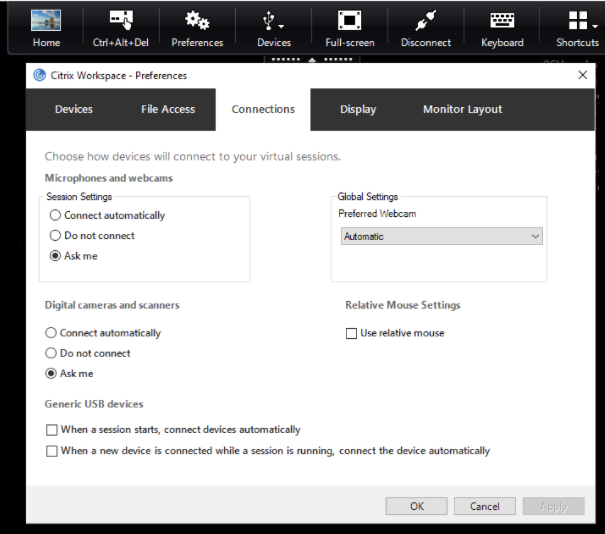
De twee selectievakjes onderaan het venster bepalen of de apparaten automatisch moeten verbinden of moeten wachten op een handmatige verbinding in de sessie. Deze instellingen zijn standaard niet ingeschakeld. U kunt de voorkeuren wijzigen als generieke USB-apparaten automatisch moeten worden verbonden.
Opmerking:
De beheerder kan de gebruikersvoorkeuren overschrijven door de bijbehorende beleidsregels te implementeren.
Achtergrondvervaging voor webcamomleiding
Citrix Workspace-app voor Windows ondersteunt nu achtergrondvervaging voor webcamomleiding. Selecteer het selectievakje Voorkeuren > Verbindingen > Achtergrondvervaging inschakelen om deze functie in te schakelen.
Digitale camera's of scanners instellen
Volg deze procedure als u wilt wijzigen hoe uw virtuele desktop toegang krijgt tot een lokale microfoon of webcam.
-
Klik op de werkbalk op Voorkeuren > Verbindingen en selecteer een van de volgende opties:
Optie Beschrijving Automatisch verbinden Hiermee kunnen de digitale camera's of scanners worden gebruikt op de virtuele desktop. Niet verbinden Staat het gebruik van digitale camera's of scanners op de virtuele desktop niet toe. Vraag mij Vraagt om bevestiging wanneer de virtuele desktop toegang moet krijgen tot de digitale camera's of scanners. -
Klik op OK.